

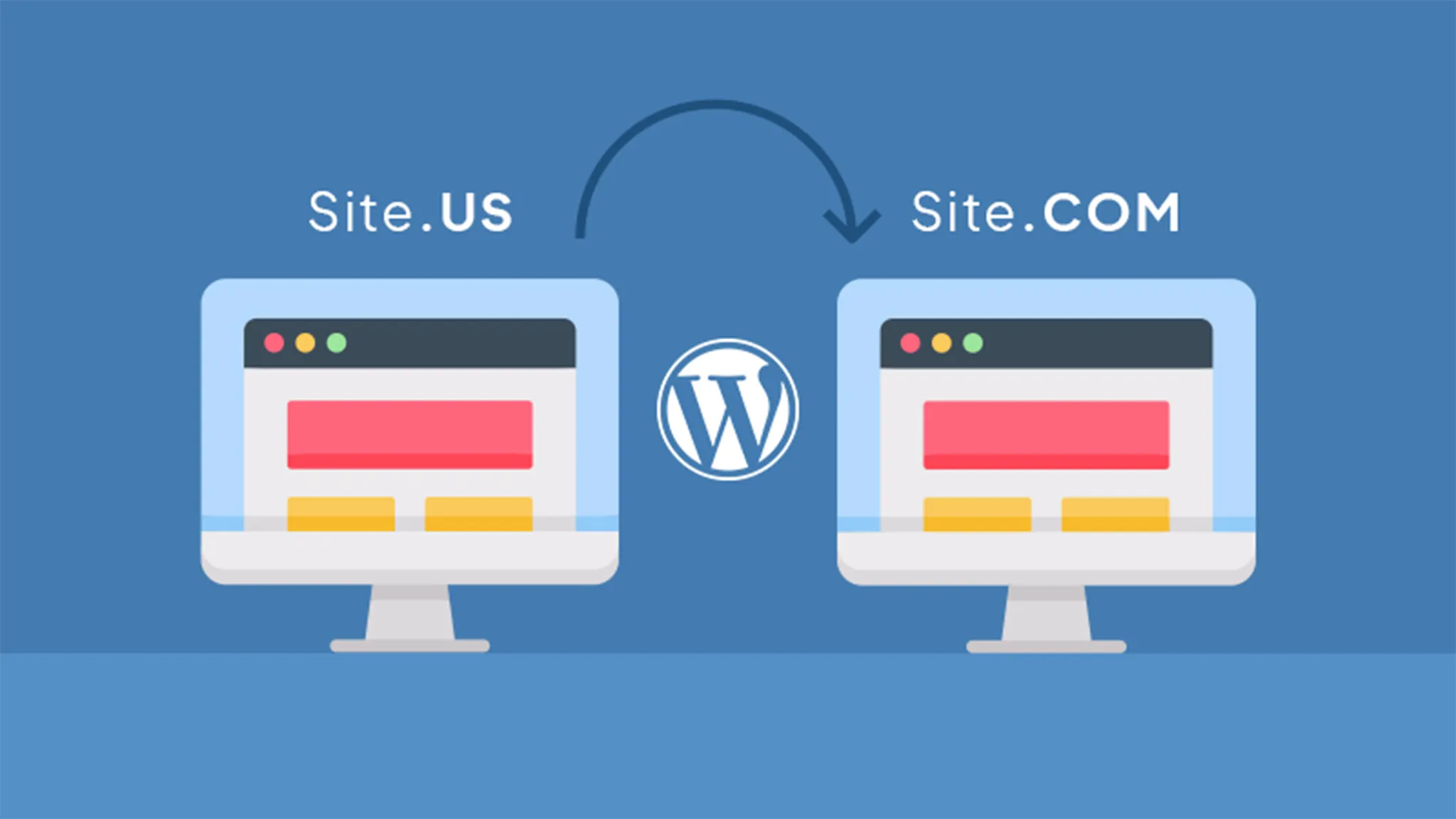
Mudar o nome de domínio do seu site WordPress é uma decisão importante que envolve vantagens e desvantagens. Se você já tem um site iniciado, é essencial considerar cuidadosamente esta escolha e seguir os passos corretos para uma transição suave.
Por que mudar o nome do Dominion?
Existem várias razões válidas pelas quais você pode querer alterar o nome de domínio do seu site:
- Alteração do nome da empresa: Se sua empresa mudar seu nome devido a uma aquisição de foco ou mudança, é lógico atualizar o nome de domínio para manter a consistência e facilitar a pesquisa do cliente.
- Remarcação: Um rebranding pode exigir um novo nome de domínio que reflita melhor a imagem da marca e a voz, também melhorando as atividades de marketing.
- Alteração da Extensão do Domínio: Você pode querer mudar apenas a extensão do domínio (por exemplo, de .org para .com) para incutir maior confiança nos visitantes.
É necessário comprar um Novo Domínio?
Antes de migrar seu site WordPress para um novo domínio, você precisará comprar um novo nome de domínio através de um registrador de domínio. Isto envolve um custo anual geralmente inferior a 20 dólares. Durante o período de transição, é aconselhável manter ambos os domínios ativos por pelo menos seis meses, usando 301 redirecionamentos para direcionar visitantes do antigo para o novo domínio.
Como alterar o nome de domínio no WordPress
Alterar o domínio principal do seu site WordPress envolve algumas etapas:
- Acesse o Painel WordPress: Modifique a URL do site nas configurações gerais do WordPress.
- Atualizar o arquivo wp-config. php: Edite o arquivo wp-config. php para refletir as novas alterações.
- Verificar a Implementação das Alterações de Domínio: Certifique-se de que a alteração de domínio foi implementada com sucesso.
Mudar o domínio no WordPress
Antes de começar, é importante tomar algumas precauções:
- Backup completo do site: Faça um backup completo do site antes de fazer quaisquer alterações.
- Cliente FTP: Use um cliente FTP como FileZilla para acessar o servidor do site. As credenciais do servidor serão necessárias, que podem ser encontradas no painel de administração do provedor de hospedagem.
Passo 1: Editar o URL em Configurações do WordPress
Entre no WordPress e vá para Configurações > Geral:
- Endereço WordPress (URL) e Endereço do sítio (URL): Digite o novo endereço em ambos os campos e salve as alterações. Isto tornará temporariamente o site inacessível até que todos os passos sejam concluídos.
Passo 2: Configurar Redirecionamentos Permanentes e Notificando motores de busca
Depois de mudar o domínio, você deve redirecionar permanentemente os URLs antigos para o novo domínio e notificar os motores de busca de mudança:
- Redirecionamentos 301: Acesse o site via FTP e edite o arquivo .htaccess, adicionando o seguinte código:
   #Options +FollowSymLinks
   RewriteEngine on
   RewriteRule ^(.*)$ http://www.esempio.com/$1 [R=301,L]
Substituir “www. example.com” pelo novo domínio.
- Notificando Google: Use o Google Search Console para informar o Google sobre a alteração de domínio. Este procedimento é simples e demora apenas alguns minutos.
Seguindo estes passos, você pode alterar o nome de domínio do seu site WordPress de forma eficaz e suave.


