

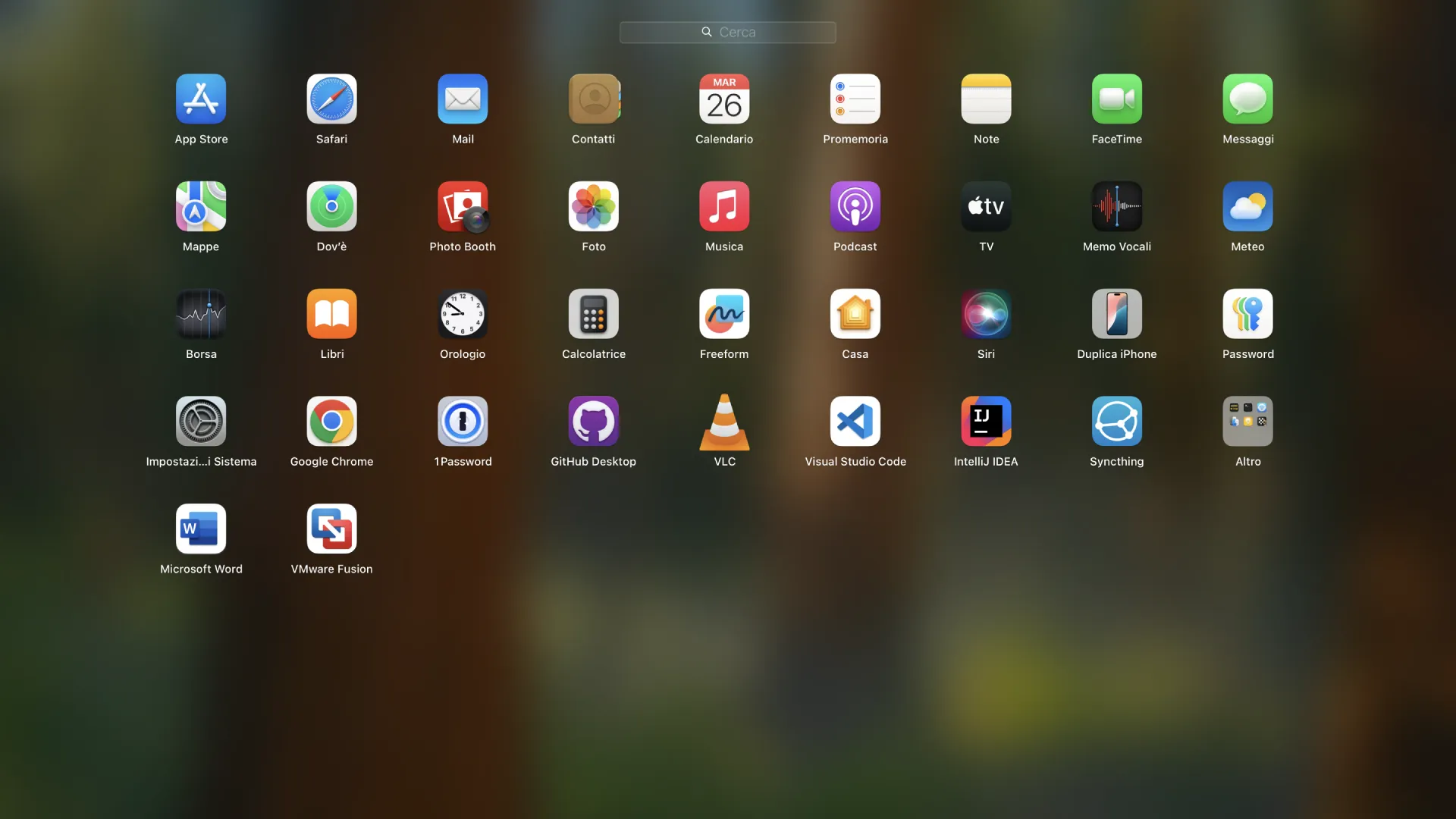
O Launchpad do macOS, introduzido com o OS X 10.7 Lion, é uma ferramenta chave para acessar rapidamente aplicativos instalados em seu Mac. Este sistema permite que você organize aplicativos, crie pastas e gerencie o acesso a aplicativos baixados da App Store ou de outras fontes. Embora as opções de personalização no Launchpad sejam limitadas nas preferências do sistema, existe um modo avançado que permite alterar o número de linhas e colunas visíveis no Launchpad.
Como alterar o número de colunas e linhas no Launchpad
Por padrão, o Launchpad exibe 5 linhas e 7 colunas de ícones de aplicativos. No entanto, você pode personalizar esta tela usando o Terminal macOS. Abaixo estão os comandos necessários para alterar o número de linhas e colunas:
- Alterar o Número de Colunas Para aumentar ou diminuir o número de colunas no Launchpad, abra o Terminal e digite o seguinte comando:
defaults write com.apple.dock springboard-columns -int XOnde “X” representa o número desejado de colunas (por exemplo, se você quiser 6 colunas, substitua “X” por 6). - Mudar o Número de Linhas Da mesma forma, para alterar o número de linhas, digite este comando:
defaults write com.apple.dock springboard-rows -int XSubstituir “X” pelo número de linhas que deseja.
Aplicar as Alterações
Depois de mudar o número de linhas ou colunas, você deve reiniciar o Dock para aplicar as alterações. Para fazer isso, execute o comando:
defaults write com.apple.dock ResetLaunchPad -bool TRUE; killall Dock
Este comando fecha e reinicia o Dock, atualizando assim o display do Launchpad com as novas configurações.
Restaurar configurações predefinidas
Se você quiser retornar à configuração padrão (5 linhas e 7 colunas), você pode fazer isso de duas maneiras:
- Restaurar Valores Predefinidos
Usando os seguintes comandos, você pode retornar o Launchpad aos valores padrão:defaults write com.apple.dock springboard-rows -int 5
defaults write com.apple.dock springboard-columns -int 7 - Apagar as Configurações Personalizadas
Outra maneira de restaurar as configurações originais é excluir as alterações feitas:defaults delete com.apple.dock springboard-rows
defaults delete com.apple.dock springboard-columns
Em ambos os casos, não se esqueça de executar o comando novamente para reiniciar o Dock:defaults write com.apple.dock ResetLaunchPad -bool TRUE; killall Dock


