


Quando você configura um novo PC com o Windows 11, a Microsoft requer que você faça login com uma conta online. No entanto, existem muitas razões pelas quais você pode preferir usar apenas uma conta local. Por exemplo, se você está instalando o sistema em um computador destinado a uma criança, em um PC que você deseja vender ou doar, ou se você simplesmente quer proteger sua privacidade.
Felizmente, existem maneiras de contornar este requisito e configurar o Windows 11 sem uma conta Microsoft. Abaixo, mostrarei dois métodos para fazer isso: o primeiro usa comandos durante o processo de instalação, enquanto o segundo requer a criação de um pen drive de instalação USB modificado.
Método 1: Instalar o Windows 11 com uma conta local
Há um truque para evitar conectar seu PC à Internet durante a configuração e configurar uma conta local. Siga estes passos:
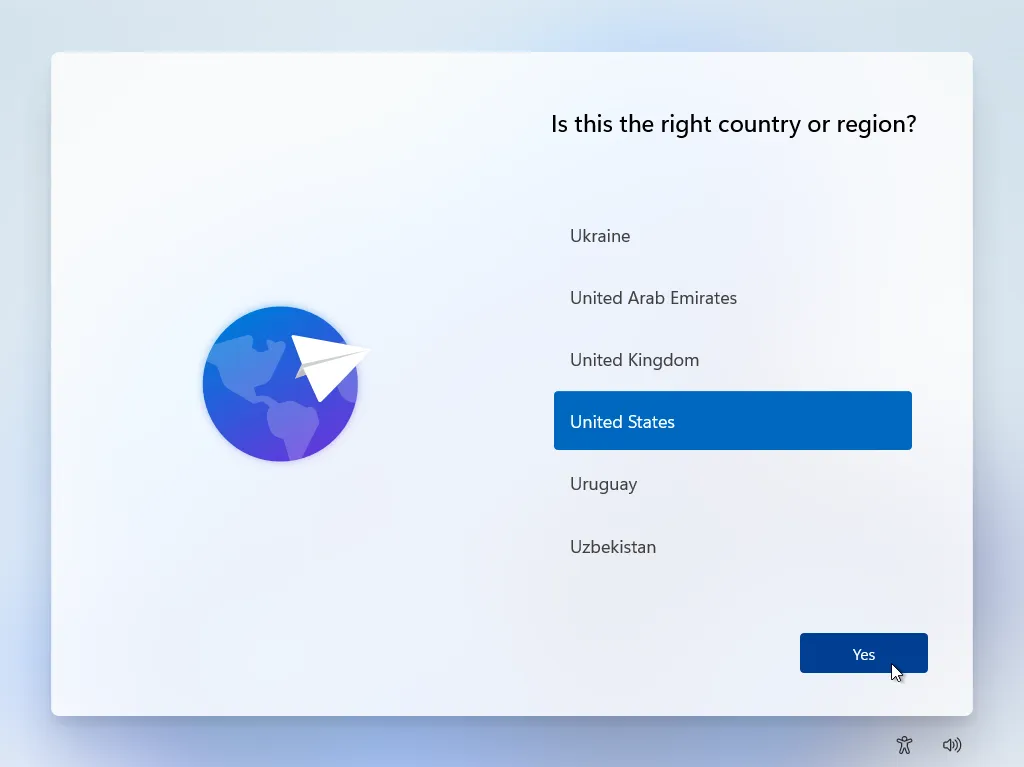
- Iniciar a instalação do Windows 11 até chegar ao ecrã onde lhe pedem para escolher o país.
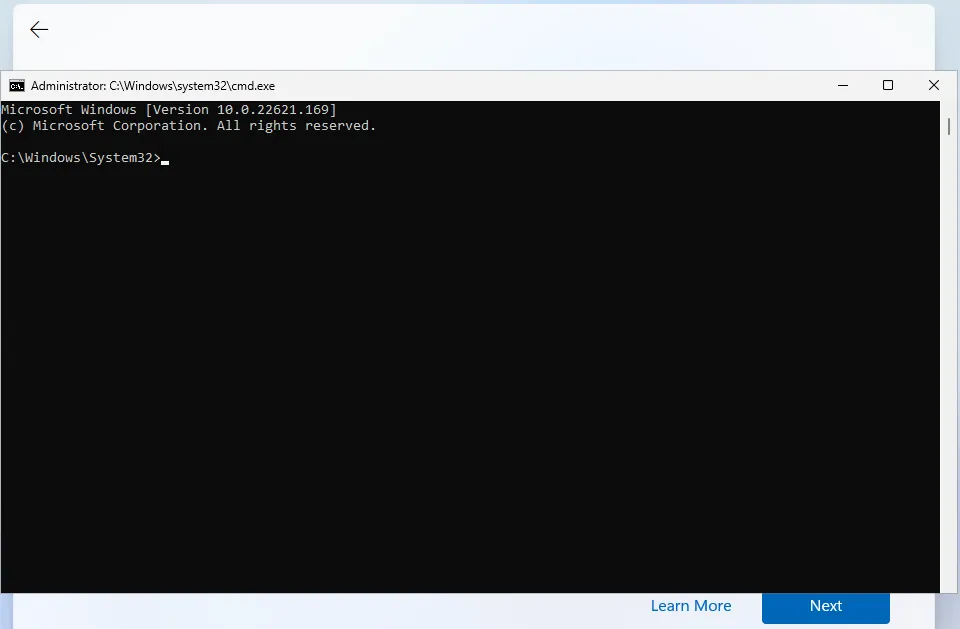
- Abrir o Pedido de Comando: Pressione as teclas Shift + F10 para abrir uma janela de prompt de comando.
- Desactivar o requisito de ligação à Internet: Digite o comando
OOBE\BYPASSNROe pressione Enter. O seu computador vai recuperar.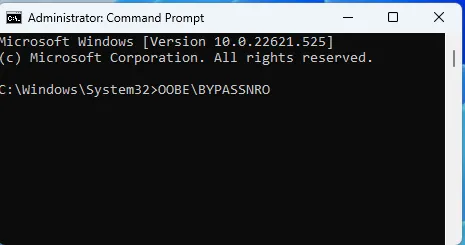
- Repetir o comando Shift + F10 para reabrir o prompt de comando e digitar
ipconfig /releaseEste comando pára a ligação à Internet.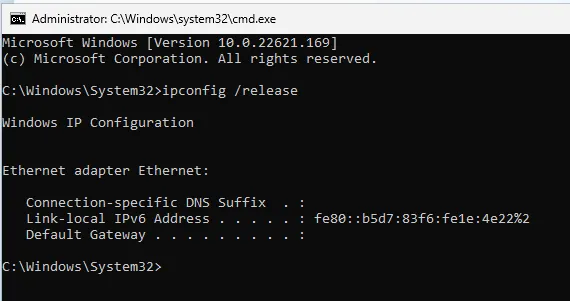
- Fechar o prompt de comando e continue com a instalação, escolhendo sua região e idioma.
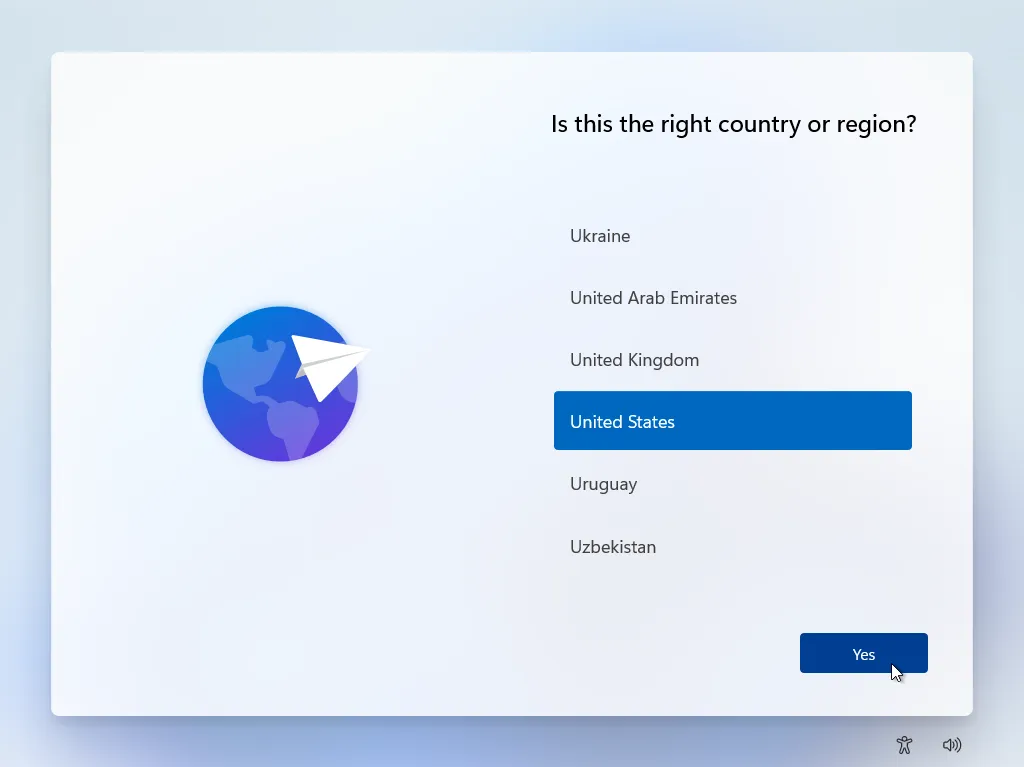
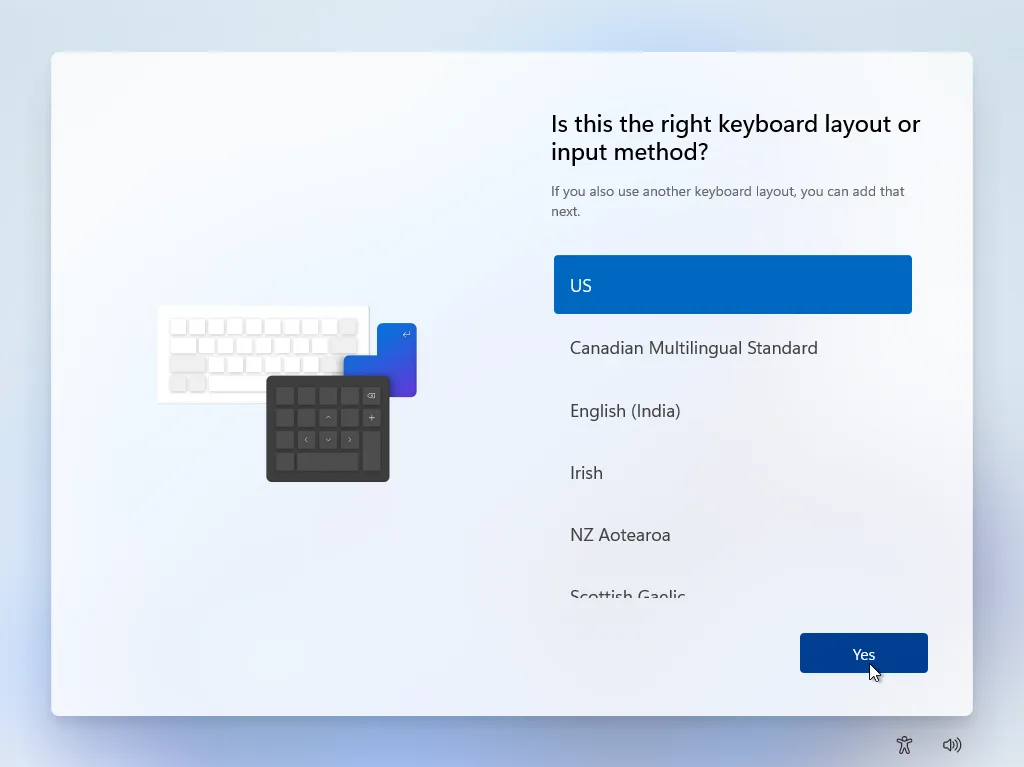
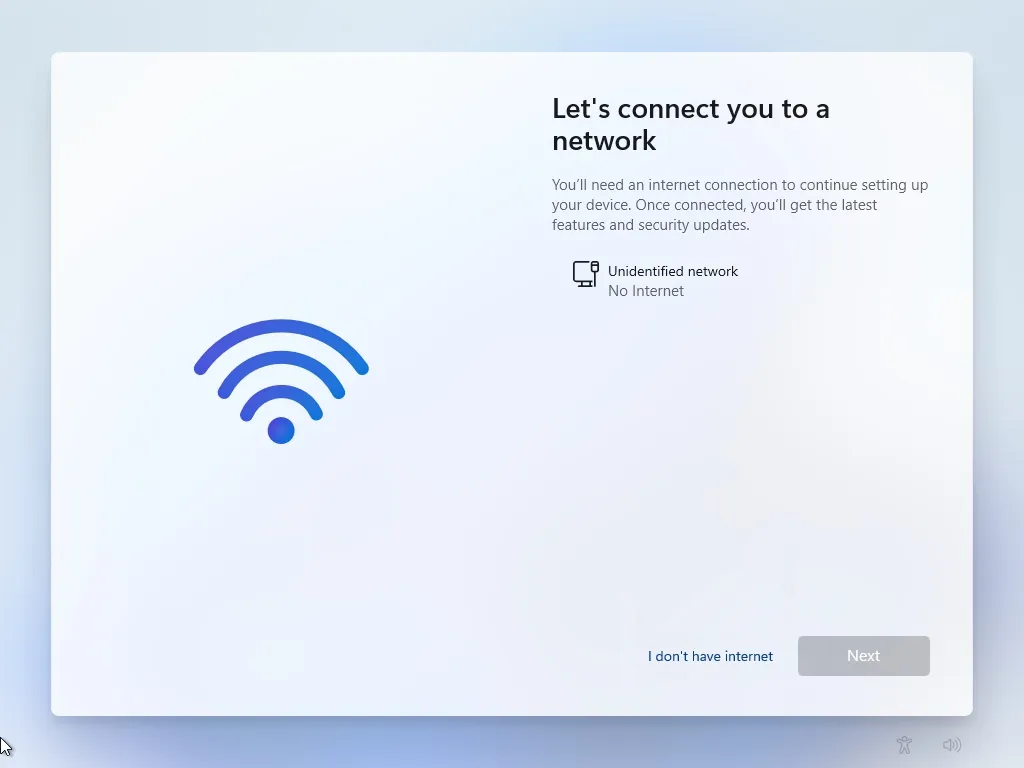
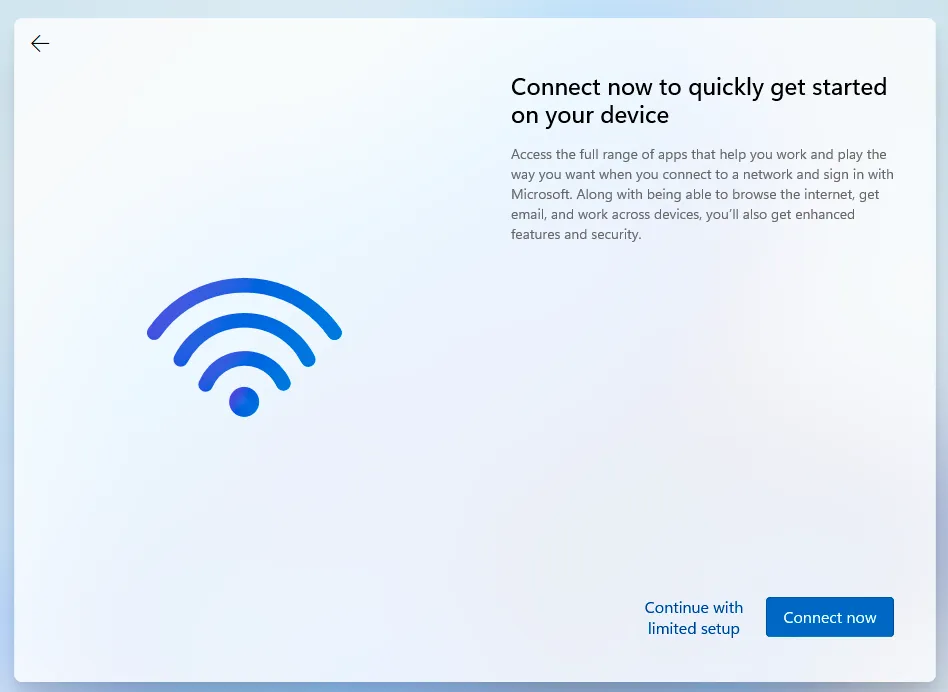
- Quando a tela que requer que você se conecte a uma rede aparecer, clique em “Não tenho internet” e depois... “Continue com uma configuração limitada”.
- Digite o nome de usuário e, se quiser, uma senha para sua conta local.
Neste ponto, o processo de instalação continuará normalmente sem a necessidade de criar uma conta Microsoft.
Método 2: Criar um USB Instalador com Rufus
Se preferir uma solução mais automatizada, pode criar uma pen USB que lhe permite instalar o Windows 11 sem ter de se ligar à Internet e sem ter de executar comandos manualmente.
- Baixar arquivo ISO Windows 11 do site da Microsoft.
- Baixar Rufus, um programa gratuito que permite que você crie unidades flash USB inicializável. Certifique-se de usar a versão 4.4 ou posterior.
- Insira uma pen USB de pelo menos 8 GB no seu computador. Por favor, note que todos os dados serão excluídos.
- Inicie o Rufus, selecione o pendrive USB e escolha o ISO do Windows 11 que você baixou.
- Clique em Iniciar. Você terá uma janela com opções diferentes. Activar a opção “Remover a exigência de uma conta online da Microsoft” e, se necessário, você também pode ativar outras opções, como “Remover Secure Boot/TPM 2.0 e RAM requirements”.
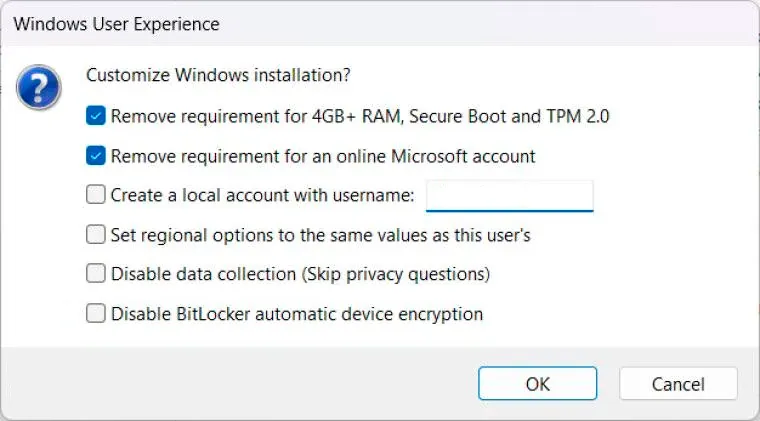
- Rufus irá copiar os arquivos e em poucos minutos você terá um stick USB pronto para instalação.
Agora você pode instalar o Windows 11 usando este pendrive sem ter que criar uma conta Microsoft ou conectar-se à Internet.


