

MinGW é um compilador C/C+ nativo (GCC) que fornece bibliotecas de importação e arquivos de cabeçalho distribuídos livremente para criar aplicativos nativos do Windows. Neste tutorial, veremos como instalar o MinGW para C/C++. Aqui estão alguns passos para instalar com sucesso MinGW em nosso dispositivo.
Como instalar ferramentas MinGW para C/C + +
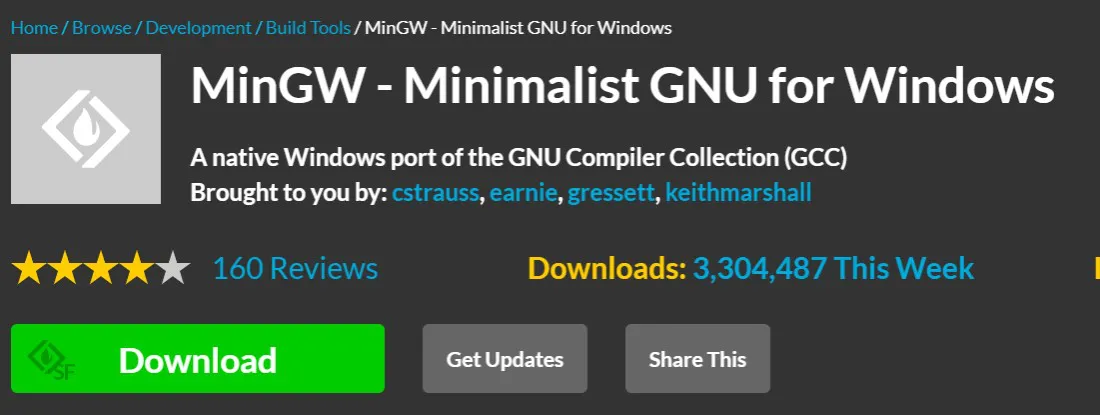
Passo 1: Visite o site MinGW e clique em Baixar. O download começará em 5 segundos.
Passo 2: Clique duas vezes para abrir o arquivo exe de MinGW e clique em Instalar. Ele começará automaticamente a baixar todas as configurações para MinGW.
Passo 3: Depois de todas as configurações terem sido baixadas, clique em Continuar. Agora o gerenciador de instalação MinGW aparecerá.
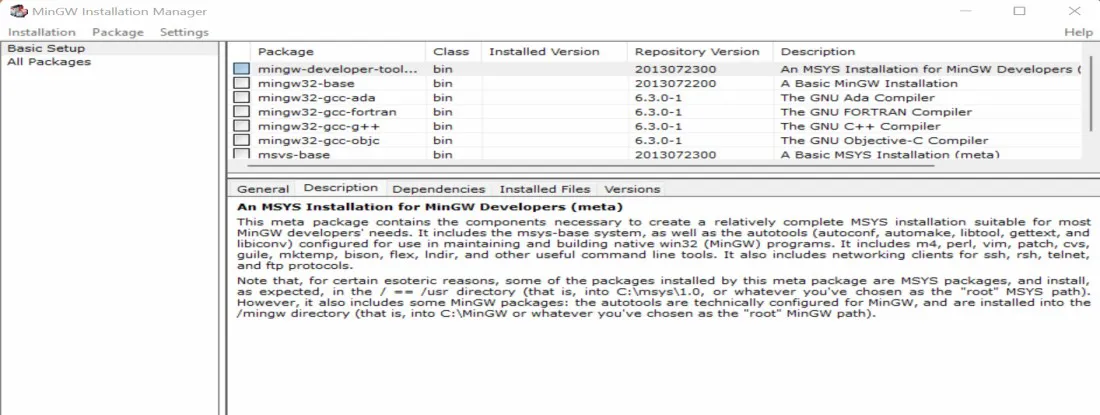
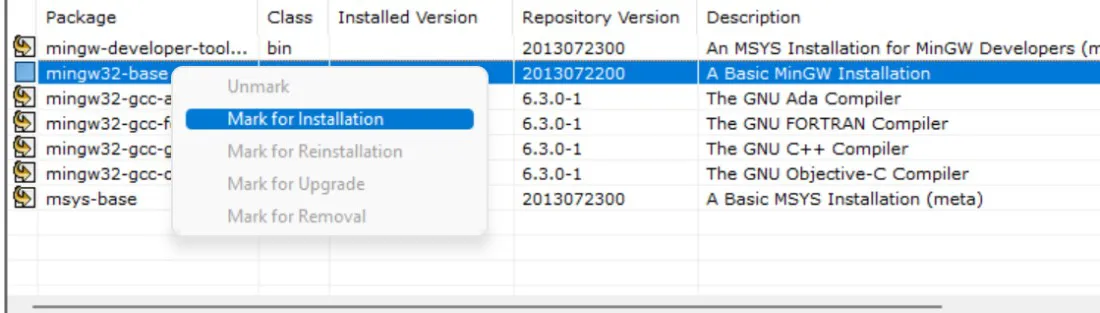
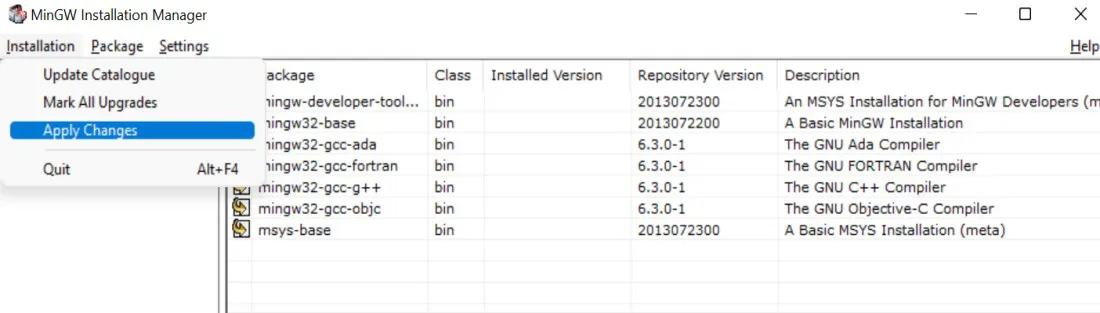
Passo 4: No gerenciador de instalação, clique com o botão direito de cada opção e, em seguida, clique em "Sign for installation".
Passo 5: Na seção Instalação, clique em Aplicar alterações e selecione Aplicar. Ele começará a baixar todos os arquivos, o processo pode levar 5-6 minutos. Uma vez concluído, clique em Fechar.
Como alterar as variáveis de ambiente para MinGW
Após a instalação bem sucedida da MinGW, o próximo passo é mudar a localização do ambiente para a MinGW.
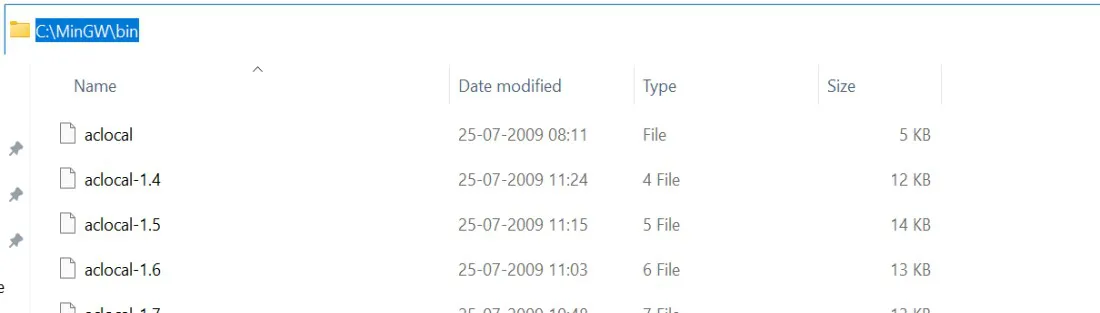
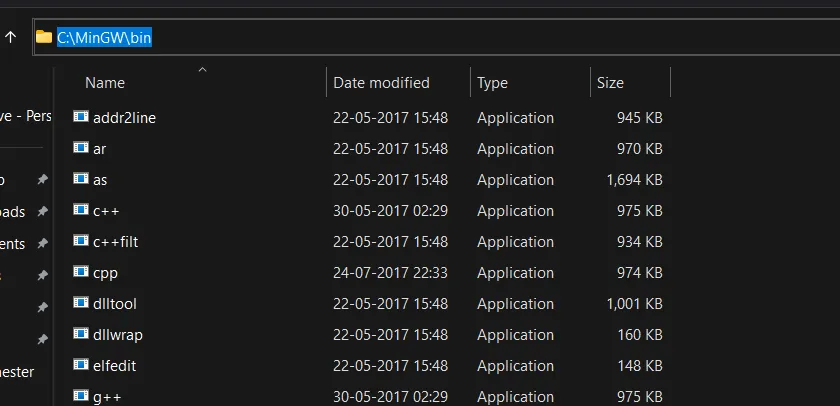
Passo 1: Vá para o disco C em seu dispositivo e procure pela pasta MinGW. Dentro da pasta MinGW, vá para a pasta do bin e copie o caminho.
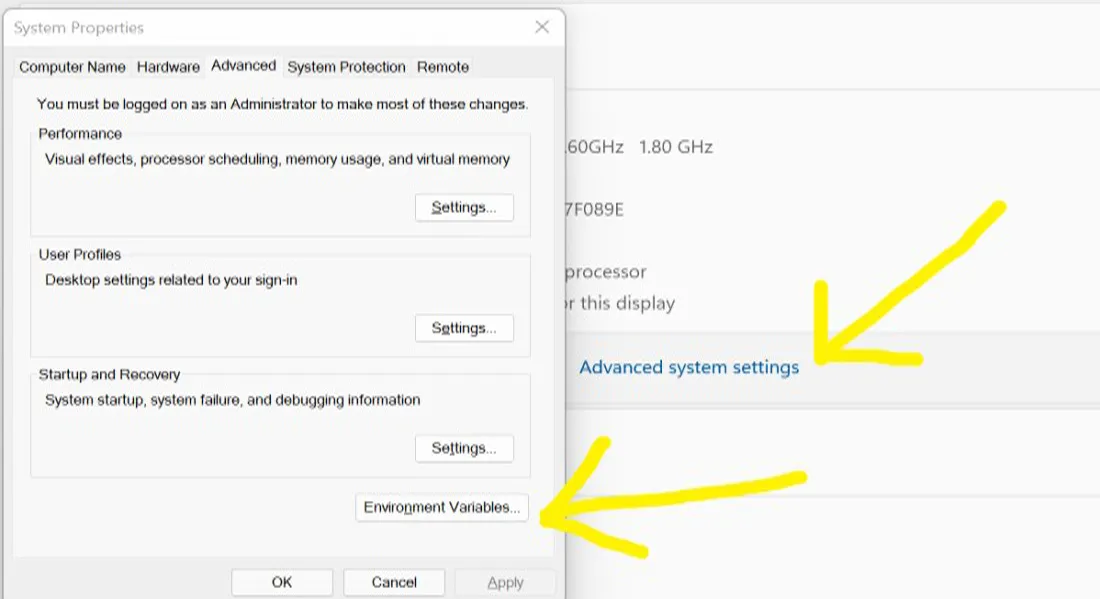
Passo 2: Vá para o painel de controle, depois vá para o Sistema, depois Configurações avançadas do sistema e finalmente Variáveis de ambiente.
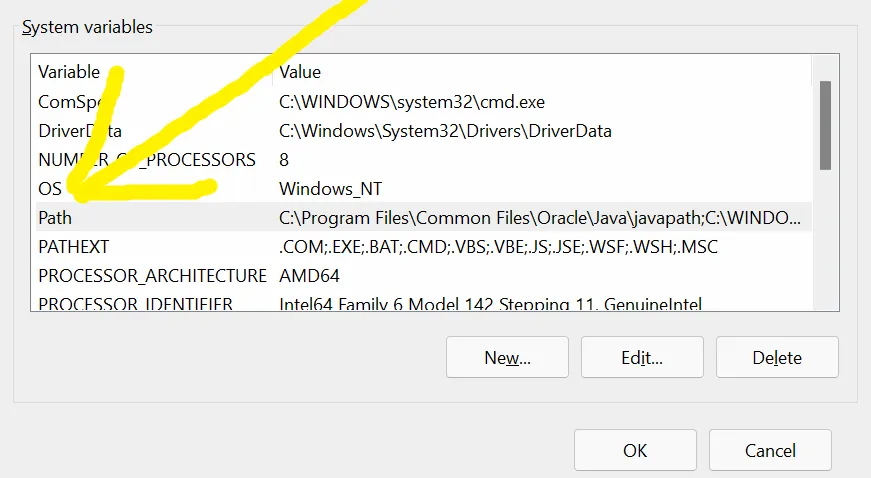
Passo 3: Em variáveis do sistema, procure "Caminho" e selecione Editar. Adicionar um novo caminho clicando em Novo. Colar o caminho e clique em OK.
Isso marca a conclusão da instalação da MinGW no sistema.
Outro método para alterar variáveis de ambiente para MinGW
Passo 1: Vá para o disco C em seu dispositivo e procure pela pasta MinGW. Dentro da pasta MinGW, vá para a pasta do bin e copie o caminho.
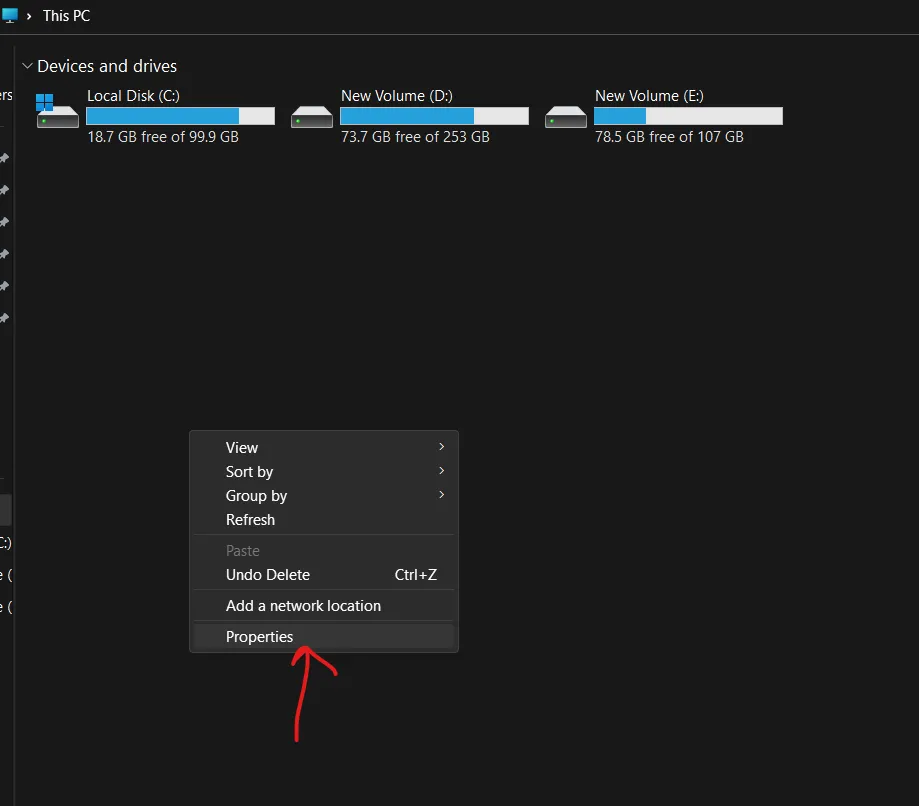
Passo 2: Agora vá para "Este PC", clique com o botão direito e selecione "Mostrar outras propriedades", em seguida, clique em "Propriedades" indicados pela seta.
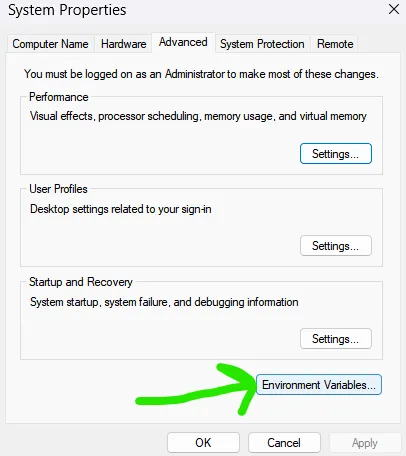
Passo 3: Agora clique em "Configurações avançadas do sistema".

Passo 4: Clique em “Variáveis ambientais”.
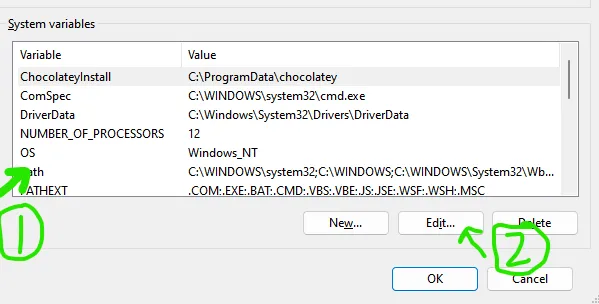
Passo 5: Agora, nas variáveis do sistema, clique em "Caminho" e clique no botão Editar.
Passo 6: Clique no botão Novo e cole o caminho copiado como mostrado na foto.
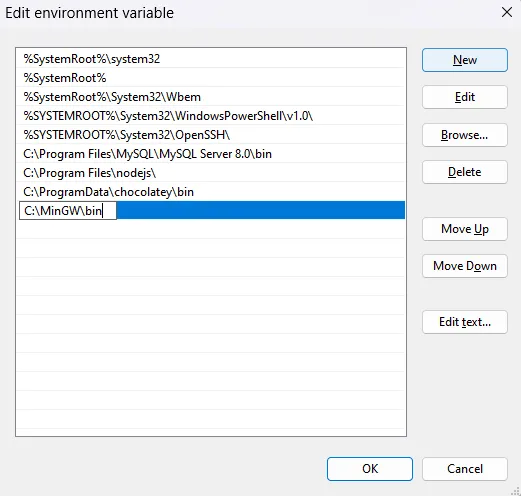
Agora clique em "OK" nos passos 6, 5 e 4, em seguida, feche todas as janelas e reinicie o seu computador.
Isso marca a conclusão da instalação da MinGW no sistema.
Última atualização: 06 de fevereiro de 2023.


