

Instalar um certificado SSL no Windows pode ser necessário para garantir a segurança das conexões HTTPS e permitir o bom funcionamento de certos serviços.
1. Baixe o Certificado:
Adquira o certificado SSL que deseja instalar. Pode ser fornecido pelo prestador de serviços ou site.
2. Abra o Microsoft Management Console:
Botão direito do mouse em "Iniciar" e selecione "Executar". Digite «mmc» e clique em «OK».
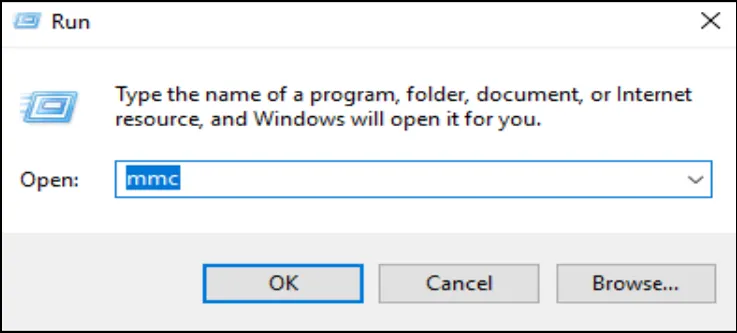
Na janela Controle de Conta do Usuário, clique em "Sim".
3. Adicionar o Certificado:
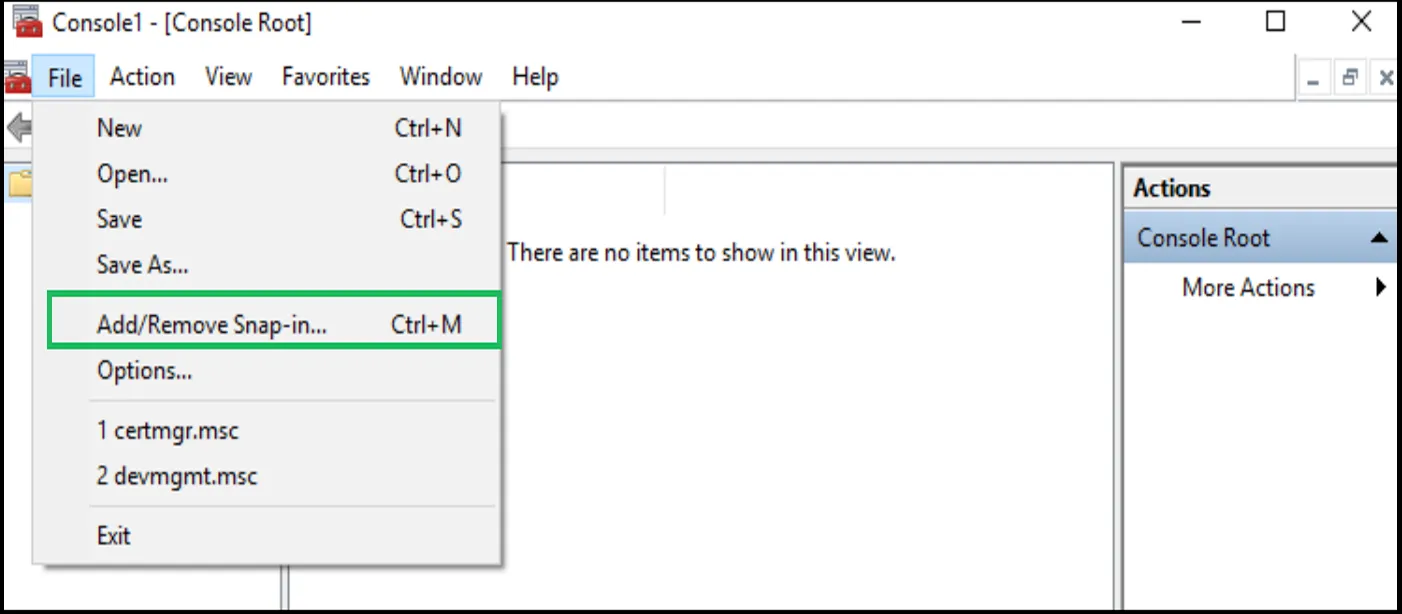
Depois de abrir o Microsoft Management Console, clique em "Arquivo" e selecione "Adicionar/Remover Snap-in".
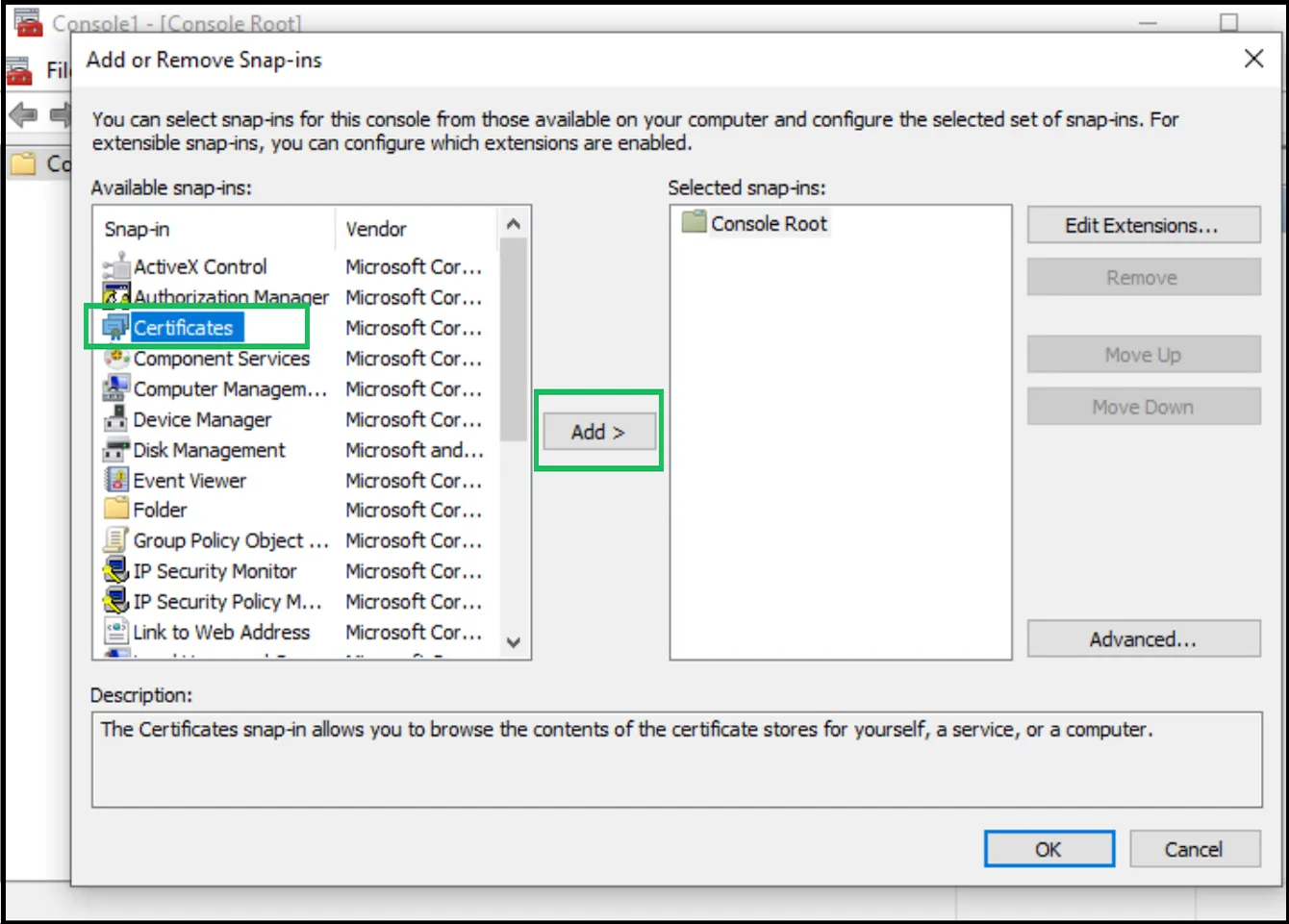
No menu esquerdo, selecione «Certificado» e clique em «Adicionar».
Selecione "Conta de computador" e clique em "Next", em seguida, "Bem".
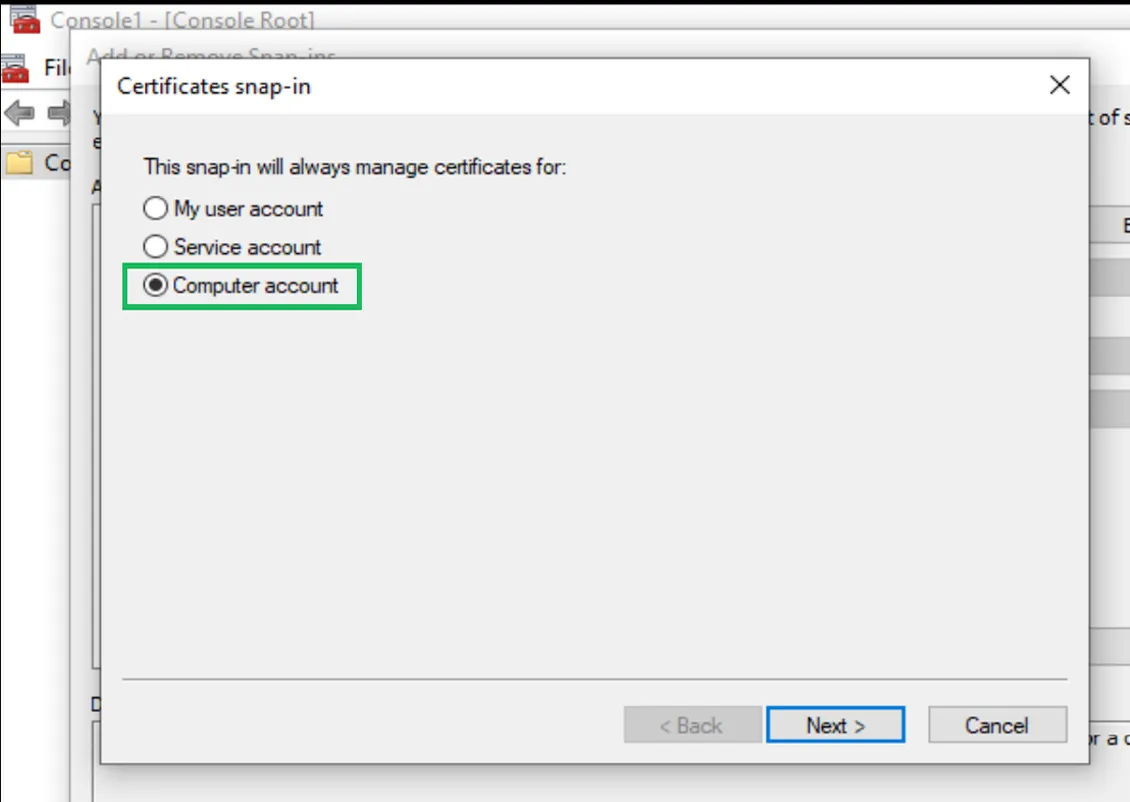
Clique em “OK” na janela de gerenciamento.
4. Importar o Certificado:
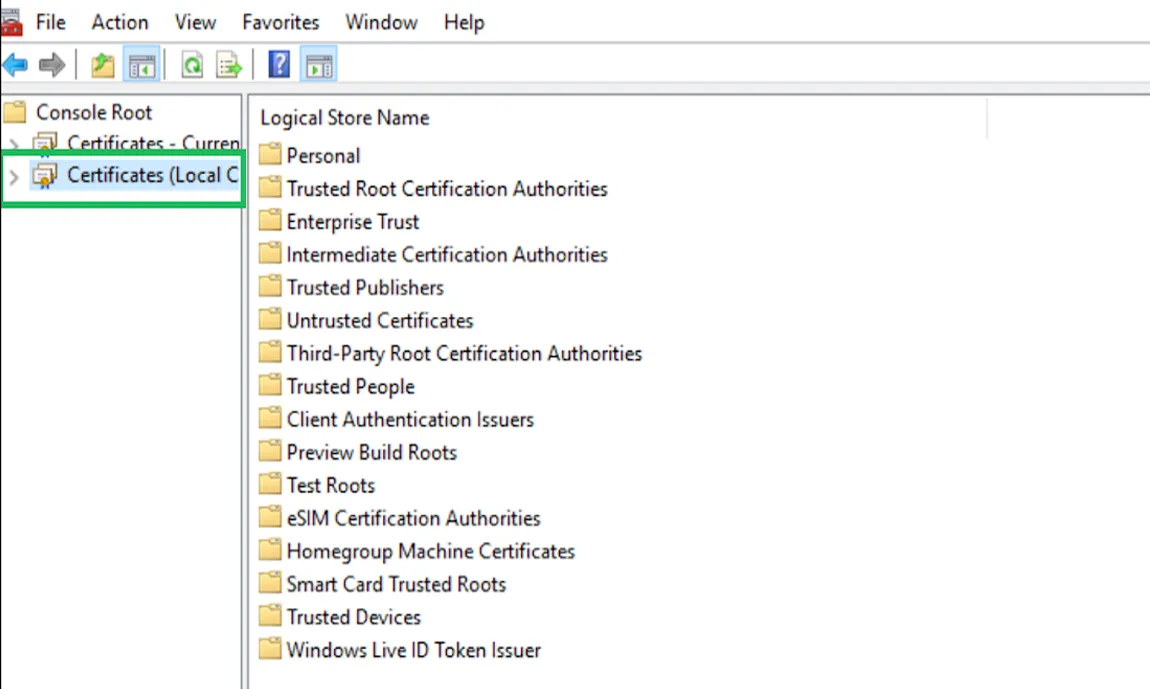
No painel esquerdo, expandir “Certificado (computador local)”.
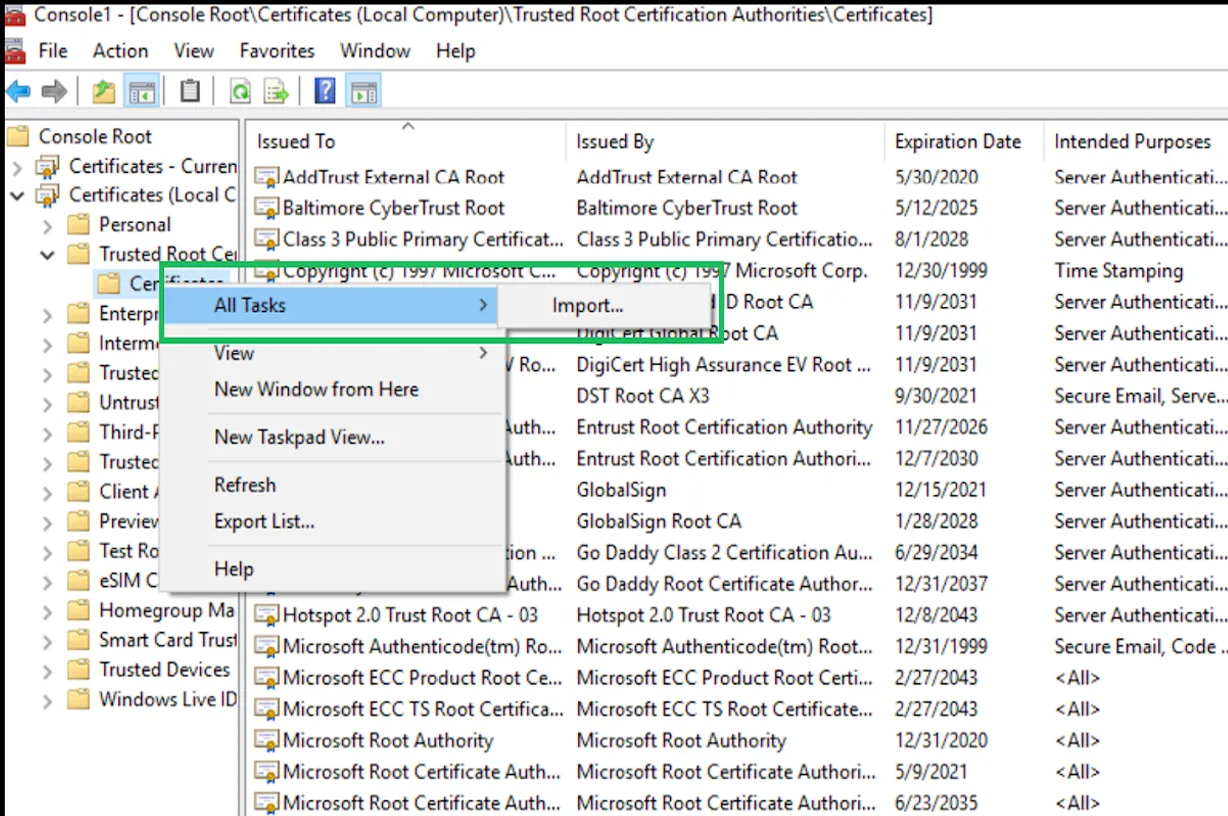
Botão direito do mouse "autoridade de certificação root confiável" e selecione "Todas as atividades" e, em seguida, "Importar".
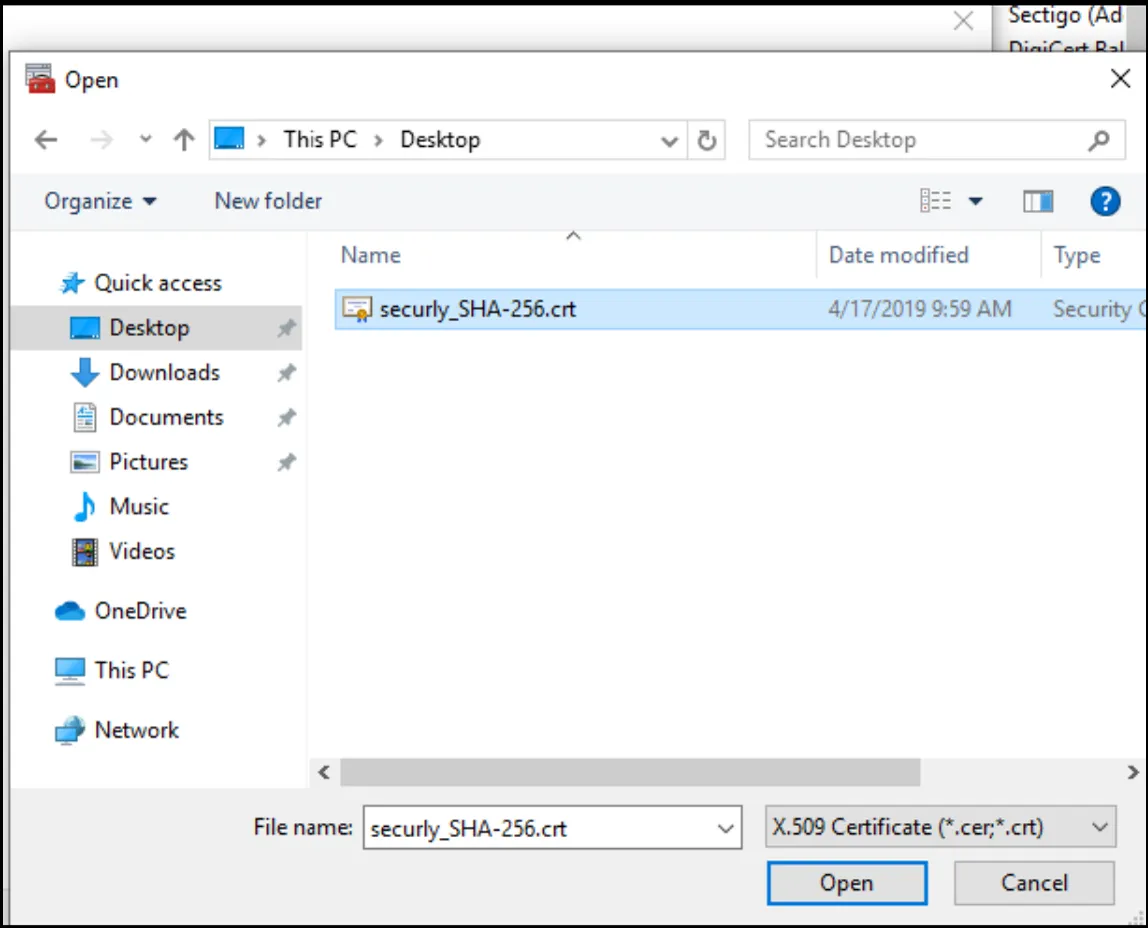
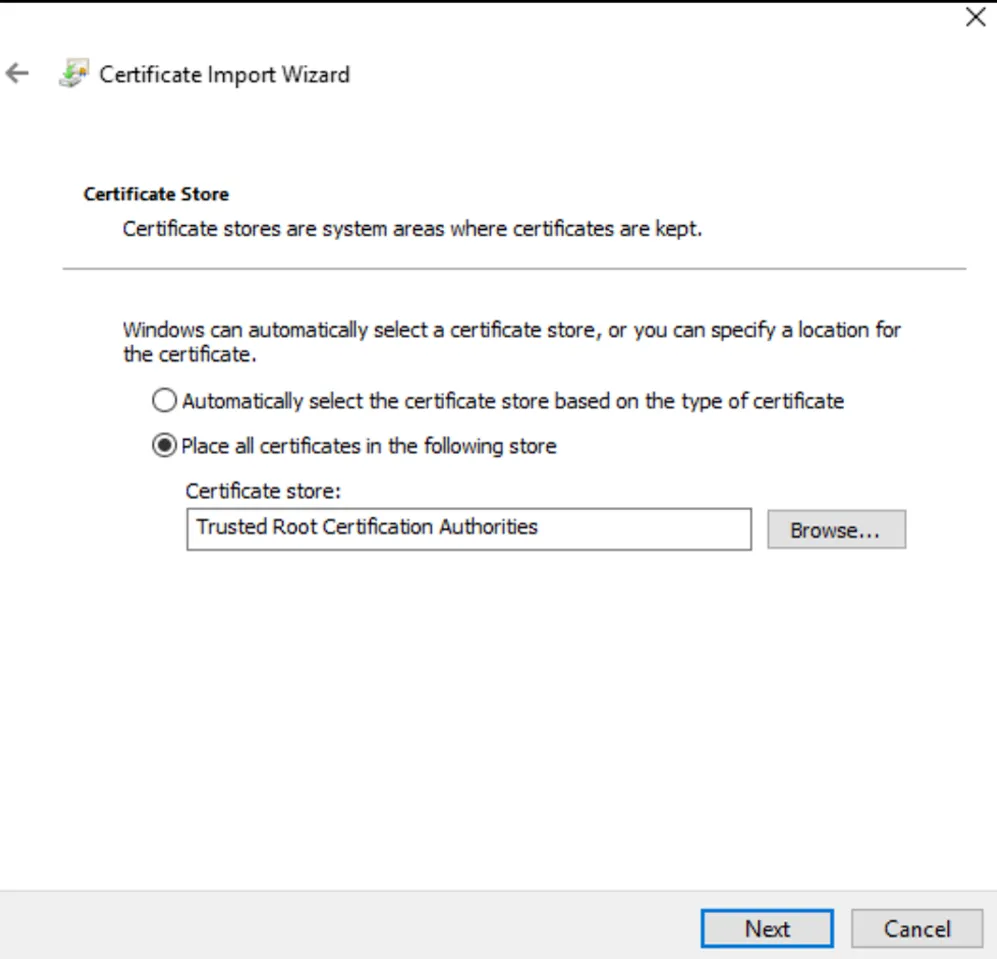
Siga o assistente de importação do certificado.
Selecione o certificado do seu computador e clique em "Abrir".
Certifique-se de que o destino é "autoridade de certificação root confiável" e clique em "Next", em seguida, em "Tudo bem".
5. Verifique a instalação:
Abra a pasta “Autoridade de Certificação Root confiável” e verifique se seu certificado está presente.
Cada certificado pode ter etapas específicas, por isso certifique-se de consultar também as instruções fornecidas pelo fornecedor do certificado. Este guia fornece uma visão geral do processo de instalação de um certificado SSL no Windows.


