---
title: "Iniciar o Windows em Modo de Segurança e voltar ao normal"
description: "Entra no Modo de Segurança do Windows pelas Definições ou pela recuperação, prepara a chave do BitLocker e resolve um arranque que não sai desse modo."
url: "https://www.alemasone.com/pt/iniciar-o-windows-em-modo-de-seguranca-e-sair/"
language: "pt"
published: 2026-11-28
categories: ["Sistemas operativos e personalização"]
translations:
it: "https://www.alemasone.com/it/windows-modalita-provvisoria/"
en: "https://www.alemasone.com/en/start-windows-in-safe-mode-and-return-to-normal-startup/"
es: "https://www.alemasone.com/es/iniciar-windows-en-modo-seguro-y-volver-al-inicio-normal/"
fr: "https://www.alemasone.com/fr/demarrer-windows-en-mode-sans-echec-et-en-sortir/"
de: "https://www.alemasone.com/de/windows-im-abgesicherten-modus-starten-und-wieder-verlassen/"
---
# Iniciar o Windows em Modo de Segurança e voltar ao normal
O **Modo de Segurança do Windows** inicia o sistema com um conjunto reduzido de controladores e serviços. Serve para perceber se um problema depende de um componente carregado no arranque normal, para remover um controlador defeituoso ou para concluir um diagnóstico.
O método mais prático é passar pelas opções de recuperação e escolher **Definições de arranque**. Antes, prepara a palavra-passe da conta e, se o disco estiver encriptado, a chave de recuperação do BitLocker.
## Preparar a palavra-passe, o BitLocker e o objetivo do diagnóstico
Guarda os documentos e liga o portátil à corrente. Confirma que sabes a palavra-passe da conta: o PIN ou outros métodos do Windows Hello podem não funcionar da mesma forma no Modo de Segurança.
Recupera a chave do BitLocker na conta ou no sistema onde a guardaste. Se o PC for da empresa, pode ser gerida pela organização. Não a publiques num pedido de assistência e não tentes alterar o disco se não conseguires desbloqueá-lo.
Define também o que queres verificar quando entrares. Se o defeito apareceu depois de um controlador gráfico, anota o nome e a versão desse componente; se diz respeito a um programa que abre no início de sessão, regista o comportamento e as últimas alterações. Entrar sem uma hipótese pode transformar a sessão numa série de desinstalações difíceis de relacionar com o problema.
Guarda no computador ou numa unidade conhecida os ficheiros de que possas precisar. A rede pode estar limitada e o Modo de Segurança com Rede não garante o acesso a todos os serviços. Para um controlador ou uma ferramenta de assistência, usa o pacote oficial adequado ao teu sistema, descarregado antes sempre que possível.
Se o disco estiver protegido e não encontrares a chave pedida, para antes de alterar partições ou de tentar reinstalar. O Modo de Segurança serve para diagnosticar o arranque do Windows, não para contornar a encriptação.
## Entrar no Modo de Segurança quando o Windows ainda abre
O procedimento está documentado nas [Definições de arranque do Windows](https://support.microsoft.com/pt-pt/windows/experience/startup-boot/windows-startup-settings), que explicam também a diferença entre as opções disponíveis.
### Entrar pelas Definições do Windows 11
1. Abre **Definições** → **Sistema** → **Recuperação**.
2. Junto a **Arranque avançado**, seleciona **Reiniciar agora** e confirma.
3. No ecrã de recuperação, escolhe **Resolução de problemas** → **Opções avançadas** → **Definições de arranque**.
4. Seleciona **Reiniciar**.
5. Prime 4 ou F4 para o Modo de Segurança, ou 5 ou F5 para o Modo de Segurança com Rede.
Em alguns teclados as teclas de função exigem também Fn; os números indicados no ecrã são muitas vezes a opção mais simples. A disposição das opções pode mudar ligeiramente com a versão do sistema.
Este percurso vale para um único reinício no modo escolhido, sem deixar uma definição permanente. Lê as opções depois do segundo reinício e escolhe a adequada: premir uma tecla antes de aparecer o ecrã certo não garante que selecionaste a opção pretendida.
Depois de entrares, confirma que o Windows indica mesmo o Modo de Segurança. A resolução e o aspeto podem ser diferentes porque só são usados componentes essenciais. Não alteres as definições de ecrã para corrigir uma diferença que é normal neste ambiente.
### Entrar a partir do ecrã de início de sessão
Se chegares ao ecrã de início de sessão mas não conseguires usar o ambiente de trabalho normalmente, mantém premida a tecla Shift e escolhe **Energia** → **Reiniciar**. Depois segue o percurso por **Resolução de problemas**, **Opções avançadas** e **Definições de arranque**.
Este método evita alterar de forma permanente a configuração de arranque. Também dá jeito quando um programa bloqueia assim que chegas ao ambiente de trabalho.
Mantém premida a tecla Shift enquanto escolhes Reiniciar e depois segue os ecrãs de recuperação. Se o sistema voltar a um arranque normal, repete lendo o percurso que aparece de facto, em vez de tentares atalhos ao acaso durante o arranque.
Se conseguires entrar com outra conta autorizada, isso pode ajudar a distinguir um problema de um perfil específico de uma avaria geral do sistema. Não é preciso, porém, criar ou alterar contas só para chegar ao menu de arranque: usa primeiro o percurso disponível no ecrã de início de sessão.
## Usar a recuperação quando não chegas ao ambiente de trabalho
Podes usar o ambiente de recuperação que arranca automaticamente depois de um erro, ou um suporte de instalação oficial escolhendo a opção para reparar o computador. Arrancar a partir de um suporte externo pode exigir que escolhas o dispositivo no menu UEFI do fabricante.
Não forces repetidamente o encerramento enquanto decorrem atualizações ou atividade no disco. Se o computador não detetar a unidade, apresentar erros de hardware ou não passar do firmware, o Modo de Segurança pode estar fora de alcance e o problema tem de ser procurado antes do arranque do Windows.
### Perceber em que fase o arranque para
Distingue o firmware, o carregamento do Windows e o início de sessão no perfil. Se o dispositivo de armazenamento não aparecer no firmware ou o computador se desligar antes do carregamento, o Modo de Segurança não consegue corrigir o que acontece antes do sistema operativo.
Se aparecer o ambiente de recuperação, lê as opções disponíveis e usa o procedimento adequado ao problema. Não escolhas repor o PC só porque não encontras logo as Definições de arranque: é uma operação com outro objetivo. Guarda o código de erro, se existir, e verifica os dados antes de operações que possam remover aplicações ou ficheiros.
Com um suporte oficial, identifica o disco e a instalação corretos. Em computadores com vários sistemas ou várias unidades, agir sobre a primeira opção disponível pode levar-te a diagnosticar o ambiente errado.

## Escolher a opção e saber o que verificar na sessão
| Opção | Uso adequado |
|---|---|
| Modo de Segurança | Diagnóstico local e remoção de componentes problemáticos |
| Modo de Segurança com Rede | Operações que precisam de recursos de rede |
| Modo de Segurança com Linha de Comandos | Diagnóstico avançado quando sabes que comandos executar |
O modo com rede não garante que o Wi-Fi, a VPN e todos os serviços de início de sessão funcionem. Se precisares de um programa de diagnóstico, podes descarregá-lo antes e guardá-lo numa unidade conhecida.
Por exemplo, o [DDU para remover os controladores gráficos](/pt/como-desinstalar-drivers-nvidia-amd/) usa muitas vezes este ambiente, mas tem de ser seguido com o procedimento próprio: estar no Modo de Segurança não te autoriza a apagar à mão pastas de controladores.
### O que significa se o problema desaparecer
Se um defeito não aparecer no ambiente reduzido, tens uma pista sobre os componentes que ficam fora do arranque essencial. Ainda não encontraste o culpado: controladores, serviços adicionais e programas do utilizador podem ser candidatos diferentes. Volta às alterações recentes e escolhe um teste delimitado.
Se o problema continuar, não concluas de imediato que é preciso reinstalar o Windows. Pode haver problemas do sistema, do disco ou do hardware, mas o passo seguinte depende do sintoma concreto. Bloqueios durante a leitura, erros no mesmo ficheiro e encerramentos súbitos pedem verificações diferentes.
### Uma alteração de cada vez
Se tiveres de remover uma aplicação ou um controlador, regista a intervenção e guarda a forma de o reinstalar. Evita apagar à mão ficheiros do sistema ou pastas com nomes suspeitos. No fim, reinicia normalmente e repete a mesma tarefa que provocava o defeito: é essa comparação que te diz se a alteração ajudou.
Se estiveres a diagnosticar o acesso a ficheiros na rede local, verifica também a [partilha e as permissões das pastas do Windows](/pt/partilhar-pasta-rede-windows/#problemi). Um serviço ausente na sessão reduzida não prova, por si só, que a pasta esteja mal configurada.
## Sair do Modo de Segurança e verificar o arranque normal
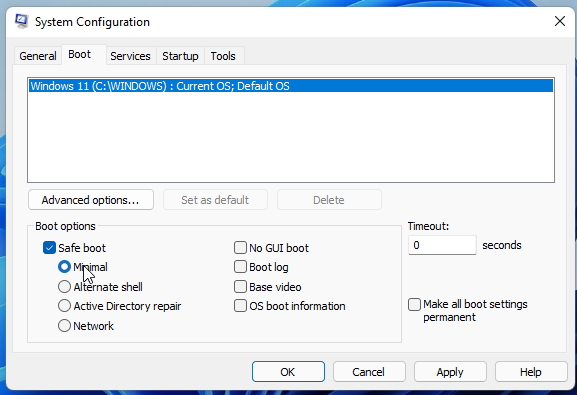
Se entraste pelo menu das Definições de arranque, normalmente basta reiniciar o computador. Se voltar sempre ao Modo de Segurança, verifica se ativaste uma opção permanente na Configuração do Sistema:
1. Prime Win + R e escreve `msconfig`.
2. Abre o separador **Arranque**.
3. Se **Arranque seguro** estiver selecionado, desmarca-o.
4. Aplica e reinicia.
Não alteres outras opções às cegas. Se a definição for imposta pelo administrador ou se o início de sessão continuar a falhar, anota o que foi alterado antes do problema.
### Se o computador continuar a voltar ao ambiente reduzido
Verifica primeiro a definição permanente no `msconfig`, se conseguires iniciar sessão. Se não estiver ativa, observa se o PC entra mesmo no Modo de Segurança ou se mostra antes um ecrã de recuperação depois de um novo erro. Os dois comportamentos não têm a mesma causa.
Quando voltar a arrancar normalmente, verifica o início de sessão, a rede e a aplicação envolvida. Se o problema estiver resolvido, guarda uma nota da intervenção e não apliques mais alterações «por precaução». Se voltar a aparecer, recomeça pelo caso reproduzível e pelo componente que acabaste de alterar, em vez de acumulares tentativas.
Num computador gerido, reúne estas informações para o administrador. Uma lista de ações concretas e resultados é mais útil do que um vago «o Windows só funciona em Modo de Segurança».
Se, pelo contrário, quiseres remover aplicações e preferências depois de uma instalação limpa, o guia do Win11Debloat trata de um trabalho diferente do diagnóstico do arranque.
## Perguntas frequentes
### Se o PC funciona no Modo de Segurança, o disco está bom?
Não necessariamente. O resultado sugere verificar controladores, programas e serviços adicionais, mas não é uma verificação completa do hardware.
### O Modo de Segurança apaga os meus ficheiros?
Arrancar nesse modo não é uma reinstalação e não apaga automaticamente os documentos. As operações que fizeres a seguir, pelo contrário, podem alterá-los: mantém sempre uma cópia de segurança.
### Porque é que o ecrã tem uma resolução baixa no Modo de Segurança?
O ambiente usa um conjunto reduzido de controladores e funções. Essa diferença, por si só, é normal e não prova uma avaria do monitor ou da placa gráfica.