

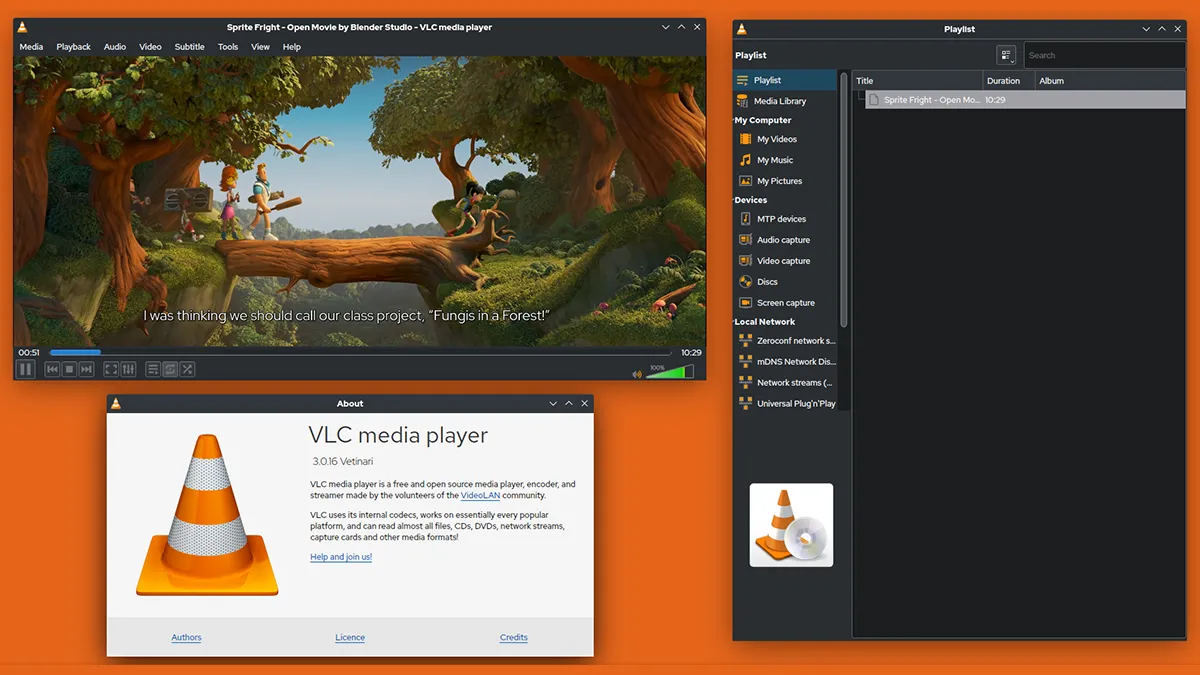
Se você quiser uma solução para assistir a vídeos sem costura ao usar outras aplicações, VLC oferece um recurso chamado Picture in Picture (PiP). Este modo permite que você visualize o conteúdo multimídia em uma pequena janela sobreposta ao usar outros aplicativos simultaneamente.
Multitarefas tornou-se comum em nossa rotina diária, e permitir o modo de imagem VLC pode aumentar a produtividade, permitindo que você gerencie várias tarefas simultaneamente.
No artigo seguinte, os passos serão ilustrados para permitir esta função em qualquer dispositivo, oferecendo maior conforto ao usar VLC.
Ativar VLC PiP no Windows
- Inicie o VLC e abra o arquivo de vídeo que você deseja assistir.
- Clique em Ver e selecione a opção Sempre na vanguarda.
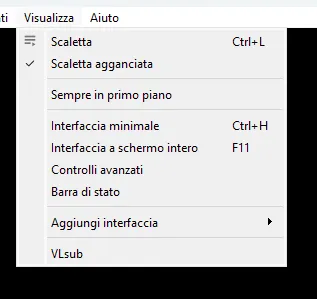
- O vídeo será exibido em uma janela flutuante que permanece em primeiro plano sobre todas as outras janelas abertas.
- Para reduzir ainda mais o tamanho do vídeo, volte para o menu Instrumentos e selecione novamente Personalizar interface e mudar para o seu gosto.
Seguindo estes passos, você pode ativar o modo Imagem em Imagem no seu reprodutor de mídia VLC e desfrutar de seus vídeos em uma janela flutuante sobre as outras janelas.
Ativar VLC PiP no MacOS
Se você é um usuário Mac, você pode facilmente ativar Imagem no modo Imagem com VLC Media Player. Isso permite que você mantenha o vídeo reproduzido em uma pequena janela flutuante enquanto trabalha em outras aplicações. É uma ótima maneira de multitaskare e aproveitar ao máximo o seu tempo.
- Abra o vídeo que você deseja assistir com VLC.
- pausar o vídeo de reprodução e colocar o cursor do mouse na opção Vídeo no topo da janela.
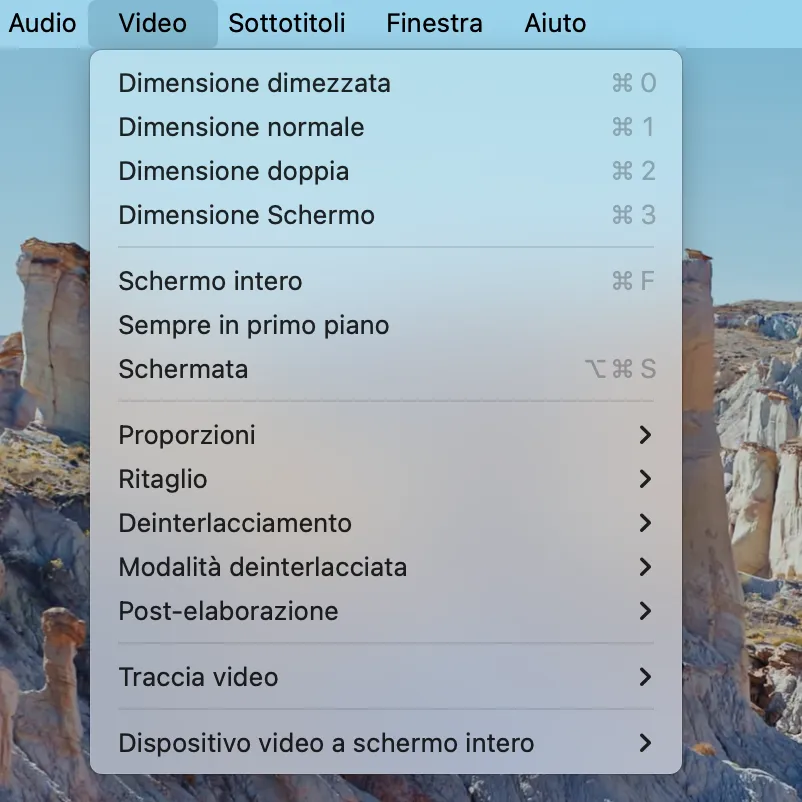
- Selecione a opção Sempre na vanguarda do menu. Isso permite que seu vídeo flutue sobre outros aplicativos no Mac.
Ativar VLC PiP no iOS
Você pode ativar o modo Imagem em Imagem com VLC no iPhone. Este recurso pode ser útil se você quiser fazer multitarefas enquanto assiste seus vídeos favoritos.
Você pode reduzir o leitor e continuar assistindo o vídeo enquanto usa outros aplicativos em seu telefone.
A ativação deste recurso pode exigir algumas etapas adicionais, especialmente considerando que a nova versão do iOS geralmente vem com a função Imagem em Imagem desabilitada por padrão.
- Abra a aplicação Configurações no iPhone e toque na opção Atalhos, assegurando que a opção Permitir atalhos não confiáveis é activado (verde).
- Baixe o aplicativo VLC Media Player da App Store se você ainda não tiver. Dentro do menu Configurações de VLC, habilitar opção Reproduzir vídeos VLC em segundo plano.
- Finalmente, abra o aplicativo VLC, toque no ícone dos três pontos e então Minimizar o leitor.
Ativar VLC PiP no iPadOS
Se você é um usuário iPad Air, Pro ou Mini e quer fazer multitarefas enquanto assiste seus vídeos favoritos, Picture in Picture mode é a solução ideal. Ao contrário do iPhone, habilitar PiP no seu iPad é um processo diferente.
- Abra a aplicação Configurações no seu dispositivo. Toque em Configuração geral e depois... Multitarefa e doca.
- Selecione a opção Imagem na Imagem.
- Inicie o VLC Media Player e reproduza o arquivo de vídeo.
- Toque no ícone PiP no canto superior esquerdo da janela de vídeo em tela cheia. Isso reduzirá o vídeo em uma janela menor que você pode mover e redimensionar.
Ativar VLC PiP no Android
Se você é um usuário Android, você pode usar o recurso Imagem na Imagem em seu telefone ou tablet. No entanto, para que este recurso funcione, certifique-se de atualizar seu dispositivo para a versão mais recente do software.
- Abrir o menu Configurações dentro da aplicação VLC Media Player.
- Selecione a opção para ativar a reprodução de vídeo VLC em segundo plano. Em seguida, toque no ícone de três pontos na parte superior da tela para ver várias opções.
- Toque para ativar a pequena janela de ícones Imagem na Imagem.
Agora você pode minimizar e mover a janela conforme necessário para personalizar sua experiência de visualização enquanto multitarefa no telefone.


