

Se você quiser trazer seus jogos favoritos Android para a tela grande com o aplicativo oficial Google Play Games para Windows, siga os passos abaixo.
O que é o Google Play Games?
O nome “Google Play Games” descreve diferentes tipos de aplicativos. Para este artigo, vamos focar no aplicativo que você pode baixar em PCs Windows. Não confunda com o aplicativo Android chamado "Google Play Games", que gerencia o download de aplicativos em seus dispositivos móveis.
Você pode usar o aplicativo Windows para baixar e jogar jogos em seu PC. Use virtualização de hardware para emular jogos Android no Windows.
Antes de continuar, certifique-se de ter um PC com Windows de ponta média que possa executar o aplicativo Google Play Games. Verifique os requisitos do sistema na página Requisitos do Google Play Games e certifique-se de que o hardware seja compatível ou exceda-o.
Como baixar e instalar Google Play Games no Windows 11
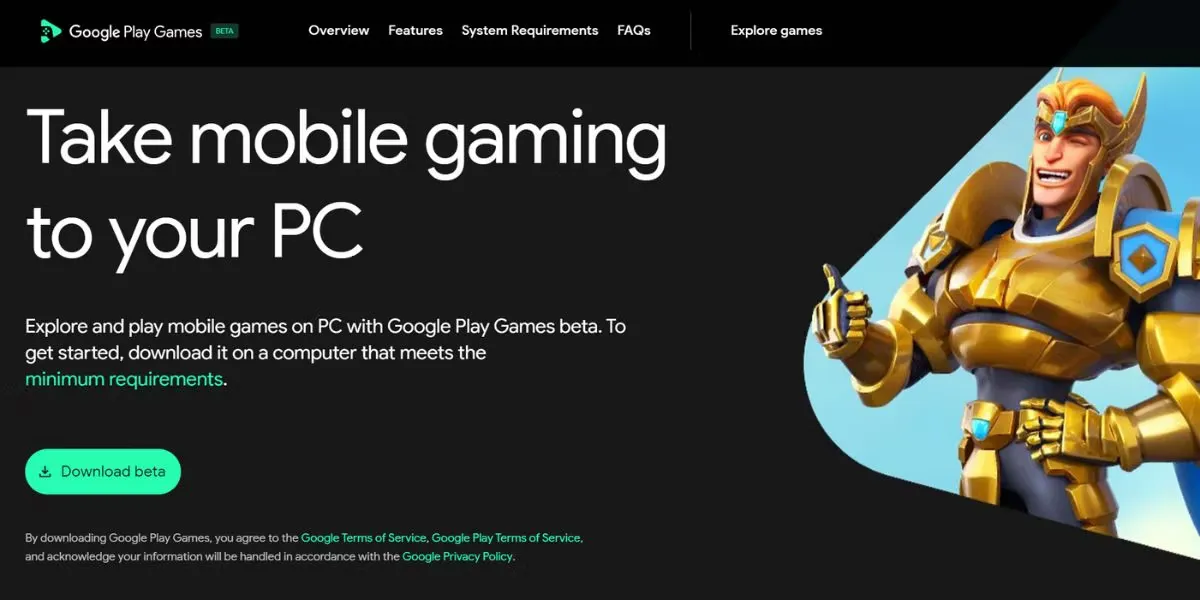
- Visite o site oficial de Jogos do Google Play.
- Clique no botão "Baixar beta".
- Aguarde que o arquivo seja baixado. Vá para a pasta de download e execute o arquivo de instalação.
- Clique em Aceitar para aceitar os Termos e Condições.
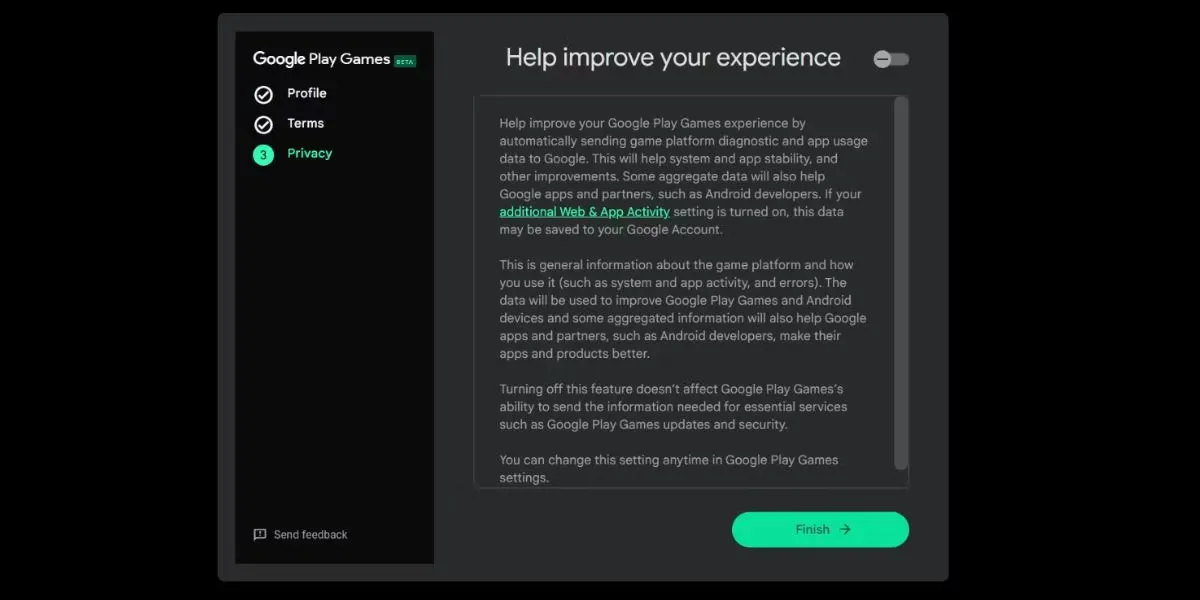
- Desligue o interruptor “Ajude a melhorar sua experiência” e clique em Finalizar.
Agora você está pronto para jogar jogos Android em seu PC.
Como instalar e jogar jogos usando Google Play Games
Agora você pode navegar na biblioteca de jogos e instalar qualquer jogo suportado no programa beta. A biblioteca atual inclui mais de cem títulos populares, e eles sempre adicionam novos.
Ao instalar um jogo pela primeira vez, você vai notar que a plataforma de virtualização do Windows também será instalada no seu PC. Isso é normal e necessário para jogar com o Google Play Games. Só precisas de instalá-lo uma vez.
Repita os seguintes passos para instalar um jogo com Google Play Games:
- Inicie o aplicativo Google Play Games.
- O aplicativo mostrará uma lista de recomendações à direita, com todos os jogos que você jogou ou instalou em seu telefone mais cedo. Role para baixo e clique em Ver sob o banner "Descubra todos os nossos jogos".
- Clique em uma caixa de jogo para abrir sua página e, em seguida, clique em Instalar.
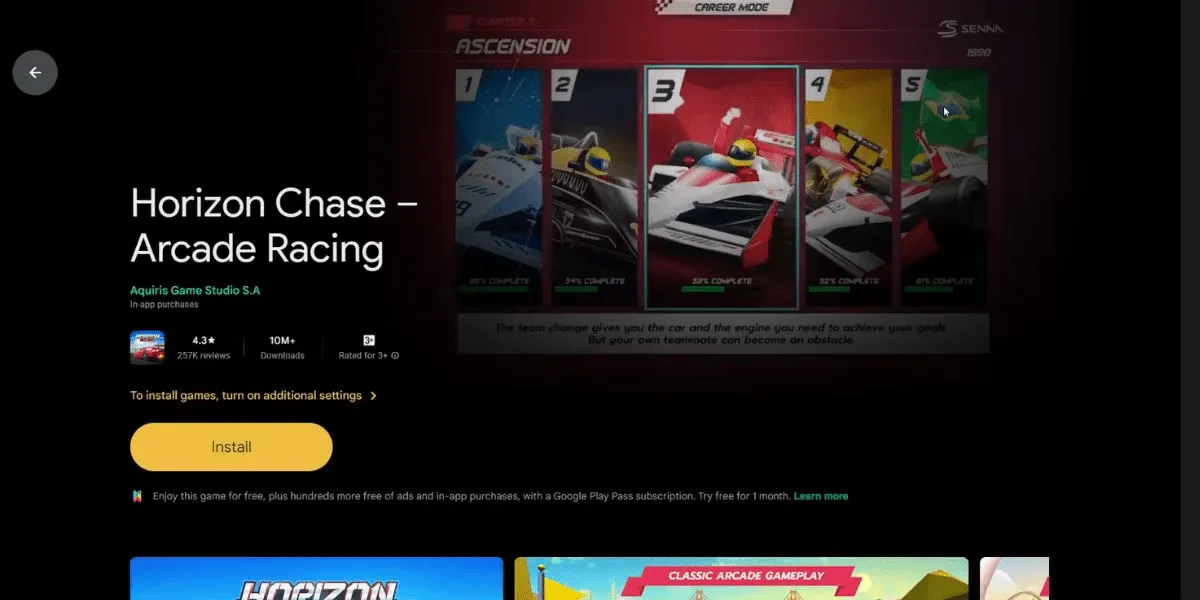
- O aplicativo lhe pedirá para “Ativar configurações de virtualização”. Clique em Continuar.
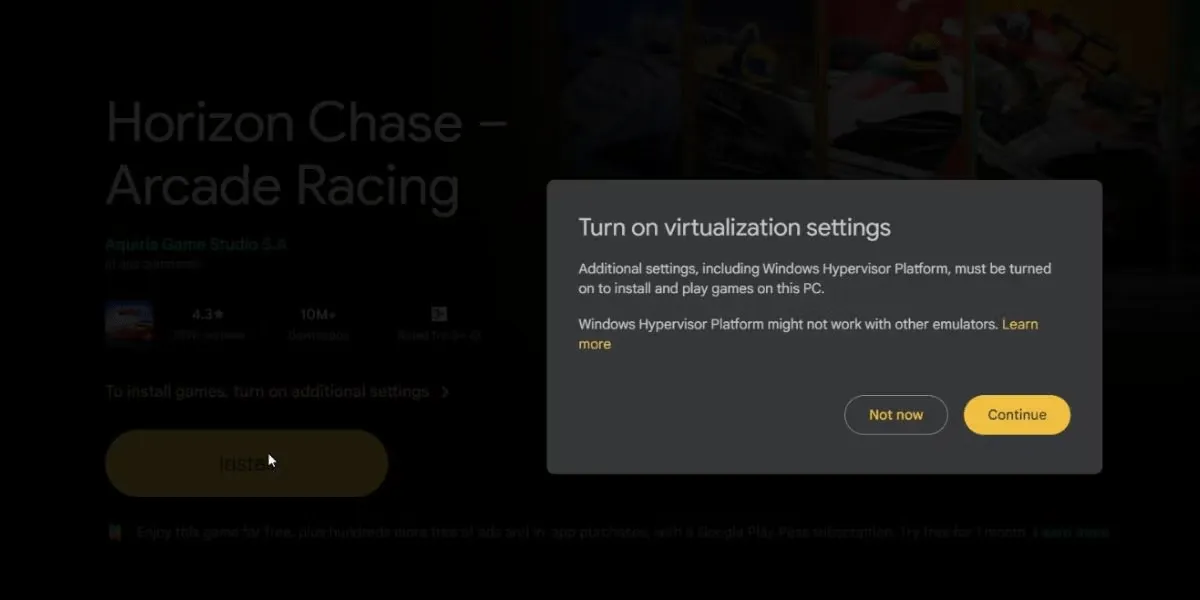
- Clique em Sim para instalar a plataforma de virtualização do Windows.
- Finalmente, clique em OK para atualizar seu PC e aplicar as alterações.
Espere pelo seu PC reiniciar. Uma vez de volta:
- Inicie novamente o aplicativo Google Play Games.
- Volte para a página do jogo e clique em Instalar.
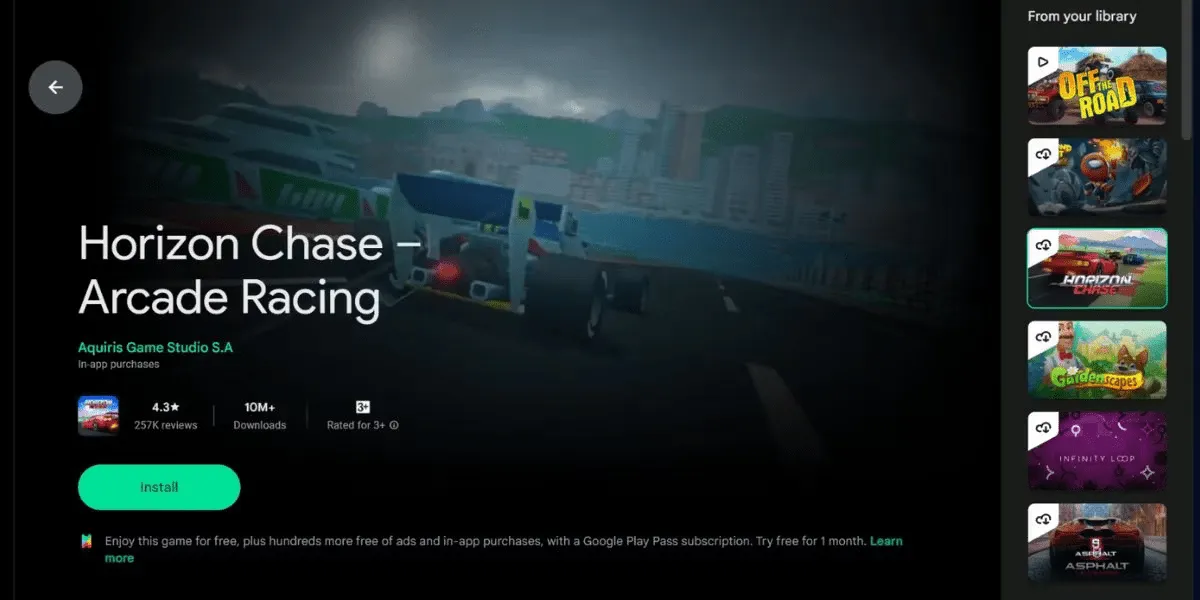
- Clique em Jogar para iniciar o jogo.
O jogo começará no modo janela. Pressione Alt + Enter para mudar para o modo de tela cheia.
Como personalizar os controles de jogo no Google Play Games
Os controles padrão do jogo pode soar estranho, como você está jogando um jogo Android em um computador. Felizmente, você pode mudá-los através do Google Play Games.
Alguns jogos permitem que você defina controles dentro do jogo, mas se você não ver qualquer tal opção, repita os seguintes passos:
- Pressione Shift + Tab para abrir o menu de opções do jogo.
- Clique em Remover controles. Agora você verá as principais associações relacionadas ao jogo.
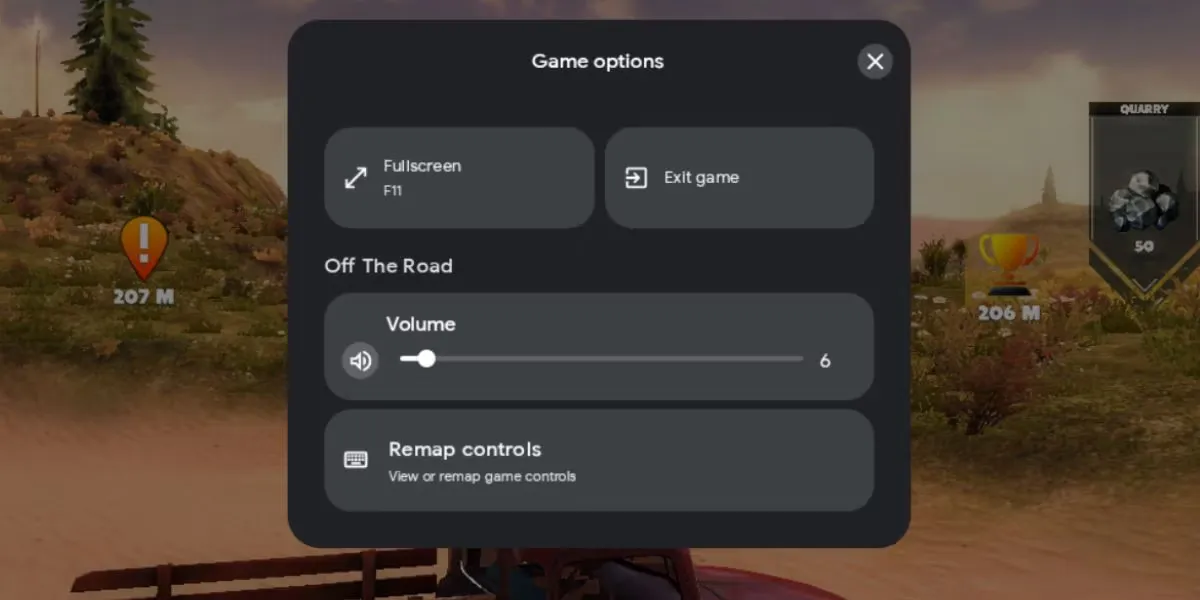
- Agora, clique na combinação de teclas que deseja alterar e, em seguida, pressione o botão que deseja atribuir. As alterações serão salvas automaticamente.
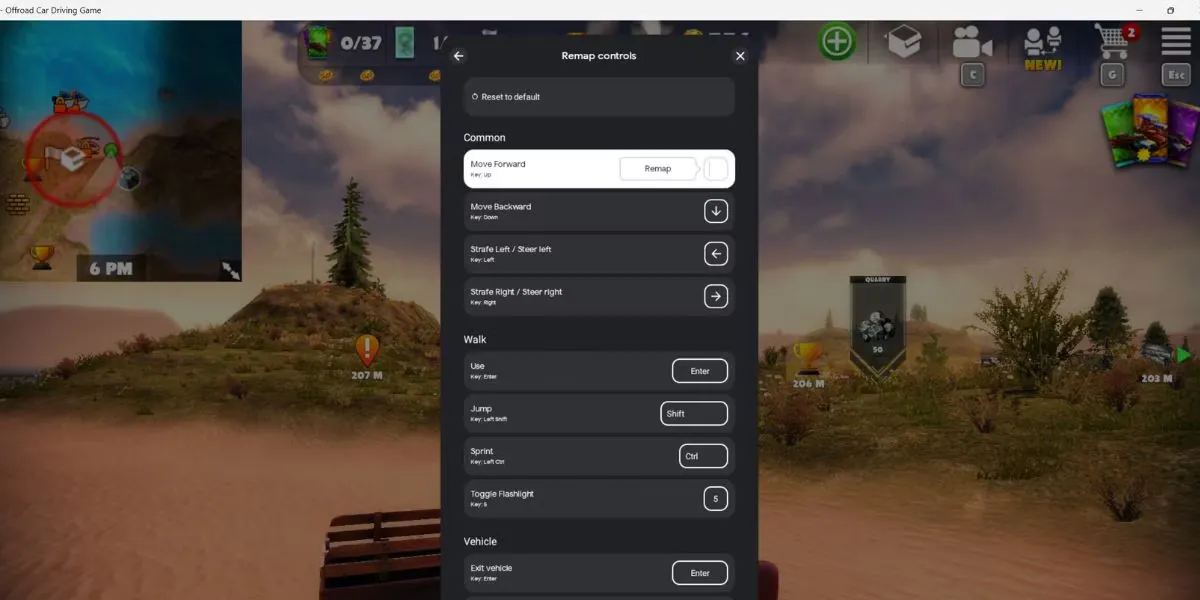
- Finalmente, clique no botão X para fechar a janela de reset de verificação e retornar ao jogo.
A experiência com o aplicativo Google Play Games para Windows foi positiva.
Os jogos funcionam bem e ficam ótimos no aplicativo. Você pode notar alguma borda irregular em alguns jogos devido à falta de anti-aliasing, mas é controlável. Lembre-se que estes são jogos móveis, afinal.
Uma pequena desvantagem é que alguns jogos não pausam quando você pressiona Shift + Tab para abrir as opções do jogo. Os jogos continuam a funcionar em segundo plano, e você precisará usar o método no jogo para pausar o jogo se ele existir.
Felizmente, a experiência do jogo é suave e, uma vez que o aplicativo usa sua conta do Google para fazer login, o progresso irá sincronizar automaticamente em todos os seus dispositivos. Você pode ganhar objetivos de jogo como você faz ao jogar em um dispositivo Android.
Google Play Games não é tão exigente em termos de recursos como outras maneiras de executar aplicativos Android no Windows, como Bluestacks. O aplicativo consome de 800 a 900 MB durante o jogo, o que é moderado. No entanto, você precisará de um PC com pelo menos 8 GB de RAM para executar Google Play Games e outros aplicativos sem problemas.
Agora você pode desfrutar de seus jogos favoritos Android em seu PC Windows graças ao Google Play Games. O desempenho é decente, e seus objetivos e progresso do jogo irá sincronizar perfeitamente. Esperamos que a biblioteca de jogos incluirá títulos mais populares no futuro.


