

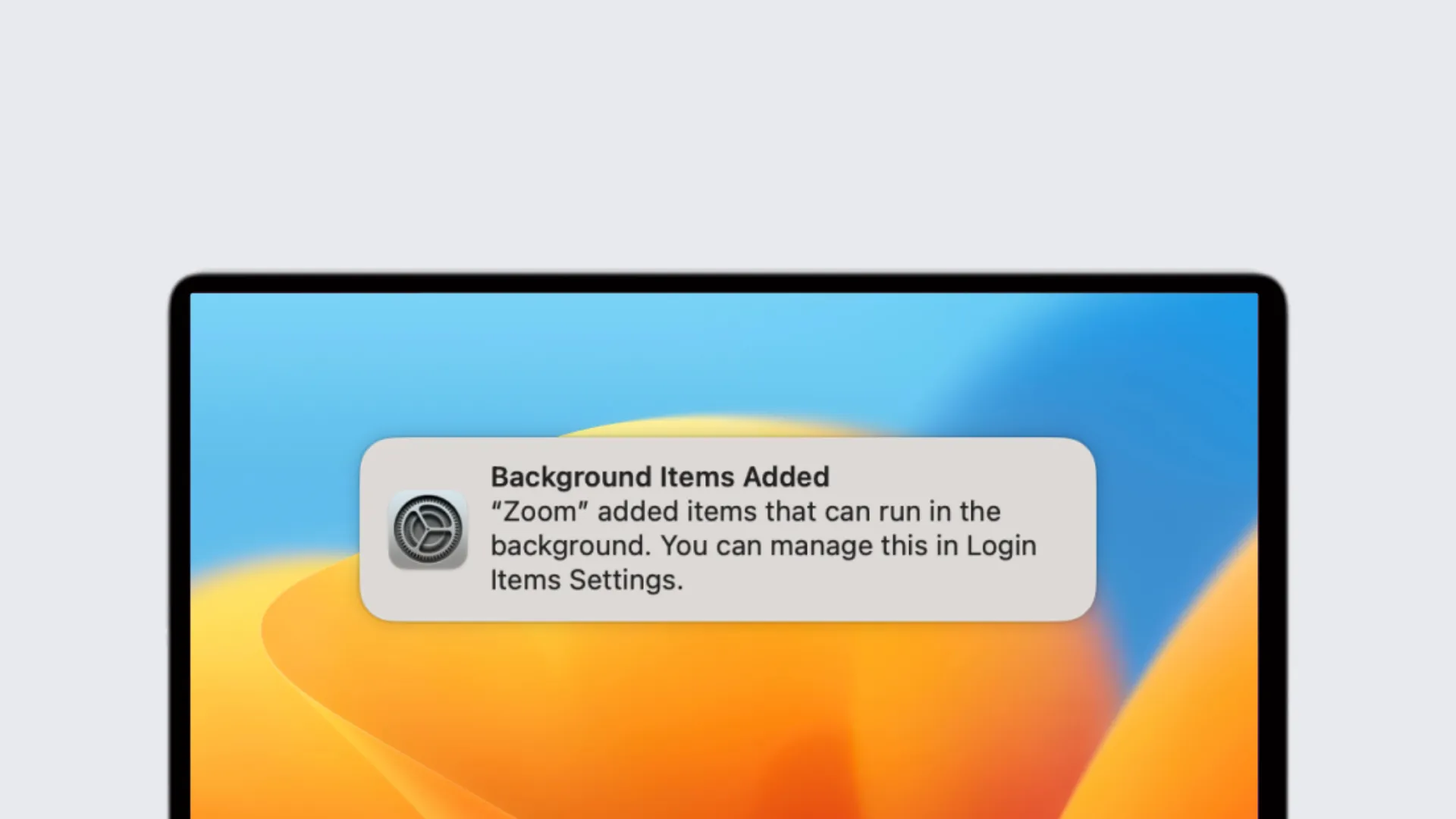
Se seu Mac leva muito tempo para iniciar, uma das causas pode ser a presença de muitos elementos de inicialização e login. Quando você liga seu Mac, vários programas, complementos e processos invisíveis são executados automaticamente. Embora isso seja geralmente desejado, pode haver elementos que você não se lembra de adicionar a si mesmo. Esses elementos podem afetar o desempenho do sistema e contribuir para um início mais lento.
Quais são os Elementos de Iniciação e Login?
Os elementos de inicialização e login são programas ou processos que começam automaticamente quando você acessa seu Mac. Alguns destes podem ser necessários para o funcionamento correto das aplicações, enquanto outros podem ser inúteis ou desnecessários, retardando o seu Mac. Aqui está como lidar e remover esses elementos.
Elementos de login
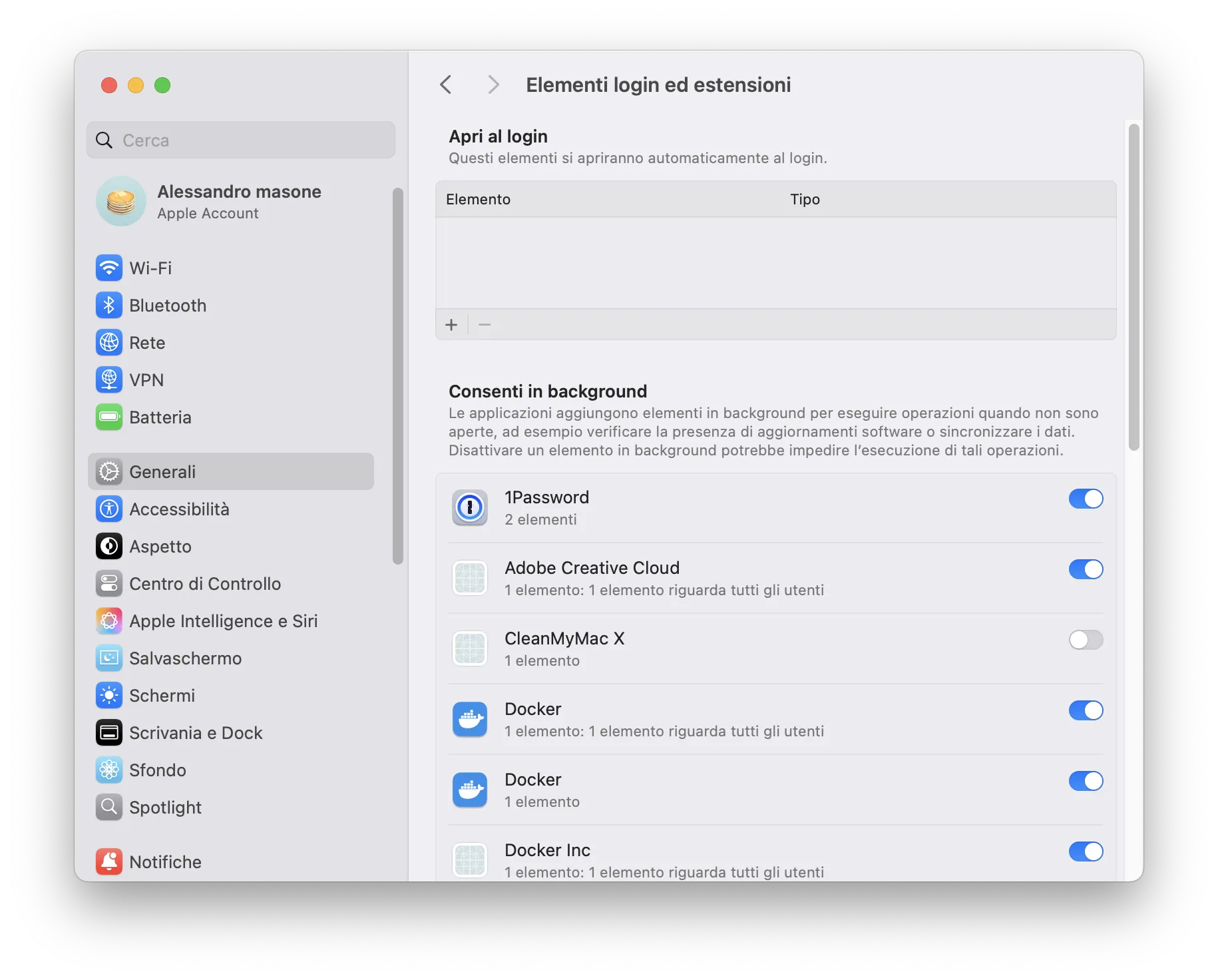
macOS 13 (Ventura) ou posterior:
- Vai. Configuração do Sistema, em seguida, clique em Geral e selecionar Elementos de login. Aqui você vai encontrar duas seções: uma para aplicativos que se abrem automaticamente ao acesso e outra para aplicativos que executam processos de fundo, mesmo quando eles não estão ativamente em uso.
macOS 12 (Monterey) ou versões anteriores:
- Vai. Preferências do sistema e clique em Usuários e Grupos, então na aba Elementos de login. Aqui você encontrará uma lista de aplicativos, arquivos e pastas que automaticamente começam a acessar. Cada conta de usuário tem seu próprio conjunto de elementos de login.
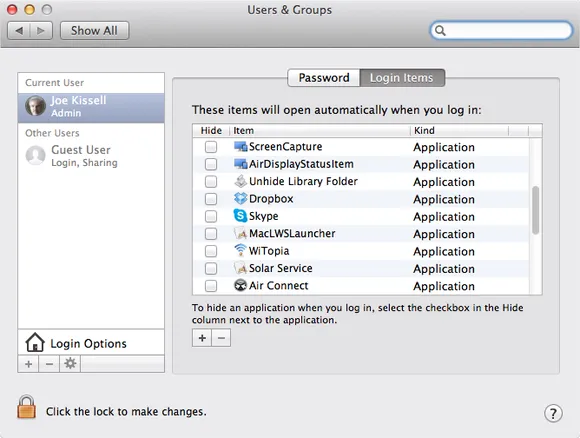
Os elementos geralmente são adicionados após a instalação de um novo aplicativo, que lhe pedirá permissão para inseri-los na lista. Você pode remover um item selecionando-o e clicando no sinal de menos (-). Se você quiser adicionar um novo item, basta clicar no sinal mais (+).
Os Itens de Inicialização da Pasta
Em versões anteriores do macOS, o sistema usou duas pastas principais
/Library/StartupItems
/Sistema/Biblioteca/StartupItems
para conter os elementos iniciais. A Apple deprecou o uso dessas pastas, mas alguns aplicativos mais antigos ainda podem usá-las.
Você pode verificar a pasta
/Sistema/Biblioteca/StartupItems
Para quaisquer elementos não utilizados. Se você encontrar algo que não reconhece ou usa mais, você pode movê-lo para a Lixeira para evitar que ele seja carregado automaticamente na inicialização.
Lançadores e Agentes (Launch Daemons e Agentes)
A partir do macOS 10.4 Tiger, a Apple introduziu um novo sistema chamado lançado, que gerencia a inicialização do processo via arquivo p. (Lista de Propriedades). Esses arquivos especificam os processos para iniciar e as condições para fazê-lo (por exemplo, quando você inicia o sistema ou em certos momentos).
Os arquivos p. pode ser encontrado em três pastas principais:
- /System/Library/LaunchDaemons e /System/Library/LaunchAgents: Eles contêm processos de sistema e não devem ser modificados, pois podem ser essenciais para o bom funcionamento do sistema operacional.
- ~/Library/LaunchDaemons e ~/Library/LaunchAgents: Eles contêm processos relacionados com software de terceiros que podem ser desativados ou modificados se não for necessário.
Atenção: Não edite ou remova os arquivos contidos nas pastas do sistema sem um conhecimento completo de sua operação.
Como gerenciar processos iniciais
Se você quiser visualizar e gerenciar processos de inicialização de forma avançada, você pode usar o Terminal. Por exemplo, você pode usar o comando lista de lançamentoctl para ver uma lista de todos os processos em execução, ou lançamentoctl descarregar seguido do caminho completo de um ficheiro p. para parar um julgamento.
Exemplo de comando para baixar um agente:
launchctl unload ~/Library/LaunchAgents/com.apple.FolderActions.enabled.plistPara restaurá- lo, use launchctl load em vez de descarga.
Outros processos iniciais
Se você não consegue localizar um processo misterioso entre elementos de login, pastas de lançamento ou StartupItems, pode ser devido a um dos seguintes fatores:
- Extensões do kernel (kext): Estes arquivos estão presentes em /Sistema/Biblioteca/Extensões e são carregados durante a inicialização para fornecer hardware e funcionalidade de baixo nível. Para remover extensões de terceiros, é melhor usar o programa de desinstalação adequado fornecido pelo fabricante.
- C: Este é um sistema de planeamento utilizado no macOS, embora tenha sido largamente substituído por lançadoNo entanto, pode haver scripts residuais que são executados na inicialização.


