

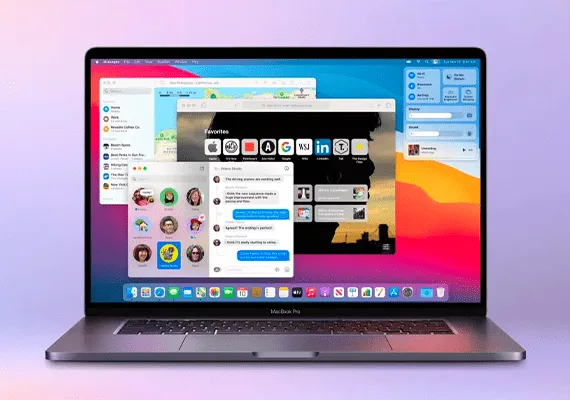
O MacOS tem muitos recursos ocultos que podem mudar a forma como você usa seu computador.
Na superfície, o macOS permaneceu inalterado durante gerações de atualizações. Procure mais fundo, no entanto, e você encontrará uma série de recursos úteis que a Apple adicionou todos os anos ao seu sistema operacional desktop. Se você é iniciante do macOS ou tem um MacBook há anos, esses recursos menos conhecidos podem ajudá-lo a economizar alguns cliques e potencialmente tornar seu fluxo de trabalho mais produtivo.
Adicionar um leitor de mídia universal à barra de menus
No Mac, você não precisa ir e vir entre o que está fazendo naquele momento e a fonte de áudio para controlar a reprodução multimídia.
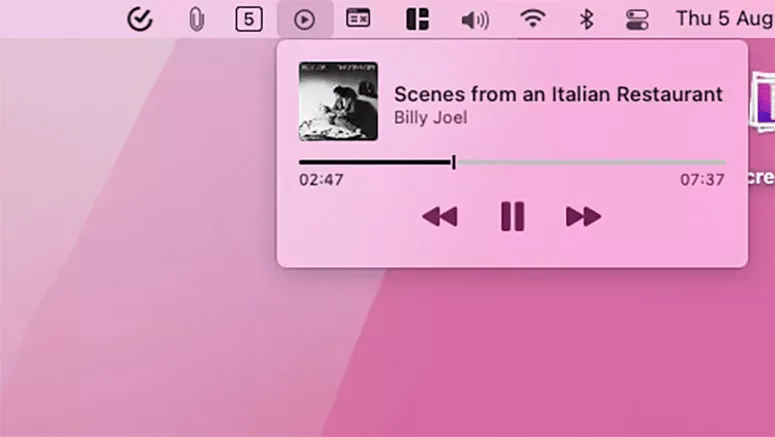
macOS permite que você adicione um reprodutor de mídia universal à barra de menu. Com este widget você pode pausar/reproduzir e ajustar a reprodução em quase todas as plataformas, desde a aplicação Apple Music até um vídeo do YouTube reproduzido em um navegador.
Ir para Preferências do Sistema> Barra de acoplagem e menu> Reproduzir e selecionar a caixa "Mostrar na barra de menus" para habilitar o widget de media player. No menu suspenso sob esta opção, você pode optar por tê-lo sempre exibido ou apenas quando uma reprodução é ativada.
Transformar os cantos da tela em atalhos
Há tantos atalhos de teclado que você pode aprender e lembrar. macOS, no entanto, tem uma alternativa melhor para você: canto quente.
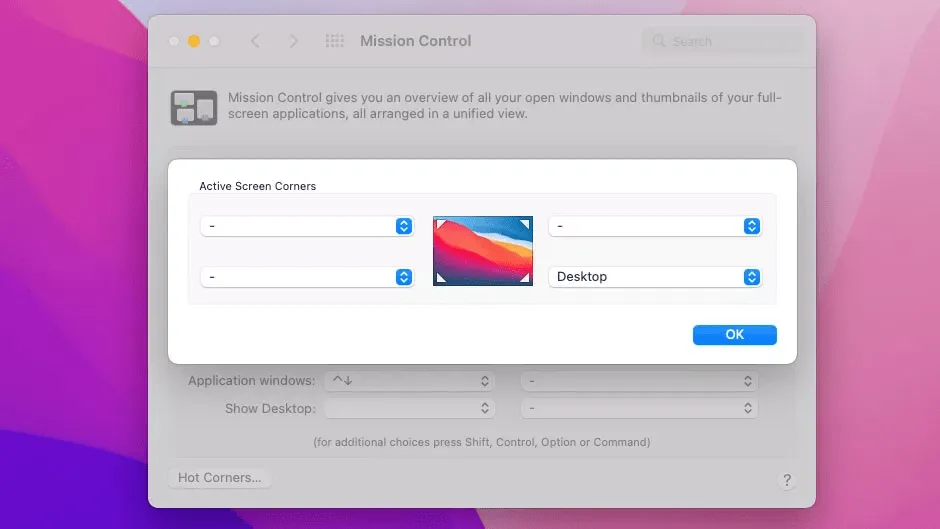
macOS permite que você conecte um punhado de ações aos quatro cantos da tela. Quando você passa o cursor para um deles, seu Mac executará automaticamente o link que você definir.
Para definir os cantos quentes, visite Preferências do Sistema > Controle de Missão e clique em "Cantos quentes".
Selecione o menu suspenso ao lado do canto que você deseja configurar e escolha o que deve acontecer quando você levar o ponteiro do mouse para ele. Você pode tomar uma nota rápida, bloquear o computador, extrair o centro de notificação, tudo simplesmente passando o mouse sobre um dos cantos do desktop.
Adicionar arquivos e pastas à doca
A tira de ícone na parte inferior da tela do Mac pode conter muito mais do que seus aplicativos favoritos. Você também pode acessar instantaneamente seus arquivos e pastas do macOS dock.
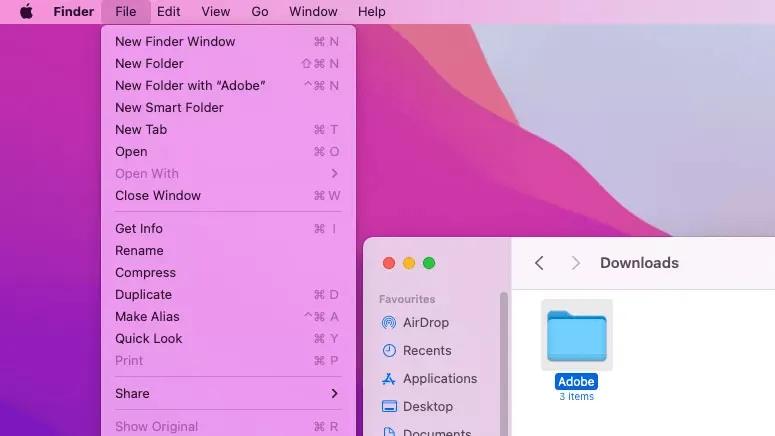
Para adicionar um arquivo ou pasta ao macOS dock, acesse sua localização no aplicativo Finder. Clique no item uma vez e abra o menu "Arquivo" no topo. Pressione a tecla Shift no teclado para revelar uma opção oculta “Adicionar à Doca” e clique nela para criar um link para o arquivo ou pasta selecionado na doca. Alternativamente, você também pode pressionar a combinação de teclas Ctrl+Cmd+Shift+T.
Usar a ferramenta de gravação completa do macOS e a captura de tela
Você pode estar familiarizado com a captura de tela de uma parte do seu display QuickPlayer ou gravador de tela, mas seu Mac também tem uma ferramenta all-in-one separada para capturas de tela.
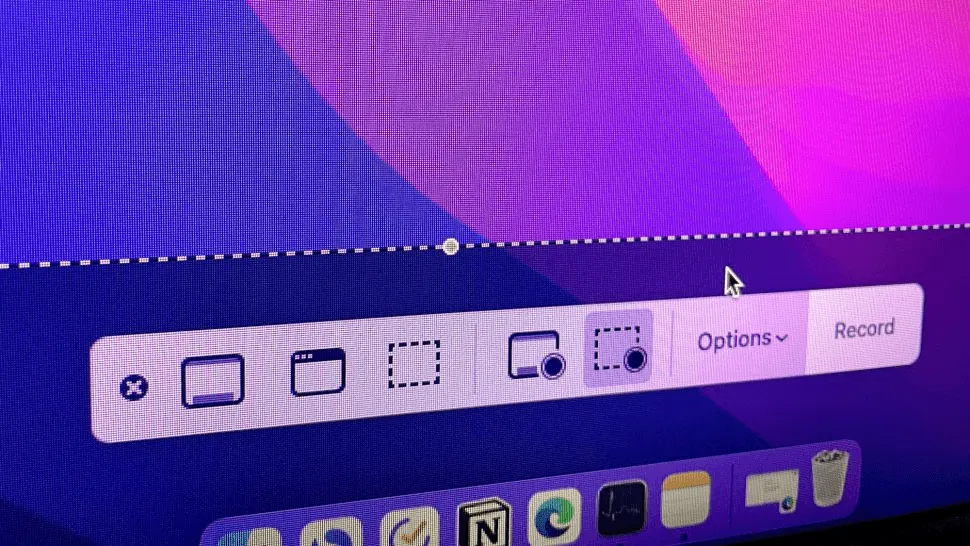
A ferramenta dedicada ao MacOS para capturar capturas de tela e gravar conteúdo da tela é provavelmente o seu melhor segredo mantido. Inicie uma interface tipo painel onde você encontrará todas as opções necessárias para capturar a tela em um só lugar. Você pode gravar uma área de exibição específica, especificar se você quer a entrada do microfone e ponteiro do mouse e muito mais.
Você pode acessar o aplicativo de captura de tela do macOS a partir do launchpad ou com o atalho “Cmd + Shift + 5”.
Clique duas vezes em uma janela para reduzi-la ao ícone
Por padrão, quando você clicar duas vezes em uma janela do aplicativo macOS, isso é ampliado para caber no tamanho da tela. Na minha experiência, achei pouco útil esse comportamento, mas felizmente, o macOS permite que você mude para uma ação diferente. Em vez de ampliar a janela, você pode alternativamente optar por reduzi-la ao ícone no dock clicando duas vezes na barra de título.
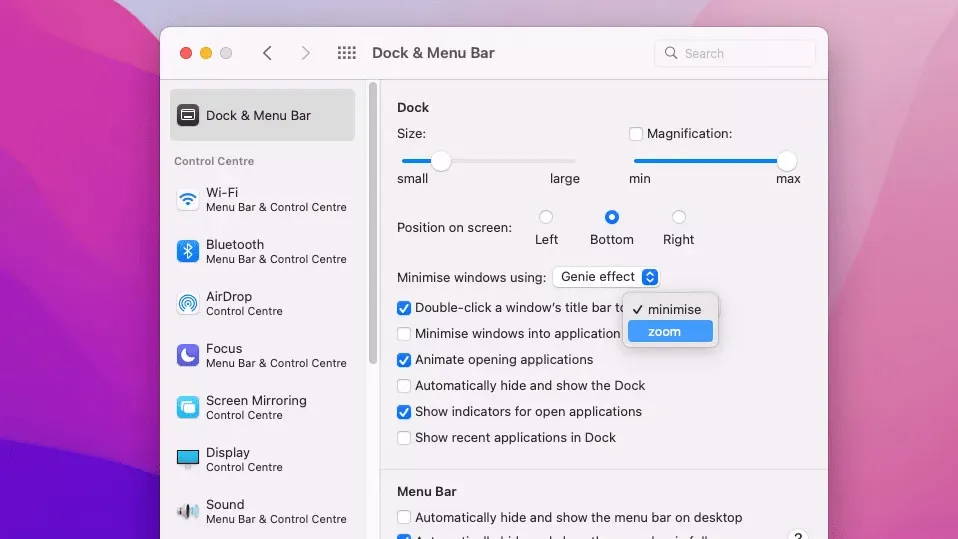
Para fazer isso, vá para Preferências do Sistema> Dock e barra de menu e selecione “reduzir para ícone” no menu suspenso “ Clique duas vezes na barra de título de uma janela para”.
Iniciar automaticamente os programas no arranque
Se você muitas vezes abrir o mesmo conjunto de aplicativos assim que seu Mac começa, há uma configuração que pode economizar tempo todas as manhãs. o macOS permite que você automatize sua rotina de inicialização e inicie automaticamente seus aplicativos favoritos quando acessar seu computador.
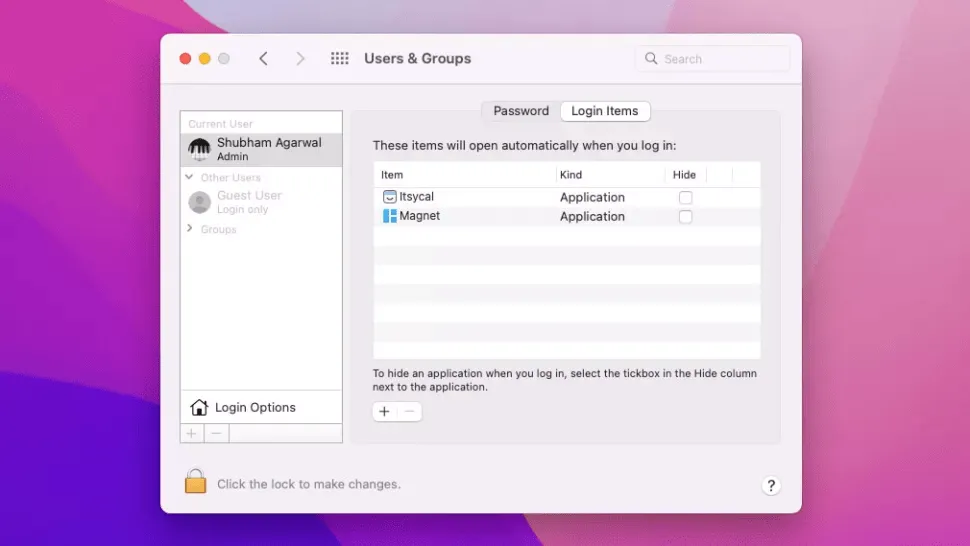
Você pode definir seus elementos de acesso de Preferências do Sistema > Usuários e grupos. Selecione seu nome de usuário na esquerda e acesse a guia "Opções de registro". Clique no botão inferior. No pop-up, vá para a seção "Aplicações" e clique duas vezes no programa que você deseja iniciar na inicialização automática do computador.
Este utilitário também não está limitado apenas a aplicativos. Você também pode usá-lo para iniciar imagens, vídeos e qualquer outra coisa do aplicativo "Finder" na inicialização.
Levante a bandeja emoji
Inserir um emoji em seu computador pode ser um incômodo, especialmente quando o aplicativo que você está usando não tem uma opção integrada para ele. Você não tem que lidar com este problema em um Mac, uma vez que ele tem um seletor emoji.
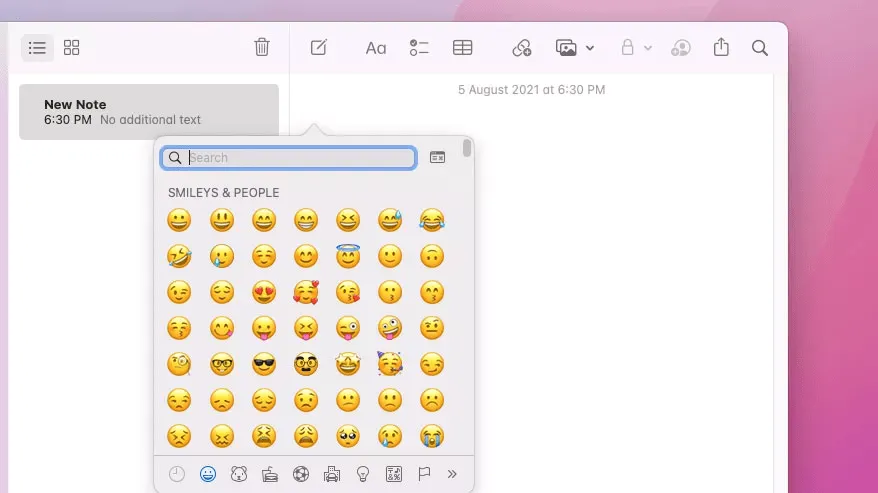
Você pode lembrar a bandeja emoji macOS independentemente de onde você está digitando e facilmente inserir os caracteres que você deseja em um instante. Além disso, você pode ver o seletor de emoji do seu Mac pressionando o atalho "Cmd + Controle + Espaço" ou da barra de menu.
Visite Preferências do sistema > Teclado para adicionar a barra emoji à barra de menu Mac. Na seção “Fontes de entrada”, habilite a caixa de seleção “Mostrar menu de entrada na barra de menu”. Clique no novo ícone de entrada na barra de menu e pressione "Mostrar Emoji e símbolos" para revelar emoji.


