

A Ferramenta de Criação de Mídia do Windows é um software oficial da Microsoft projetado para facilitar a instalação e atualização do Windows. Graças a esta ferramenta, você pode atualizar seu PC diretamente, criar uma unidade USB inicializável ou baixar um arquivo ISO para posterior instalação. Antes de prosseguir, é essencial verificar se o seu dispositivo cumpre o Requisitos mínimos do sistema para Windows 11.
Baixe e instale o Windows 11 com a Ferramenta de Criação de Mídia
1. Baixe a ferramenta
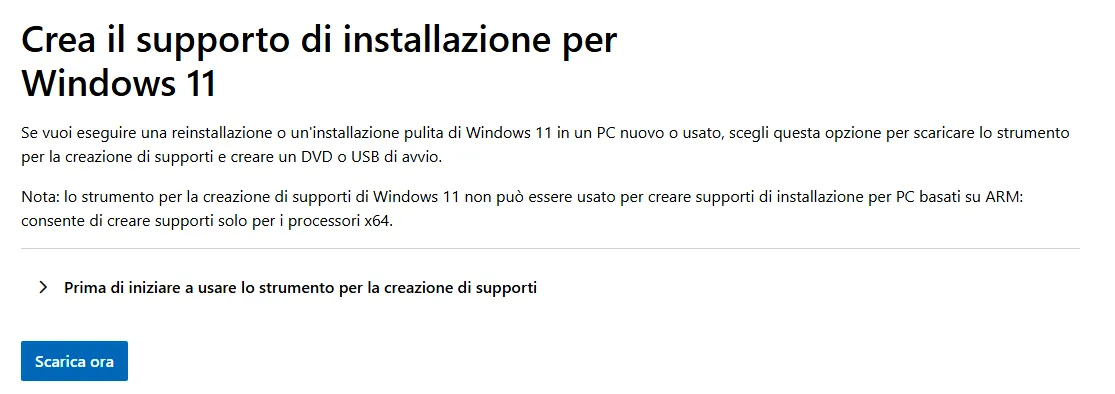
Para começar, você precisa baixar Ferramenta de Criação de Mídia do Windows directamente de Site oficial da Microsoft.
2. Inicie a ferramenta
Uma vez concluído o download, inicie o arquivo executável. Neste ponto, aparecerá uma tela com opções diferentes. Você tem que selecionar "Criar suporte de instalação (USB flash drive, DVD ou arquivo ISO) para outro PC" e clique em "Next".
3. Selecione as configurações
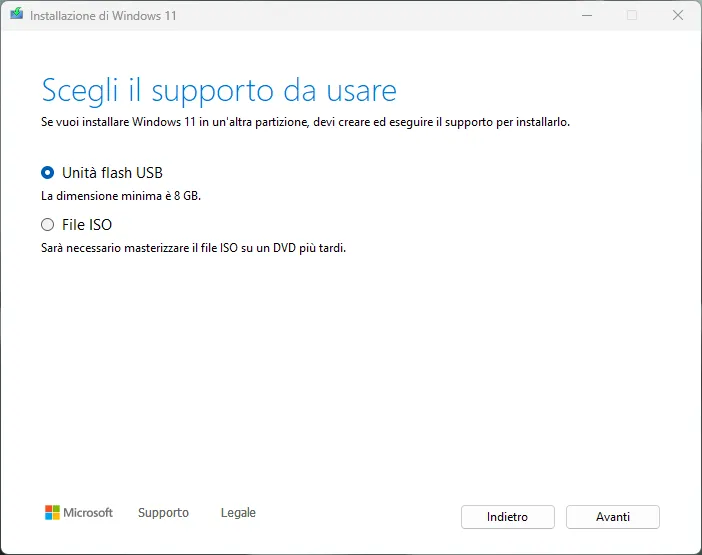
Em seguida, você será solicitado a escolher o idioma, edição e arquitetura do Windows 11. Se você não tiver necessidades especiais, você pode manter as configurações padrão sugeridas pela ferramenta.
4. Escolha suporte de instalação
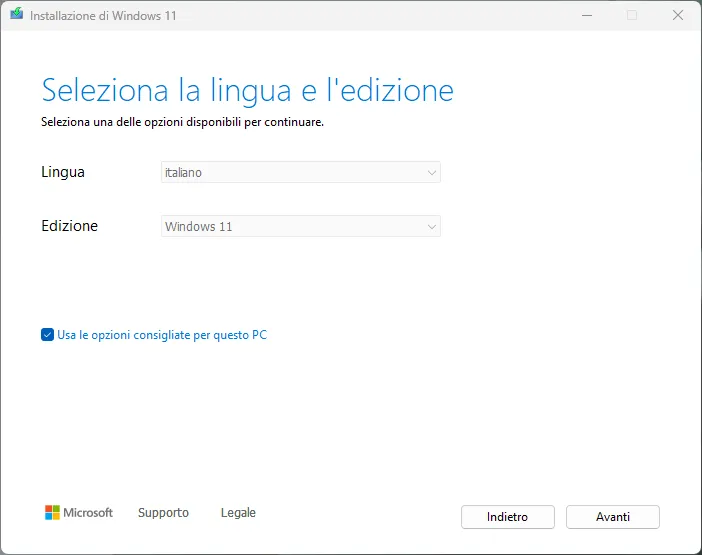
Depois de escolher as configurações, selecione o suporte no qual a instalação será criada. Se você tiver uma pen USB com pelo menos 8 GB de espaço livre, esta é a opção recomendada. Alternativamente, você pode baixar um arquivo ISO para gravar em um DVD.
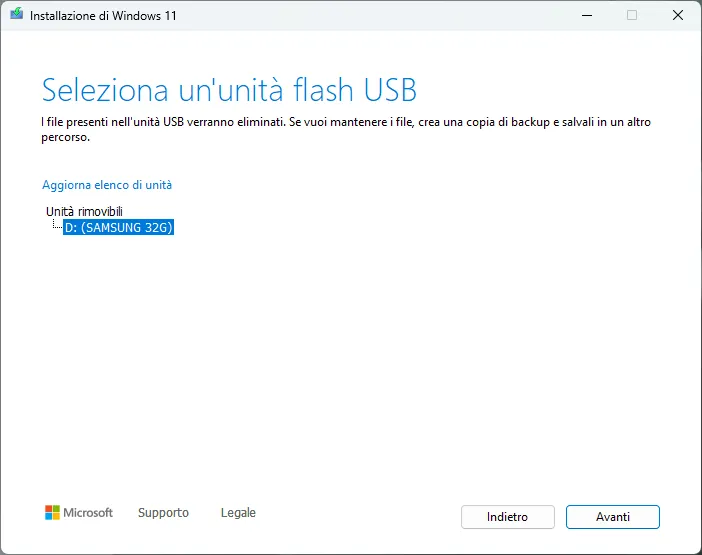
5. Criação de suporte de instalação
Uma vez que o suporte de instalação é criado, você deve esperar pela ferramenta para completar a operação. Quando você escolheu a opção USB, você pode usá-lo diretamente para instalar o Windows 11.
6. Instalar o Windows 11
Neste ponto, insira a pen USB no PC que você deseja instalar o Windows 11, reinicie o computador e acesse o BIOS ou o menu Iniciar (muitas vezes acessível pressionando F2, F12, DEL ou ESC na inicialização). Aqui você tem que selecionar a unidade USB como um dispositivo de inicialização e seguir as instruções na tela para concluir a instalação.


