---
title: "Como converter ficheiros no Windows grátis com File Converter"
description: "Um programa livre que adiciona a conversão ao menu do botão direito: formatos suportados, perfis personalizados e como usá-lo no Windows 11."
url: "https://www.alemasone.com/pt/converter-ficheiros-windows-file-converter/"
language: "pt"
published: 2026-04-13
updated: 2026-09-20
categories: ["Software E Ferramentas"]
translations:
it: "https://www.alemasone.com/it/convertire-file-su-windows-gratis/"
en: "https://www.alemasone.com/en/convert-files-windows-free-file-converter/"
es: "https://www.alemasone.com/es/convertir-archivos-windows-file-converter/"
fr: "https://www.alemasone.com/fr/convertir-fichiers-windows-file-converter/"
de: "https://www.alemasone.com/de/dateien-kostenlos-konvertieren-windows-file-converter/"
---
# Como converter ficheiros no Windows grátis com File Converter
O File Converter adiciona a conversão ao **menu do botão direito** do Explorador de ficheiros: selecionas um ou vinte ficheiros, clicas com o botão direito, escolhes o formato e já está. É gratuito, open source (licença GPL v3) e utiliza os mesmos motores de conversão de programas muito mais famosos, a começar pelo FFmpeg.
Em comparação com os sites que convertem online, tem duas grandes vantagens: os ficheiros **não saem do teu computador** e não há limites de tamanho, filas de espera, publicidade ou marcas de água.
## O que converte
| Categoria | Formatos de saída |
|-----------|-------------------|
| Áudio | MP3, WAV, FLAC, AAC, OGG |
| Vídeo | MP4, MKV, WEBM, AVI, OGV, GIF |
| Imagens | PNG, JPG, WEBP, ICO |
| Documentos | PDF |
Para entrada aceita muito mais: quase todos os formatos de áudio e vídeo comuns, ficheiros RAW de câmaras fotográficas, documentos do Office e ficheiros do Photoshop.
Três utilizações que por si só justificam a instalação:
- **[extrair o áudio de um vídeo](/pt/instalar-ffmpeg-windows-linha-comando/)**, convertendo o vídeo em MP3 ou noutro formato de áudio;
- **transformar um excerto de vídeo num GIF animado**, sem teres de o carregar para sites externos;
- **converter documentos e apresentações em PDF**. Esta função, no entanto, depende do Microsoft Office: se não estiver instalado, os formatos do Office não serão convertidos.
## Instalação
1. Descarrega a versão mais recente do site oficial [file-converter.io](https://file-converter.io/) ou da [página de lançamentos no GitHub](https://github.com/Tichau/FileConverter/releases). Evita os portais de download: circulam por aí cópias republicadas com adições que ninguém pediu.
2. Faz a instalação, que é padrão e não propõe outros programas.
3. No final, encontras a opção **File Converter** no menu do botão direito do Explorador de ficheiros.
> **No Windows 11, a opção está escondida um nível abaixo.** O menu do botão direito do Windows 11 mostra apenas algumas opções; as dos programas instalados estão em **Mostrar mais opções**. Para saltar este passo, abre diretamente o menu completo com Shift + F10, ou clica com o botão direito premindo Shift.
## Como se usa
A sequência é sempre a mesma: **selecionas os ficheiros** → **botão direito** → **File Converter** → **formato que queres**.
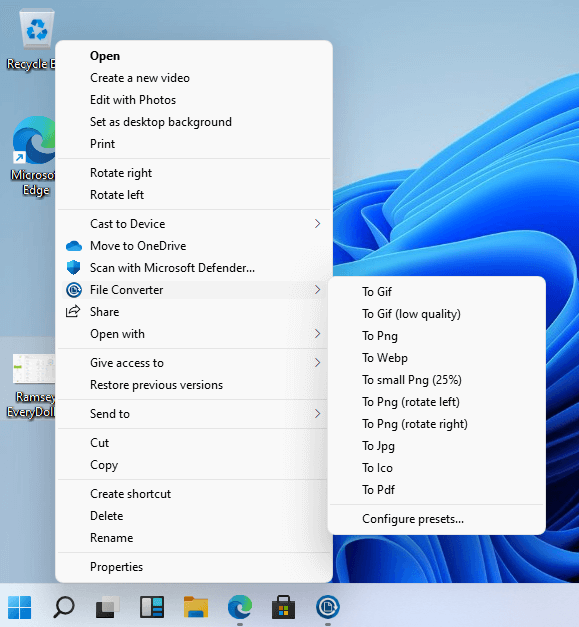
Os ficheiros convertidos ficam na mesma pasta dos originais, que permanecem intactos. Se selecionares vários ficheiros, ele converte todos um após o outro, com uma pequena janela que mostra o progresso de cada um e se fecha sozinha no fim. É aqui que poupas mais tempo em comparação com os sites online, onde tens de carregar e descarregar os ficheiros um a um.

> **Encurta o menu.** Nas definições do programa, desativa os perfis que nunca vais usar e deixa apenas os três ou quatro de que precisas: assim o menu não se torna uma lista de vinte opções. A partir daí, também podes duplicar um perfil e alterar a qualidade, resolução e bitrate, por exemplo, criando um «MP3 para o carro» e um «MP4 leve para o telemóvel».

## As alternativas, e quando escolher cada uma
**[HandBrake](https://handbrake.fr/)** é a escolha certa quando trabalhas sobretudo com vídeos: controlas a codificação, legendas, cortes e filas de conversão. É mais complexo e não aparece no menu do botão direito.
**[FFmpeg](https://ffmpeg.org/)** é o motor que quase todos os conversores utilizam, incluindo o File Converter. Através da linha de comandos não tem limites, mas tens de aprender a sintaxe. Para trabalhos repetitivos em muitos ficheiros, não tem rivais.
**Os conversores online** servem para dois casos: estás num computador onde não podes instalar nada ou precisas de um formato estranho. Fora isso, têm três defeitos: carregas os teus ficheiros no servidor de outra pessoa, têm limites de tamanho e a velocidade depende da tua ligação.
**O que já vem no Windows:** para um corte rápido ou uma conversão elementar, as apps Fotos e Reprodutor Multimédia fazem o mínimo indispensável sem instalar nada. Quem tem os PowerToys também tem o redimensionamento de imagens pelo botão direito.
## Coisas a saber
- **Converter entre formatos comprimidos faz perder qualidade**, sempre. De um MP3 para outro MP3 com definições diferentes, estás a recomprimir algo que já está comprimido: se tens o original, parte desse original.
- **Os vídeos exigem tempo**, e isso depende sobretudo do processador.
- **Ficheiros protegidos contra cópia não são convertidos**, e isto não é um erro do programa.
- **É necessário espaço em disco**: os ficheiros convertidos somam-se aos originais e, com uma pasta de vídeos, a diferença nota-se.
## Perguntas frequentes
### É mesmo gratuito?
Sim. É open source com licença GPL v3: sem versão paga, sem funções bloqueadas, sem marcas de água nem publicidade. Se quiseres apoiar o projeto, podes fazer uma doação ou reportar problemas no GitHub.
### Os meus ficheiros permanecem privados?
Sim, porque a conversão acontece toda no teu computador, mesmo sem ligação à internet. Nenhum ficheiro é carregado para servidores externos.
### Piora a qualidade dos ficheiros?
Entre formatos comprimidos perde-se sempre algo, com qualquer programa. Podes limitar a perda aumentando a qualidade nos perfis, mas a regra é partir do melhor original que tiveres.
### Porque é que não vejo a opção no menu?
No Windows 11 está em **Mostrar mais opções**. Se também não estiver lá, reinicia o Explorador de ficheiros (através do Gestor de tarefas) ou o computador: as opções do menu são registadas durante a instalação.
### Posso converter vários ficheiros ao mesmo tempo?
Sim, e é essa a principal razão para o usares: selecionas todos os ficheiros, escolhes o formato uma única vez e o programa converte-os em sequência, mostrando o progresso.
### Também converte documentos Word para PDF?
Sim, mas apenas se tiveres o Microsoft Office instalado no computador. Caso contrário, utiliza a exportação para PDF do programa com que abres o documento — algo que quase todos têm hoje em dia, incluindo o LibreOffice.
### Existe para Mac ou Linux?
Não, só funciona em Windows, porque se integra diretamente no menu do Explorador de ficheiros. No Mac, consegues algo semelhante através das Ações Rápidas do Finder, que permitem converter imagens e redimensionar vídeos com o botão direito do rato.