


Compartilhar recursos de rede locais é uma operação comum em ambientes de negócios e domésticos. O sistema operacional Windows oferece recursos integrados para compartilhar arquivos e pastas, permitindo aos usuários autorizados acessar recursos compartilhados de diferentes locais. O processo de configuração de uma pasta compartilhada e gerenciamento de acesso envolve uma série de etapas fundamentais, que serão discutidas abaixo.
Fases preliminares para Partilha
Antes de prosseguir com o compartilhamento de uma pasta, você deve garantir que sua infraestrutura de rede esteja devidamente configurada. Isso inclui permitir o compartilhamento de arquivos e impressoras no nível do sistema operacional e verificar se quaisquer firewalls na rede não bloqueiam o tráfego relacionado ao protocolo Server Message Block (SMB), usado para compartilhamento de arquivos e impressoras no ambiente Windows.
Posteriormente, é essencial definir quais usuários necessitam de acesso ao recurso compartilhado. De acordo com as melhores práticas de segurança cibernética, recomendamos criar contas de usuários dedicadas para acessar pastas compartilhadas, evitando fornecer as credenciais de contas de usuários pessoais.
Configuração da Configuração da Rede
A capacidade de compartilhar arquivos e impressoras é realizada através da Rede e Centro de Compartilhamento, acessível pelo Painel de Controle. Dentro desta seção, você deve selecionar a opção "Editar configurações avançadas de compartilhamento". O Windows distingue entre diferentes perfis de rede (Private, Public and Domain), cada um com configurações de segurança padrão. Para compartilhar recursos em uma rede local confiável, você precisa que o perfil de rede ativo seja definido como “Private”.
No perfil “Private”, você precisa ativar as seguintes opções:
- Habilitar detecção de rede: permite que outros dispositivos na rede detectem a presença do computador.
- Activar a partilha de ficheiros e impressoras: permite recursos de compartilhamento de recursos através do protocolo SMB.
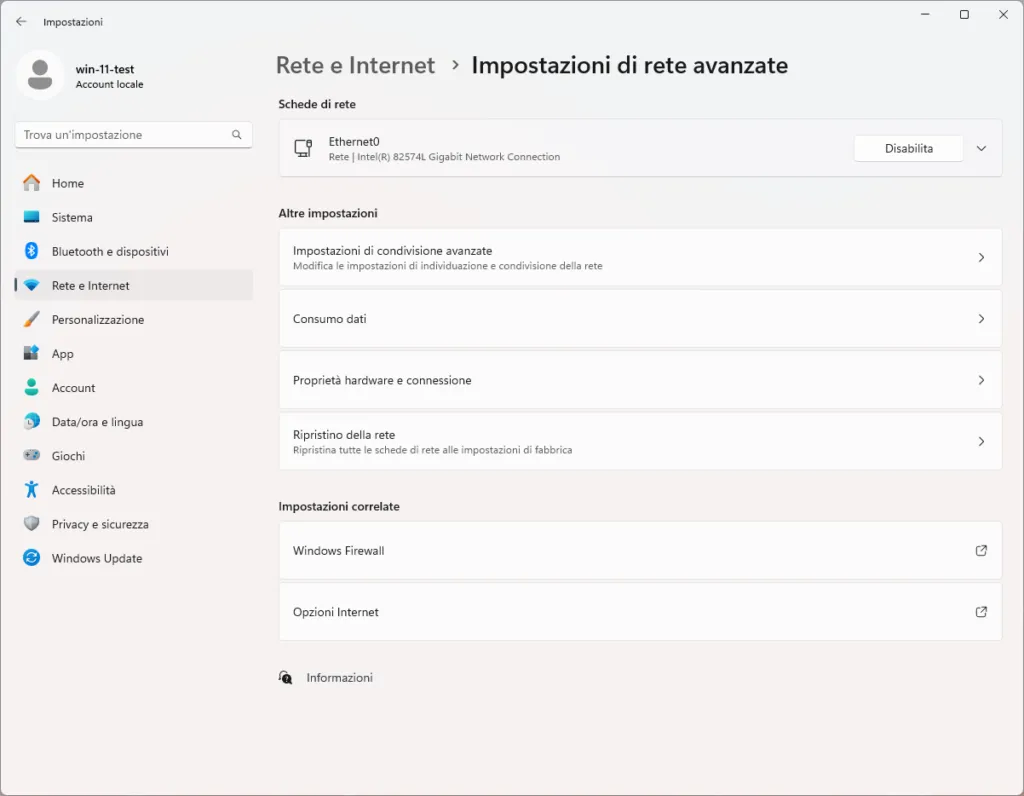
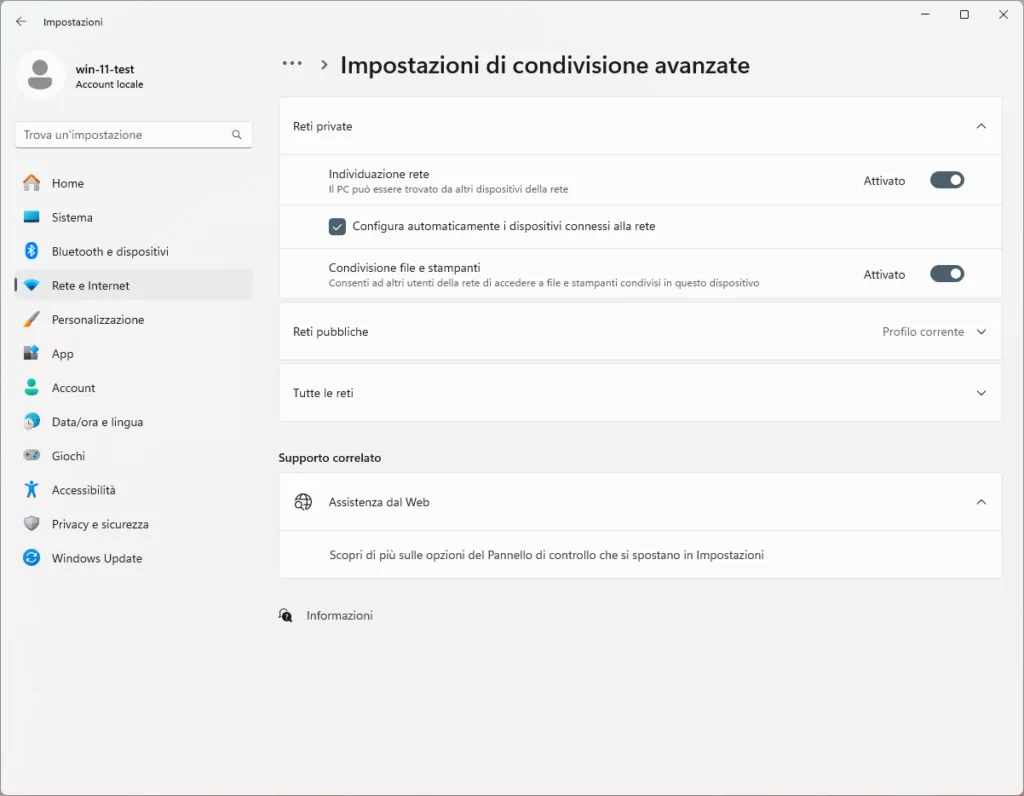
Essas configurações devem ser configuradas tanto no computador que hospedará a pasta compartilhada (servidor SMB) quanto em computadores que acessarão o recurso (clientes SMB).
Criando Usuários e Grupos
Para um gerenciamento de acesso mais eficiente, é aconselhável criar contas de usuário específicas para compartilhar. Isso pode ser feito através da ferramenta “gestão de computador”, acessível através do menu de contexto do ícone “Este PC” ou através do comando de linha de comando. Na janela “gestão de computador”, selecione “usuários e grupos locais” e, em seguida, “usuários”. Clicando com o botão direito na seção “Utilizador” e selecionando “Novo Usuário”, você pode criar novas contas especificando um nome de usuário, senha e opções de gerenciamento de conta.
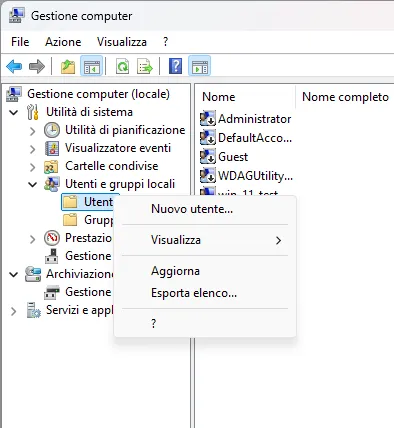
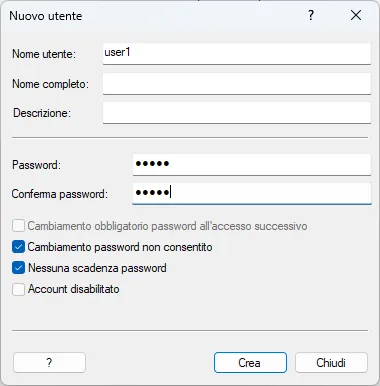
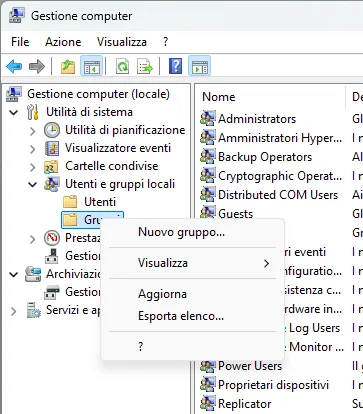
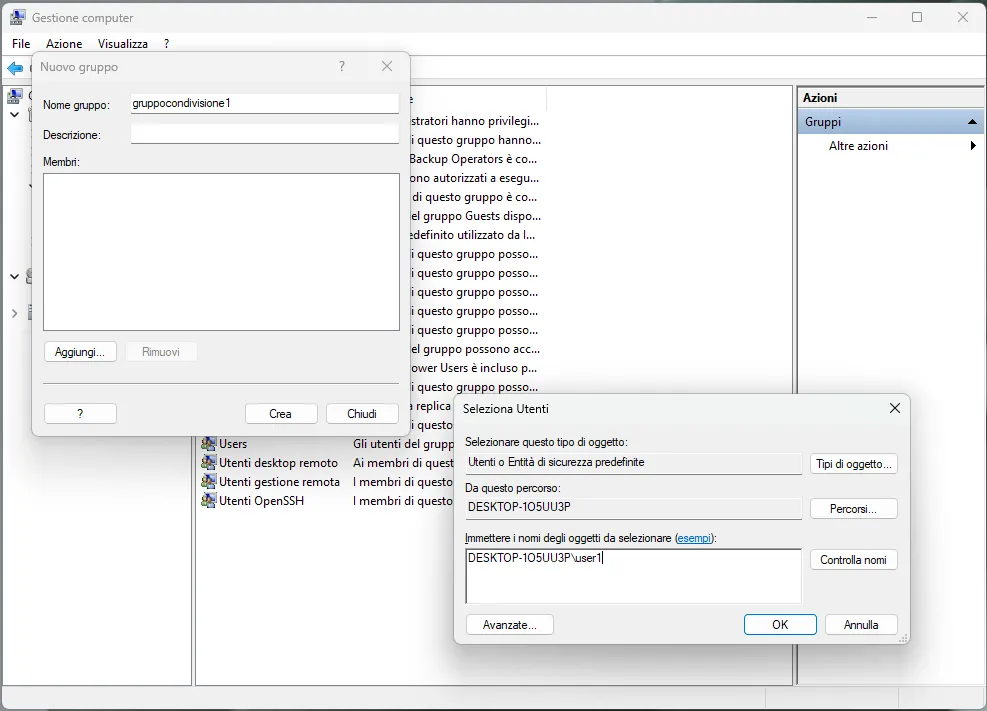
Para simplificar ainda mais o gerenciamento de permissões, você pode criar grupos de usuários. Na seção “Usuários e Grupos Locais”, selecione “Grupos”. Ao clicar com o botão direito na seção “Grupos” e selecionar “Novo Grupo”, você pode definir um nome para o grupo e adicionar a ele usuários previamente criados. O uso de grupos permite atribuir as mesmas permissões a múltiplos usuários ao mesmo tempo, facilitando a administração de acessos.
Partilha de uma Pasta
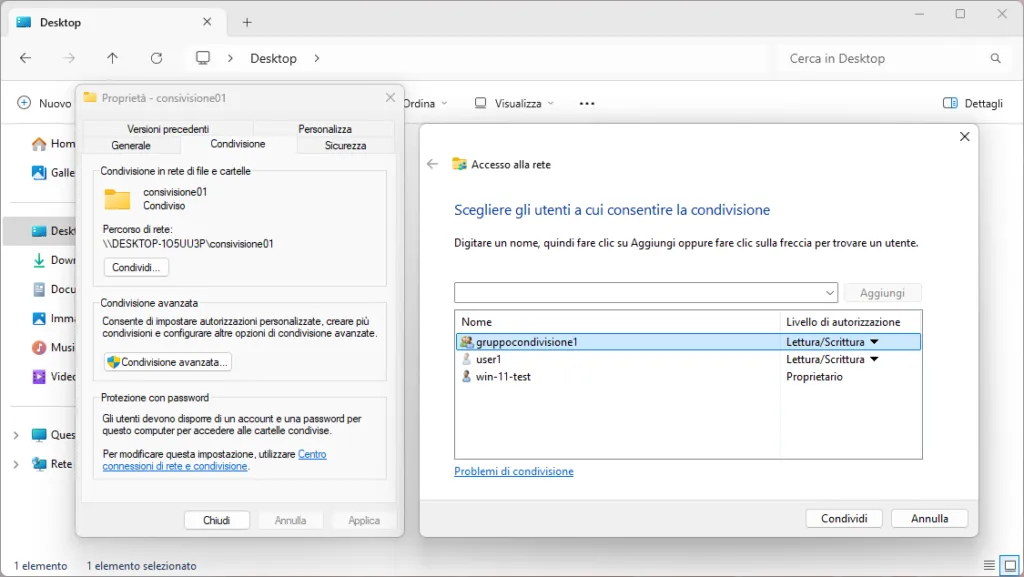
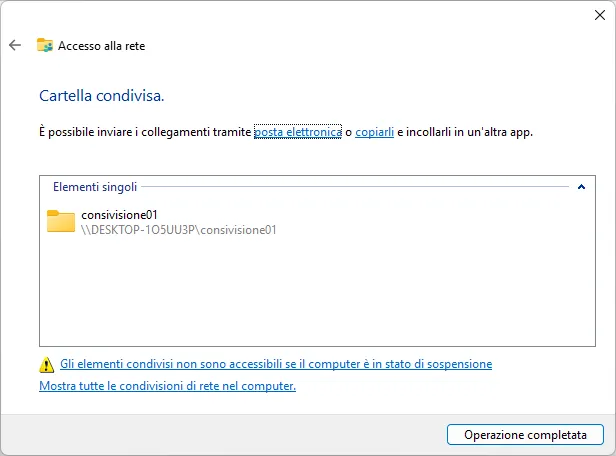
Depois de completar as etapas de preparação, você pode prosseguir com o compartilhamento de pastas desejado. Clicando com o botão direito da pasta e selecionando "Propriedades", você acessa a janela da propriedade da pasta. Selecione a guia "Compartilhar" e clique no botão "Compartilhar Avançado".
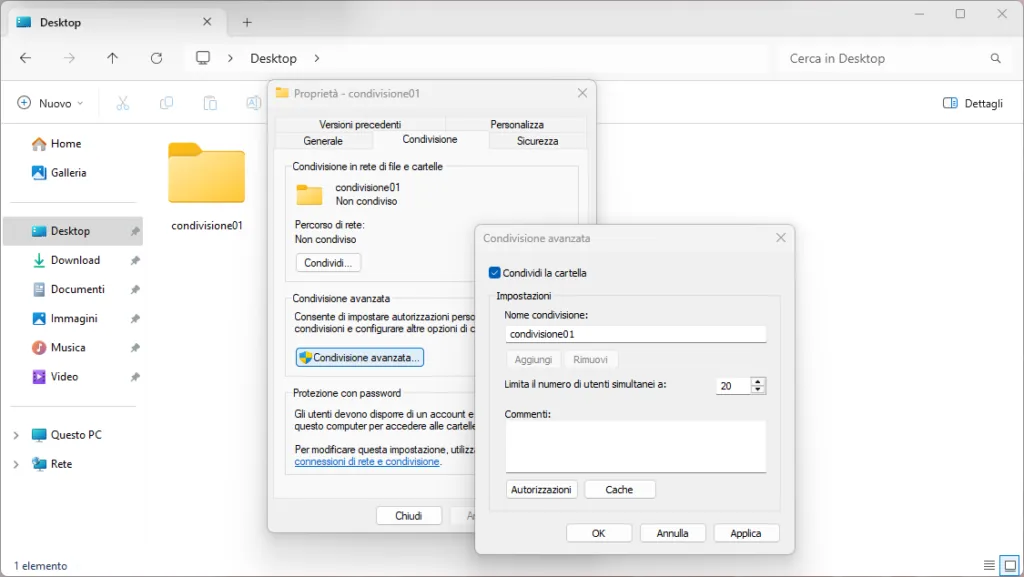
Na janela “Compartilhamento Avançado”, selecione a caixa de seleção “Compartilhar esta pasta”. Você pode especificar um nome de compartilhamento, que será o nome com o qual a pasta será visível na rede. Para configurar permissões de acesso no nível de protocolo SMB, clique no botão "Configurações".
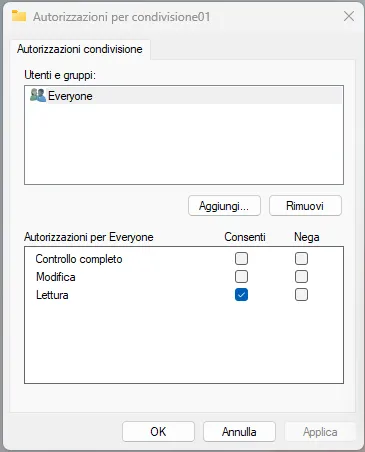
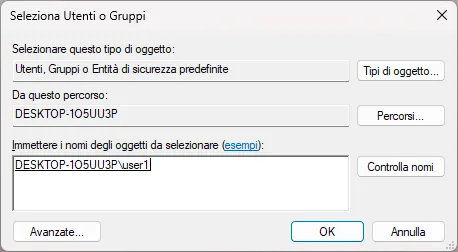
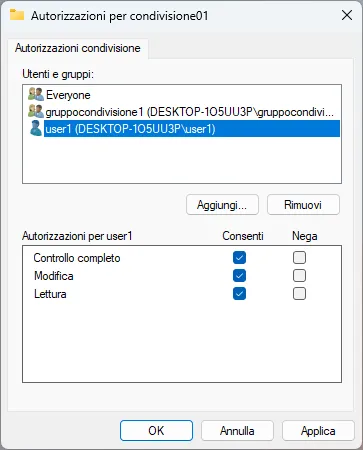
Na janela “Permissões de segurança”, você pode definir quais usuários ou grupos terão acesso à pasta compartilhada e quais permissões. Por padrão, o grupo “Everyone” tem permissões somente de leitura. Recomenda-se remover esta configuração padrão e especificamente adicionar usuários ou grupos que precisam de acesso ao recurso, atribuindo-lhes permissões apropriadas (por exemplo, “Controle completo”, “Editar”, “Carta”).
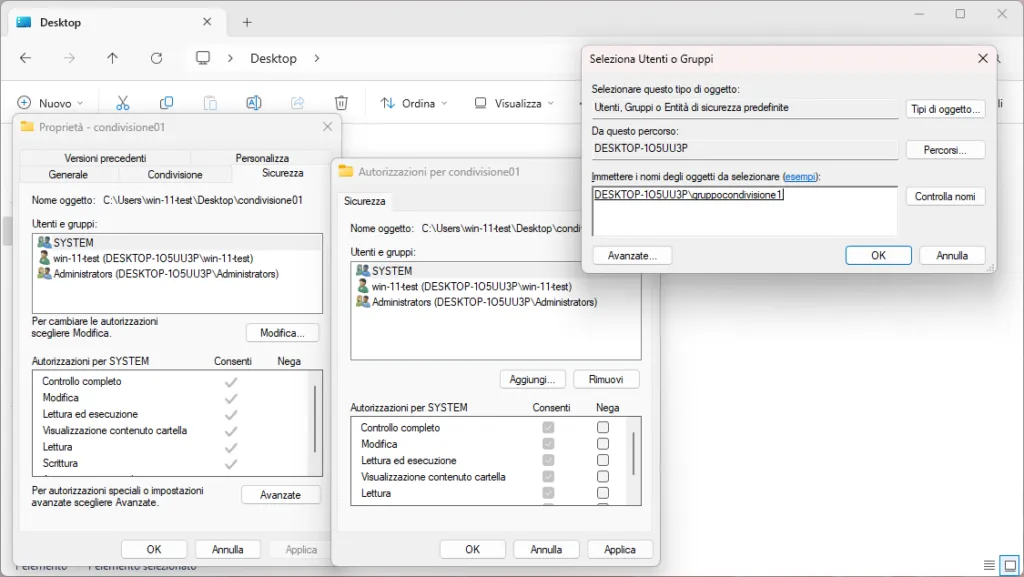
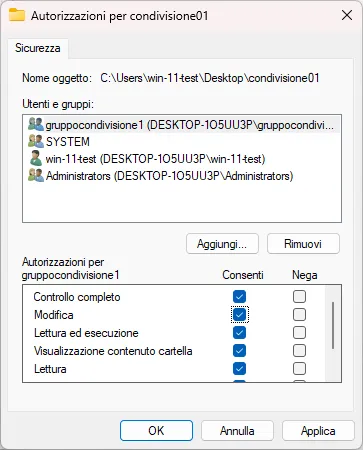
Além das permissões de compartilhamento de nível SMB, é essencial configurar permissões de nível de sistema de arquivos (NTFS). Na janela Propriedades da pasta, selecione a guia "Segurança" e clique no botão "Editar". Nesta seção, você pode adicionar usuários ou grupos e definir permissões de acesso a arquivos e subpastas dentro da pasta compartilhada. É importante notar que as permissões NTFS podem restringir ainda mais o acesso, embora o compartilhamento de SMB tenha sido concedido licenças maiores.
Acesso à pasta compartilhada
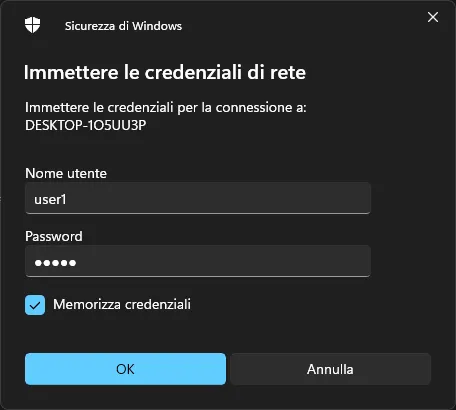
Uma vez que o compartilhamento é configurado, você pode acessar a pasta de outros computadores na rede. Para isso, você pode usar o File Explorer e digitar na barra de endereços o caminho da rede do computador que abriga a pasta compartilhada, usando a sintaxe \\IndirizzoIP ou \\NomeComputer. Alternativamente, você pode especificar diretamente o caminho UNC (Universal Naming Convention) da pasta compartilhada, por exemplo \\IndirizzoIP\NomeCondivisione ou \\NomeComputer\NomeCondivisione.
Mapeamento de uma unidade de rede
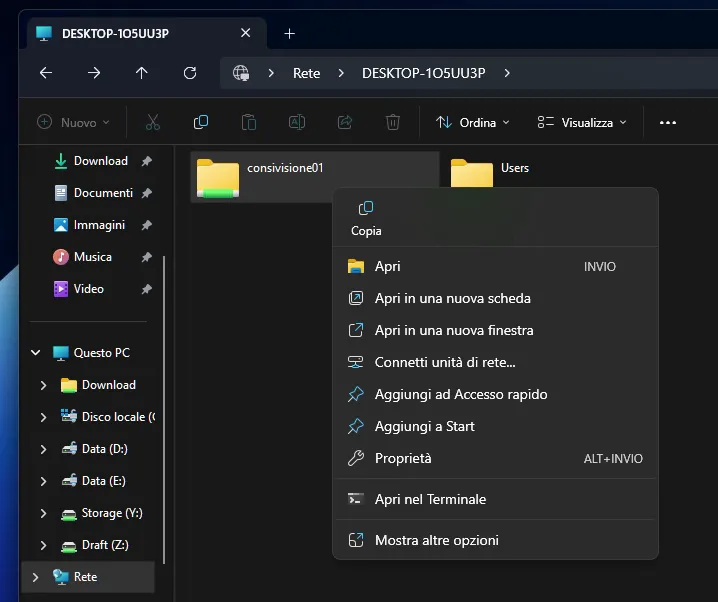
Para um acesso mais conveniente e rápido às pastas compartilhadas usadas com frequência, você pode mapear a pasta compartilhada como uma unidade de rede. Esta operação cria um link permanente no File Explorer, permitindo que você acesse a pasta compartilhada como se fosse uma unidade local. Para mapear uma unidade de rede, você pode clicar com o botão direito do mouse na pasta compartilhada depois de alcançá-la através do caminho da rede e selecione a opção "mapa Network Drive". Você pode escolher uma letra de unidade a ser atribuída à pasta compartilhada e selecionar a opção para reconectar a unidade para o próximo acesso.
Em conclusão, o compartilhamento de pastas no ambiente do Windows requer uma configuração cuidadosa das configurações de rede, o gerenciamento de contas de usuários e grupos, e a configuração adequada de permissões tanto no nível de sistema de arquivos SMB e NTFS. Seguindo estes passos, você pode criar um ambiente de compartilhamento de arquivos seguro e eficiente.


