

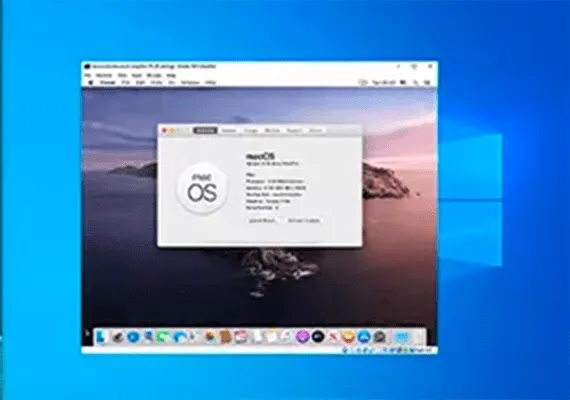
Quer experimentar macOS sem gastar uma fortuna? Siga este guia e eu vou lhe dizer como emular macOS em janelas através do VirtualBox (Eu já falei sobre isso em um artigo anterior), um software de máquina virtual.
Transferência necessária
Antes de aprofundar o “como fazer”, você precisa baixar e instalar as ferramentas essenciais. O tutorial explica como criar máquina virtual macOS usando Oracle VirtualBox Manager (VirtualBox).
Precisas de uma cópia do MacOS. Catalina é a versão mais recente do macOS. Você pode encontrar links para baixar o macOS Catalina na próxima seção.
Este tutorial irá se concentrar na instalação do macOS Catalina em uma máquina virtual rodando em hardware Intel, usando VirtualBox ou VMware Player.
Criação de máquinas virtuais
Baixe a versão mais recente do VirtualBox. O tutorial usa o Virtualbox 6.14
Transferência de imagens virtuais
Use o seguinte link para baixar o macOS Catalina para VirtualBox.
Se o Google Drive atingir o limite de download, clique com o botão direito do mouse no arquivo e selecione Copiar para criar uma cópia em seu Google Drive. Você pode então baixar a imagem virtual do macOS Catalina a partir daí.
macOS Catalina Imagens de máquina virtual (passagem: Geekrar.com) O tutorial usa o Virtualbox 6.14
Depois de baixar a imagem virtual, clique com o botão direito e extraia o arquivo usando a ferramenta de armazenamento preferida. Por exemplo, clique com o botão direito, selecione 7-Zip> Extrair em "macOS Catalina".
Baixar pacote de extensão
Antes de criar a máquina virtual macOS, você precisa instalar o pacote de extensão VirtualBox. Inclui correções para suporte USB 3.0, suporte ao mouse e teclado e outros patches virtuais úteis.
Baixar: Pacote de Extensão VirtualBox para Windows (gratuito)
Role para baixo, selecione Todas as plataformas suportadas para baixar e, em seguida, clique duas vezes para instalar.
Criação de máquinas virtuais
Abra o VirtualBox. Selecione Novo macOS Digita.
VirtualBox irá detectar o sistema operacional durante a digitação e mudar para Mac OS X por padrão. Pode deixar como está.
Quanto ao nome da máquina virtual, torná-lo algo memorável, mas fácil de digitar. Você terá que inserir este nome em uma série de comandos e é frustrante digitar um nome complicado várias vezes!
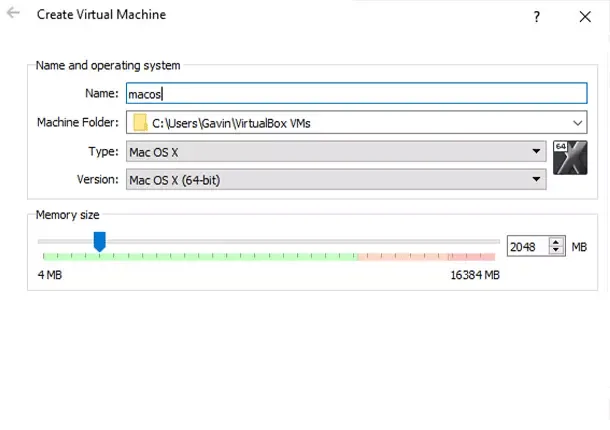
Em seguida, defina a quantidade de RAM que a máquina virtual macOS pode usar. Eu sugeriria um mínimo de 4 GB, mas quanto mais você pode dar do sistema de host, melhor sua experiência.
Lembre-se que você não pode atribuir mais RAM do que aquela disponível em seu sistema e você tem que deixar alguma memória disponível para o sistema operacional host.
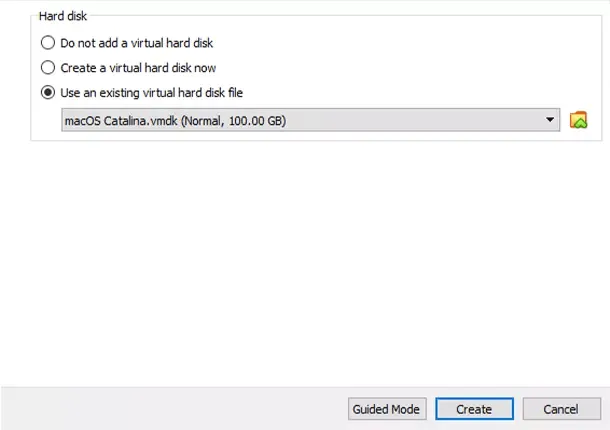
Agora, você tem que atribuir um disco rígido, que é a imagem virtual anteriormente baixada. Selecione Usar um arquivo de disco rígido virtual existente, em seguida, selecione o ícone da pasta. Mude para o arquivo VMDK e selecione Criar.
Editar a configuração da máquina virtual
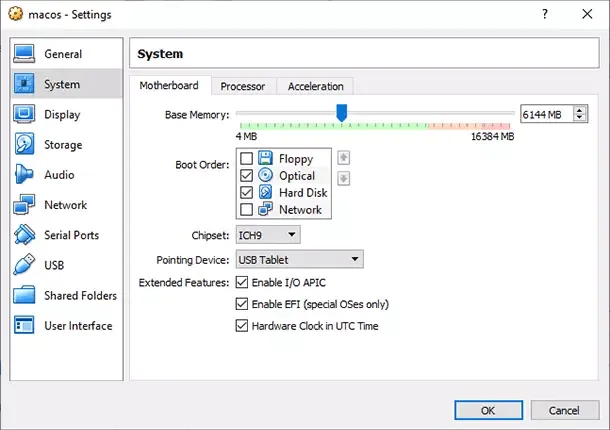
Não tente iniciar sua máquina virtual macOS Catalina ainda. Antes de iniciar a máquina virtual, você precisa fazer algumas alterações nas configurações. Clique com o botão direito do mouse na máquina virtual macOS e selecione Configurações.
No Sistema, remova o Floppy da ordem inicial. Certifique-se de que o chipset está definido para ICH9
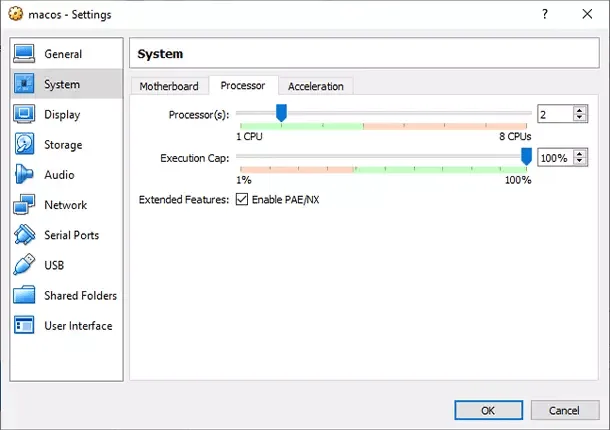
Selecione a aba Processador. Atribua dois processadores. Se você tiver uma CPU com energia de backup (como um Intel Core i7 ou i9 com vários núcleos adicionais), considere atribuir mais. No entanto, isto não é vital.
Certifique-se de que a caixa Habilitar PAE/NX está selecionada.
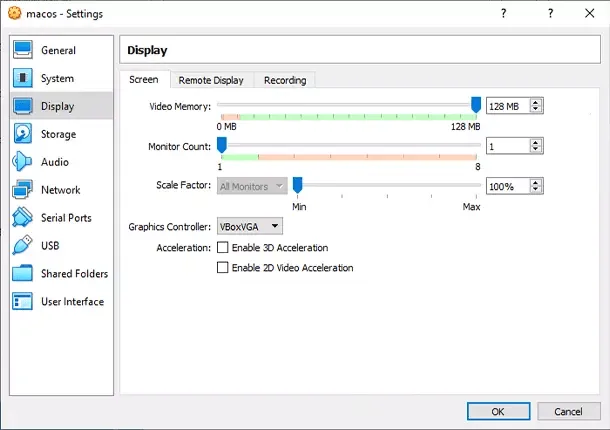
Em exibição, defina Memória de Vídeo em 128 MB.
Agora, no Arquivo, selecione a caixa ao lado de Usar cache de host de E/S.
Finalmente, vá para o cartão USB e selecione USB 3.0, em seguida, pressione OK.
Código personalizado
Ainda não é hora de ligar a sua máquina virtual macOS Catalina. Em sua configuração atual, o VirtualBox não funciona com o macOS VMDK.
Para fazê-lo funcionar, você essencialmente patch VirtualBox antes que a máquina virtual macOS funcione. Para fazer isso, você precisa digitar um código usando o Prompt de Comando. Todos os detalhes estão abaixo.
Comece fechando o VirtualBox. Os comandos não serão executados corretamente se o VirtualBox ou qualquer dos processos associados estiverem em execução.
Uma vez fechado, pressione o botão Windows + X e, em seguida, selecione Prompt de Comando (administrador) no menu.
Se o seu menu mostrar apenas a opção PowerShell, digite o comando na barra de pesquisa do menu Iniciar. Em seguida, clique com o botão direito do mouse na melhor correspondência e selecione Executar como administrador.
O seguinte código funciona para VirtualBox 5.x e 6.x.
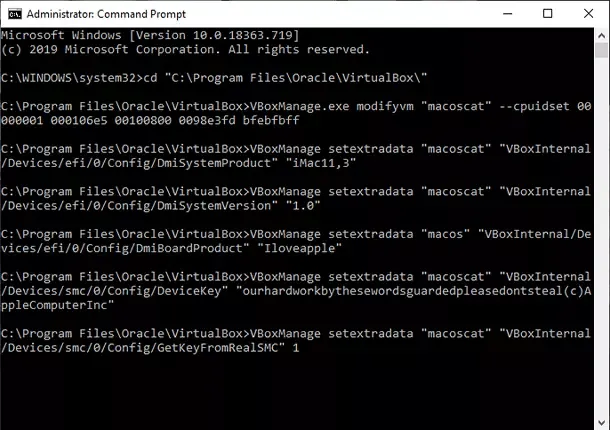
Use o seguinte comando para localizar o diretório Oracle VirtualBox:
cd "C:Program FilesOracleVirtualBox"
Agora, digite os seguintes comandos, um por um. Ajuste o comando para corresponder ao nome da sua máquina virtual. Por exemplo, meu nome de máquina virtual é “macoscat”. Aqui estão os comandos:
VBoxManage.exe modifyvm "macoscat" --cpuidset 00000001 000106e5 00100800 0098e3fd bfebfbff VBoxManage setextradata "macoscat" "VBoxInternal/Devices/efi/0/Config/DmiSystemProduct" "iMac11,3" VBoxManage setextradata "macoscat" "VBoxInternal/Devices/efi/0/Config/DmiSystemVersion" "1.0" VBoxManage setextradata "macoscat" "VBoxInternal/Devices/efi/0/Config/DmiBoardProduct" "Iloveapple" VBoxManage setextradata "macoscat" "VBoxInternal/Devices/smc/0/Config/DeviceKey" "ourhardworkbythesewordsguardedpleasedontsteal(c)AppleComputerInc" VBoxManage setextradata "macoscat" "VBoxInternal/Devices/smc/0/Config/GetKeyFromRealSMC" 1
Após completar os comandos e assumir que nenhum erro ocorreu, feche o Prompt de Comando.
Início da máquina virtual
Abra o VirtualBox. Clique duas vezes na máquina virtual macOS para iniciar. Você verá um longo fluxo de texto, seguido por uma tela cinza.
A tela cinza pode levar um momento ou dois para cancelar, mas não entre em pânico. Uma vez excluída a tela, o macOS Catalina começará a instalação. Quando o corrigires, chegas à tela de boas-vindas do macOS.
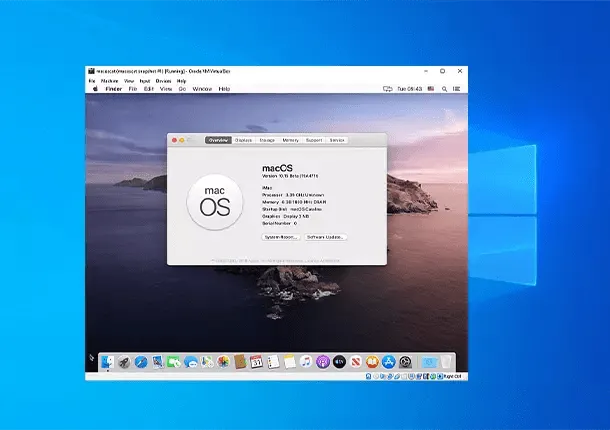
A partir daqui, você pode configurar sua máquina virtual macOS Mojave como quiser.
Pro dica: tirar um instantâneo de sua máquina virtual uma vez que a tela cinza passa. Se algo der errado, você pode retornar à tela inicial e reiniciar o processo.
Uma vez instalado o macOS, pegue outro para que você possa pular diretamente para a instalação do macOS. Ir para Máquina> Tiro instantâneo, dê um nome ao seu instante e espere que ele seja processado.


