

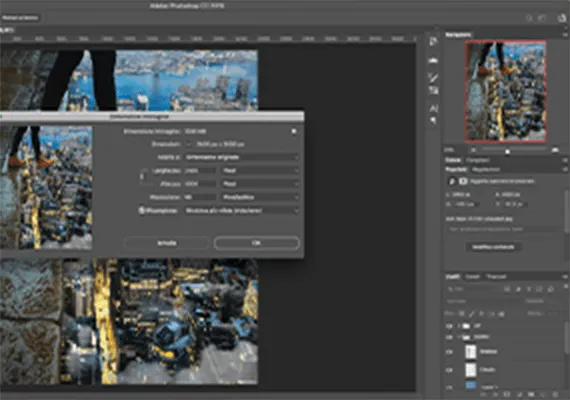
Se você está procurando uma solução para alterar o tamanho de uma imagem de forma fácil, rápida e profissional, o Photoshop é definitivamente uma das soluções válidas possíveis. Se você quer ampliar ou diminuir o tamanho de uma imagem, o Photoshop permite que você faça isso em alguns passos simples.
Saber como redimensionar fotos com o Photoshop é de fundamental importância porque é uma das atividades mais comuns para executar em arquivos de imagem. Como as imagens são redimensionadas é importante porque, fazendo-o incorretamente, poderia comprometer a qualidade do seu trabalho e o resultado final após redimensionar pode não respeitar suas expectativas. No entanto, não se preocupe, porque dominar o processo de redimensionamento é algo que você aprende em pouco tempo: vamos ver juntos como fazê-lo!
Resolução (DPI) e Tamanho (Pixels) de uma imagem
Ao criar um arquivo de imagem com uma câmera digital ou scanner, uma certa quantidade de informação é capturada, incluindo tamanho do arquivo em pixels e resolução. Estes são frequentemente parâmetros que você pode personalizar no momento da captura da imagem: é importante saber a diferença entre pixels e resolução, porque eles estão relacionados principalmente com o uso final que você quer fazer da imagem.
São temas gráficos e técnicos que merecem um estudo detalhado, mas este não é o local mais apropriado. Também tento simplificar os conceitos para lhe dar uma ideia sobre as diferenças entre estes dois parâmetros importantes.
Resolução
A Resolução (ou DPI) de uma imagem, também definida como “densidade”, refere-se à quantidade de pontos de tinta que uma impressora pode depositar dentro de uma polegada. Se, por exemplo, a imagem que você está trabalhando é destinada à impressão, considere que o ideal está sempre tendo uma resolução de 300 EPI ou mais.
Pixels
Os Pixels de uma imagem em vez definir a quantidade de “pontos – pixels” de que a imagem é composta em altura e largura, definindo assim o seu tamanho na tela.
Os dois parâmetros podem ser ligados uns aos outros: se tivermos uma imagem de 1920×1080 pixels com uma resolução de 300 DPIs, se baixarmos a resolução para 96 DPIs, mesmo os seus tamanhos de pixels irão mudar em proporção. Se você quiser alterar apenas a resolução da imagem, mantendo seu tamanho inalterado, você pode fazê-lo sem redimensionar a imagem: ela irá alterar a quantidade de dados dentro dela (diminuindo seu peso em KB), mas ela permanecerá inalterada (Pixel).
Mas agora vamos praticar.
Redimensionar uma imagem
- Dentro do Photoshop, selecione na barra de ferramentas Imagem -> Tamanho da Imagem.
- Use a caixa de diálogo Tamanho da Imagem para redimensionar a imagem como desejar. Esta janela contém configurações de tamanho de pixel, resolução e opções de resamping:
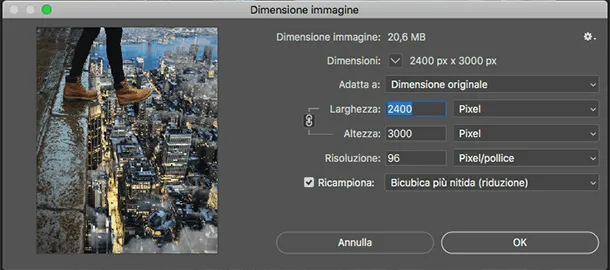
- Concordo nos campos Largura e Altura para alterar o tamanho da sua imagem. O ícone “catena” ao lado da Largura e Altura indica se o redimensionamento de um dos dois valores irá automaticamente reter as proporções originais da imagem. Se você quiser alterar o tamanho sem manter a proporção inicial, clique no ícone da cadeia para desativar a função.
- Você pode alterar a unidade de medida de tamanho, escolhendo entre Pixel, Percentagem, Pollyci, Centímetros, Milímetros, Pontos, Pica e Colunas. Basta clicar no menu suspenso para selecionar o que preferir.
- Pergunte à Resolução se deseja alterar a “densidade” da imagem.
- Opções de atualização, instruir Photoshop sobre o que fazer se você excluir pixels (reduzindo tamanho da imagem) ou criar pixels (aumentando tamanho).
- Depois de definir o tamanho desejado para redimensionar a imagem, clique em OK para confirmar as alterações.


