

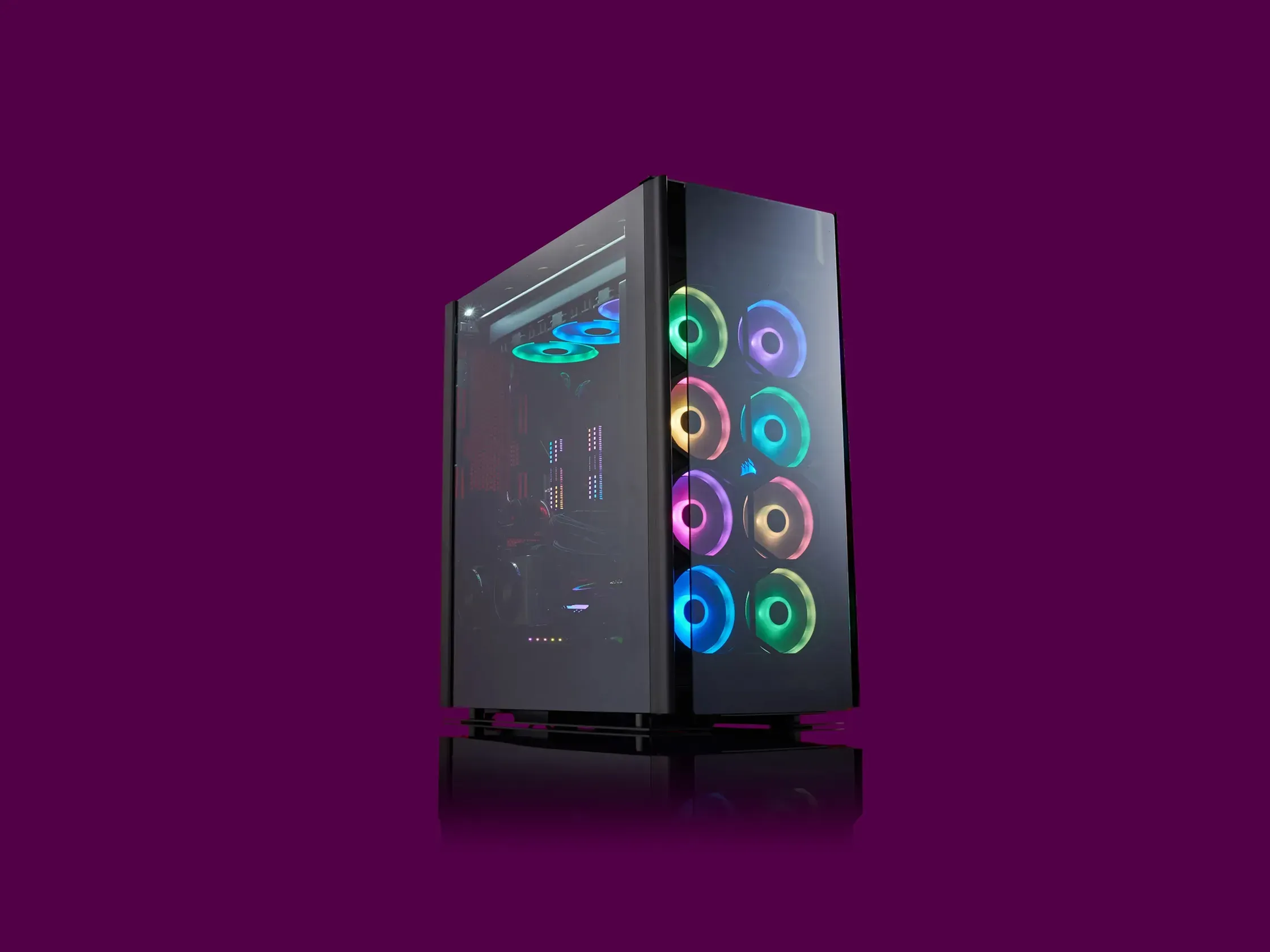
Quase todos usam computadores, mas raramente entramos nos detalhes de como eles funcionam. Às vezes é bom criar algo com suas próprias mãos que você vai usar todos os dias. Aqui está o que este guia é sobre: como construir um PC do zero usando peças separadas.
Isso pode parecer intimidante por muitas razões: é caro, é complexo, pode se tornar desordenada. Mas quero ser claro: se você pode montar uma mesa Ikea, uma biblioteca, uma cama ou o que quer que venha nesses pacotes planas enganosamente pesados, você pode construir um PC. A parte complicada? Não te posso dizer como construir o teu PC. Nem por isso. A não ser que saiba exactamente quais componentes estás a usar. Posso, no entanto, explicar o que cada componente faz e fornecer recomendações para cada categoria.
Do que precisas? Para compilar uma lista de componentes, independentemente da sua experiência, você deve usar PCPartPicker. Não só tem tudo que você precisa comprar, mas também permite que você construa seu PC peça por peça diretamente no site e garante que todo o hardware se encaixa bem. Ele também tem algumas configurações de exemplo que você pode personalizar em sua conveniência. Também recomendo manter uma lista do que você quer, o que você tem e seu orçamento. É útil acompanhar as coisas.
Independentemente do tipo de PC que você está construindo (para escritório ou jogos), os componentes que você precisa serão os mesmos. Para os propósitos deste guia, você verá muitas abreviaturas, mas esta seção serve como um glossário.
Primeiro, você precisará de uma placa-mãe, um processador (CPU), uma unidade de estado sólido (SSD) ou uma unidade de disco rígido (HDD) para armazenamento, memória (RAM), uma fonte de alimentação (PSU), uma caixa e um monitor. A única coisa que você pode não precisar se você usar este PC principalmente para tarefas de escritório é uma placa gráfica (ou GPU), mas é necessário para editar fotos ou vídeos e o jogo. Isso é muita coisa! Sem falar sobre outros acessórios, como teclados e mouse. Aqui está uma pequena subdivisão do que cada componente faz, juntamente com algumas recomendações de hardware.
Componentes
Tabuleiro-mãe
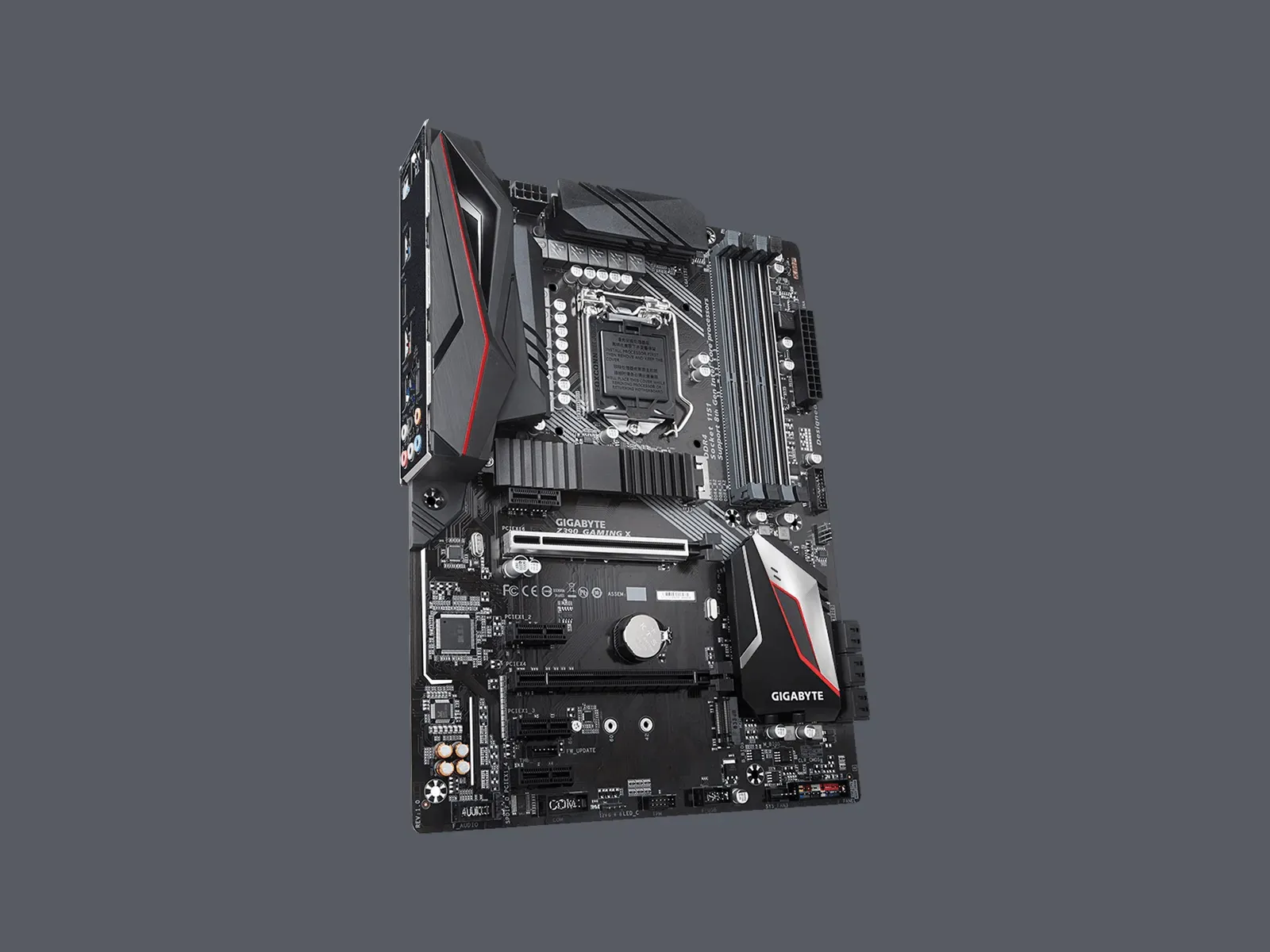
Cada componente conecta-se a esta placa-mãe. É a estrada que eles usam para comunicar e colaborar. Eles vêm em diferentes tamanhos e configurações, mas todos eles têm a mesma função. Certifique-se de saber qual processador você quer antes de comprar uma placa-mãe.
As placas-mãe aparecem em algumas variações, mas a coisa mais importante a saber é que tipo de tomada tem. Basicamente há dois: LGA e AM. Você sempre os verá listados com um número depois deles, como “LGA1150” ou “AM5”. Os números exatos após as porções LGA e AM desses nomes de socket mudarão ao longo do tempo, para indicar qual suporte à geração de chips Intel ou AMD, mas os 2023 padrões (que funcionarão com os chips mais recentes de ambos os fabricantes) são LGA1700 para Intel e AM5 para AMD.
As placas-mãe também estão disponíveis em diferentes tamanhos, o mais comum é ATX (ou “tamanho padrão”). Isto é o que eu geralmente recomendo, especialmente se esta é a sua primeira construção. Mais espaço dentro da casa significa mais espaço para as mãos, e quanto maior o caso, mais fácil será tudo para atualização e manutenção do seu PC. Seu caso PC irá indicar qual o tamanho da placa-mãe suporta, então certifique-se de que coincide.
Processador (CPU)
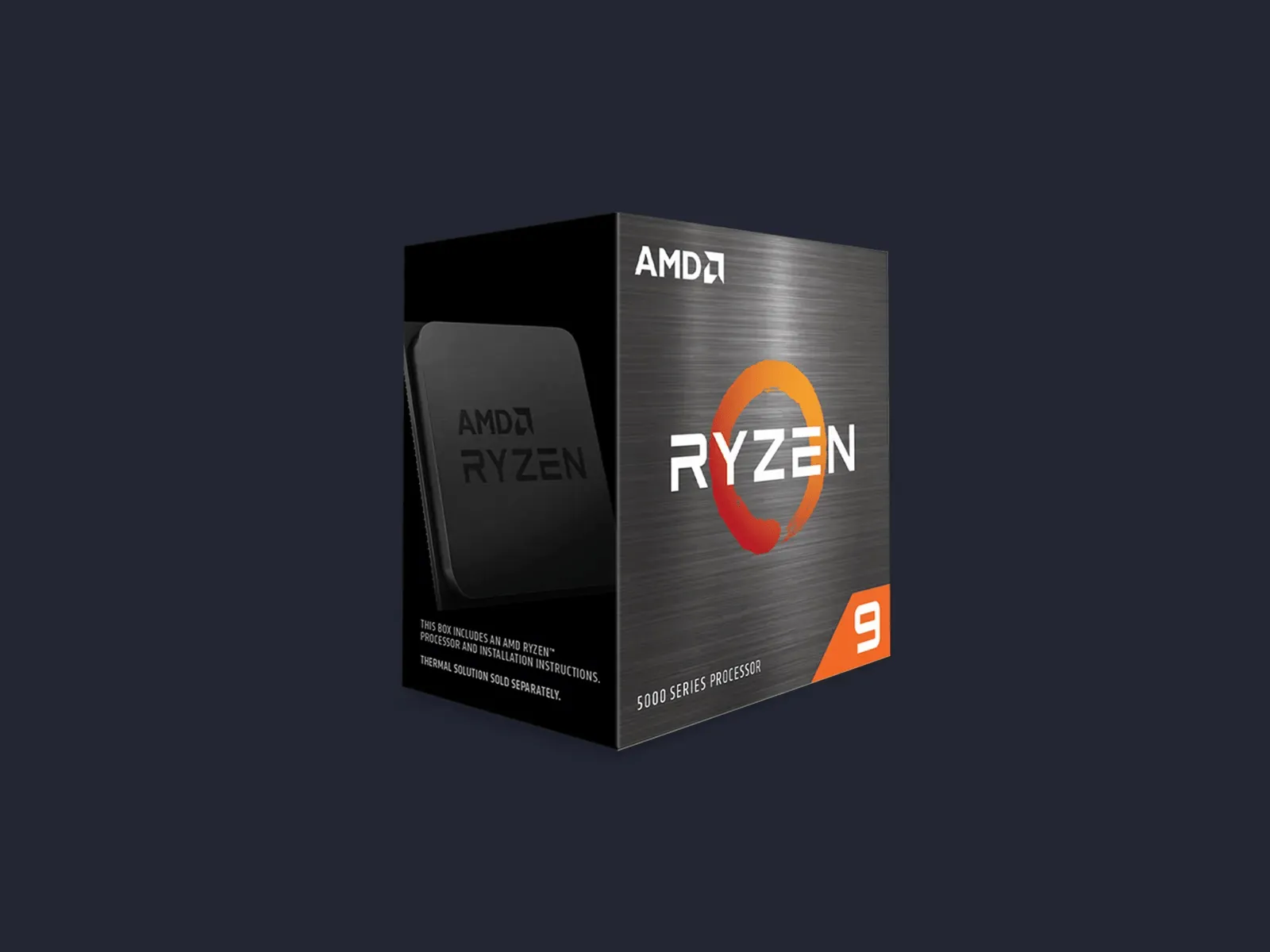
Este é o cérebro do seu computador. Ele se encaixa diretamente na placa-mãe e é o componente mais importante do seu PC. Isso não significa que deve ser o mais caro ou o mais relevante para o desempenho de jogos. Como o teu cérebro, tudo o que o teu PC faz é daqui. As tuas pernas são importantes para correr, mas é o teu cérebro a dizer-lhes para se mexerem.
Placa gráfica (GPU)
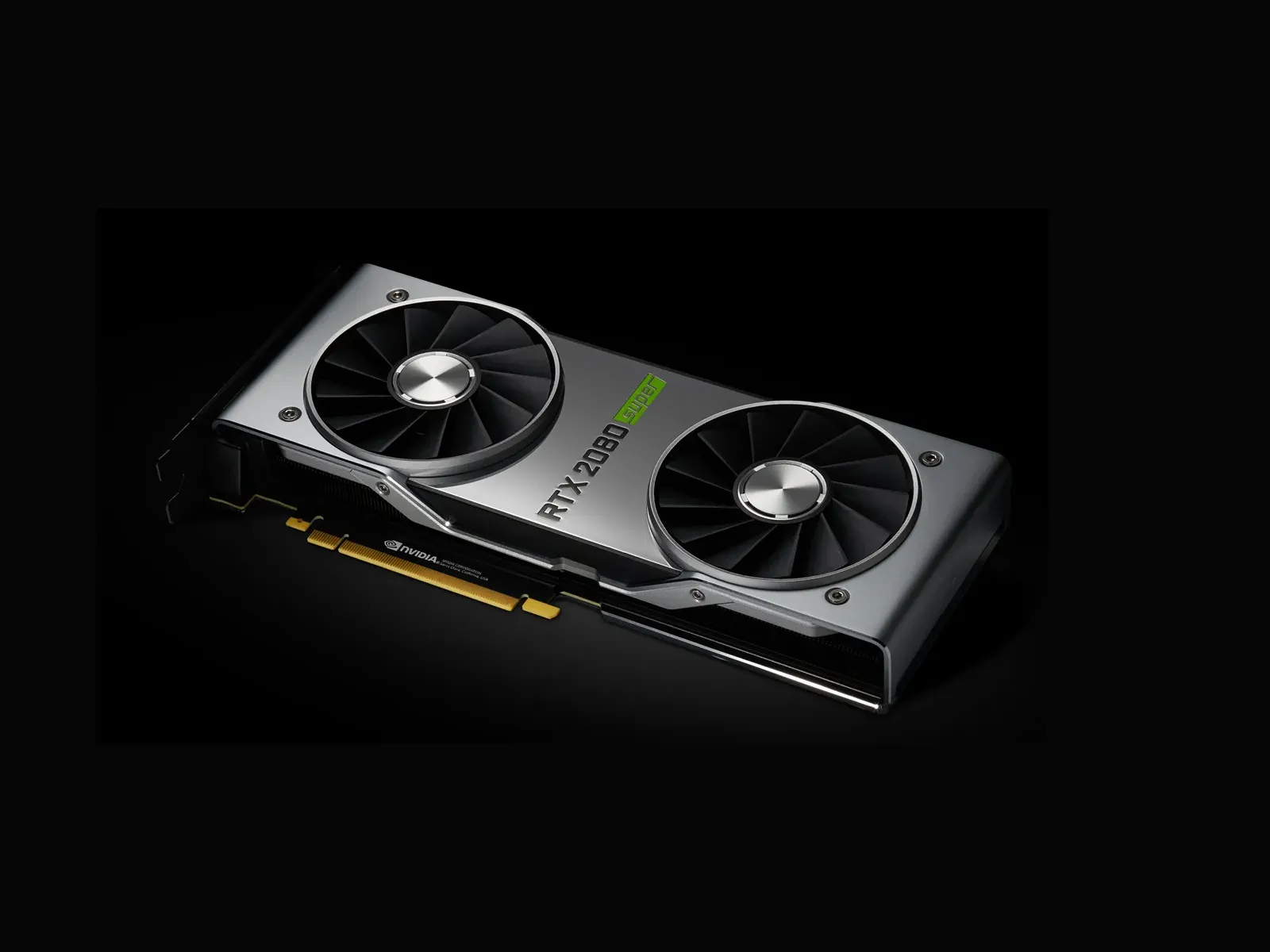
Se você espera jogar neste PC, você precisará de uma unidade de processamento gráfico (também chamado placa gráfica). É um processador especializado projetado e otimizado para gerenciar dados visuais, como gráficos em jogos. Também é usado em edição de vídeo e fotos e outras atividades que exigem muitos recursos gráficos. Seu CPU é o melhor dos melhores quando se trata de processar informações sequencialmente, uma mensagem após outra: ele faz isso em uma velocidade de relâmpago, milhões de vezes por segundo, mas isso ainda não é rápido o suficiente para executar um jogo graficamente desafiador a uma alta taxa de quadros.
Para isso você precisa de um tipo especial de processador, um projetado não para processamento sequencial, mas para processamento paralelo. Sua GPU pode processar milhares, milhões de coisas ao mesmo tempo: pense em todas as coisas que sua GPU está fazendo cada vez que você joga. Cada rocha, cada árvore, cada arma, cada jogador, cada inimigo, etc. Ele deve pensar em todas essas coisas ao mesmo tempo e entrelaçá-las em um ambiente tridimensional coerente para permitir que você explore.
Arquivos
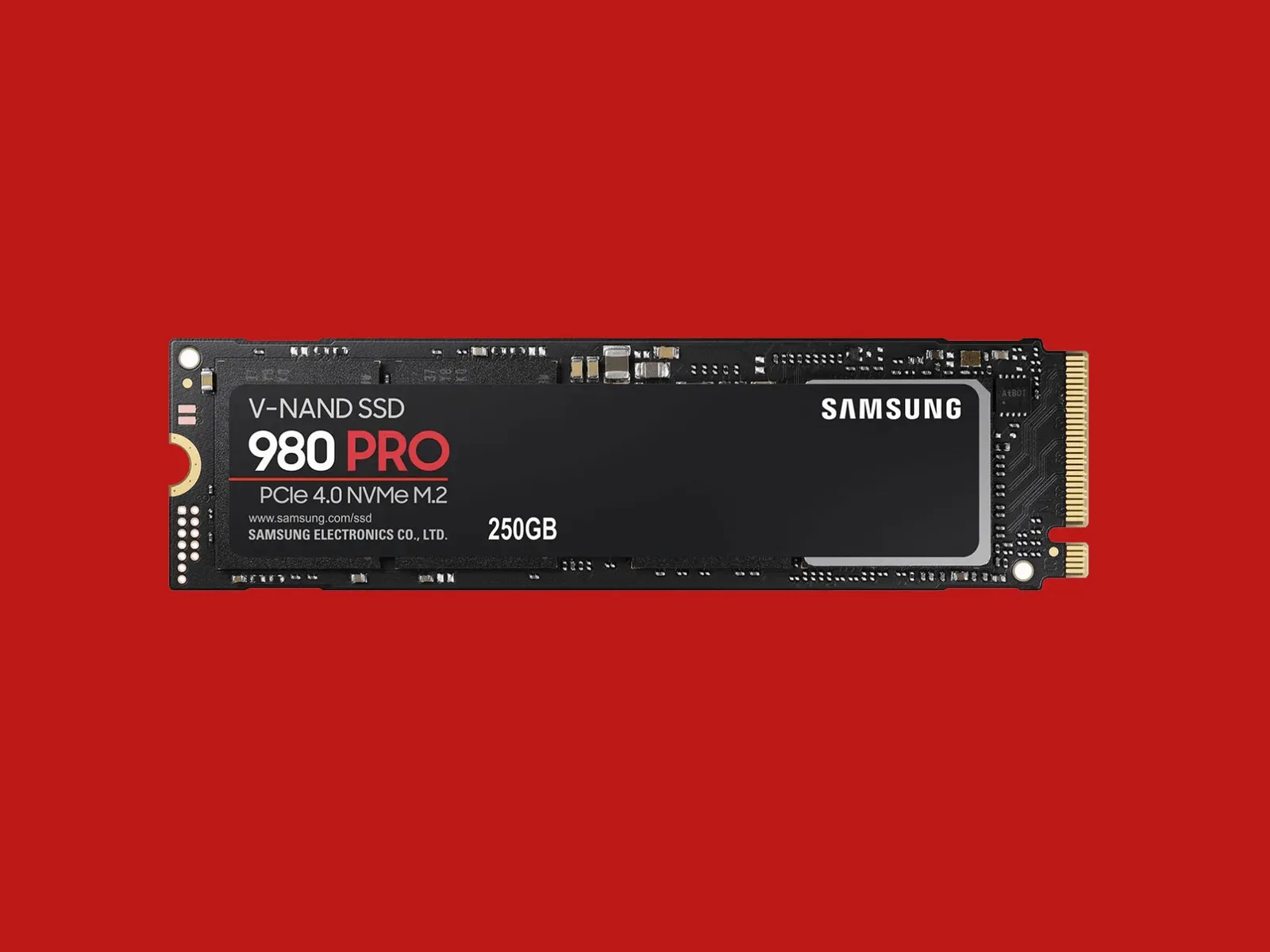
Este é o armário do teu PC. Aqui é onde você armazena todos os seus arquivos, seus jogos, seus filmes, seus documentos, suas fotos, praticamente tudo. Você sempre pode adicionar mais espaço de armazenamento mais tarde.
Memória (RAM)
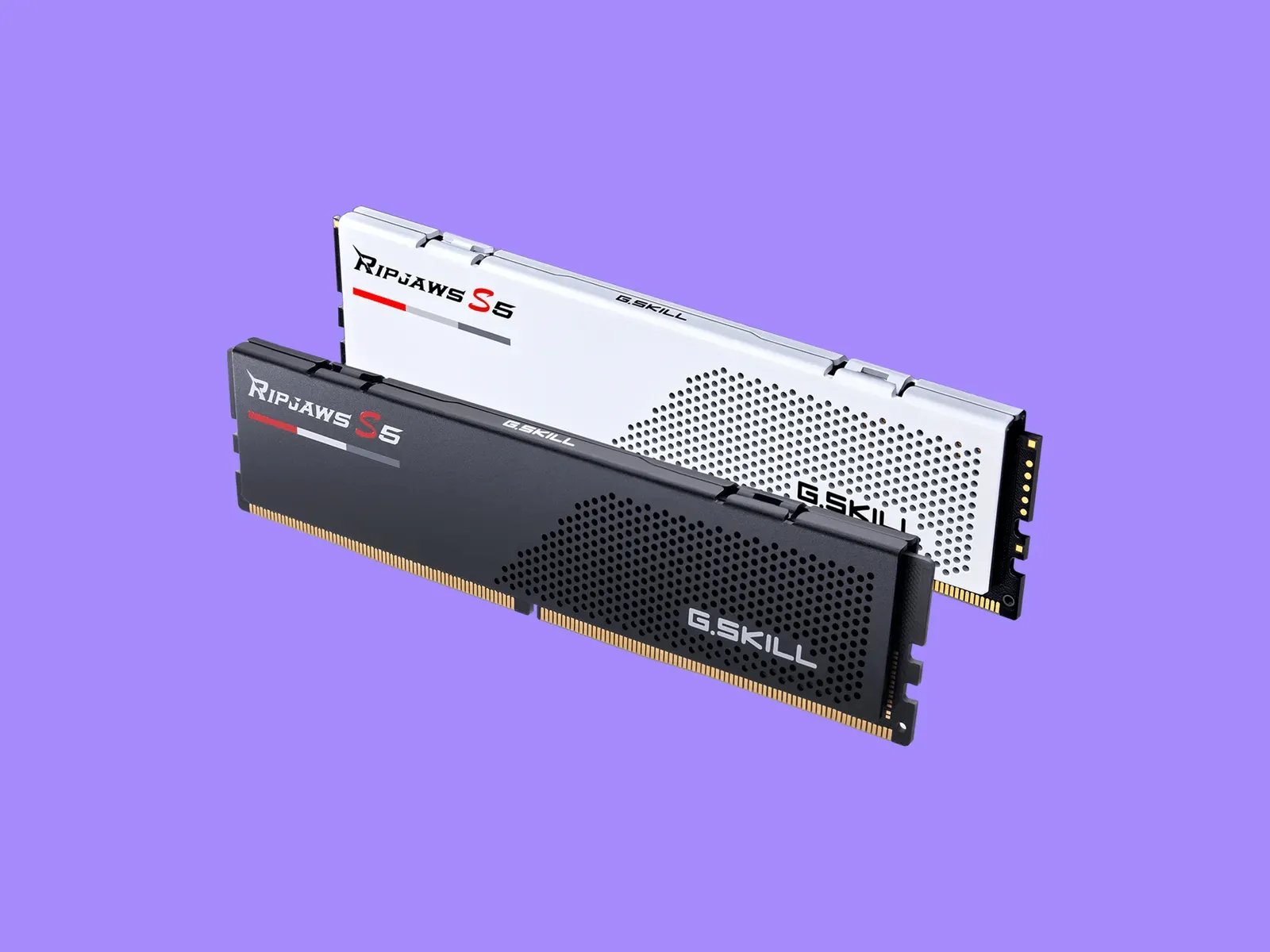
Você muitas vezes vai encontrar os mesmos termos quando você olhar para a memória e armazenamento, mas eles são muito diferentes. A memória é mais semelhante àquela mesa sobre a qual você joga coisas para enfrentar mais tarde. É raspadinha; é curto prazo. No entanto, é muito importante porque o software usa a memória para armazenar temporariamente dados em um lugar do qual eles podem ser recuperados rapidamente.
Fonte de alimentação (PSU)
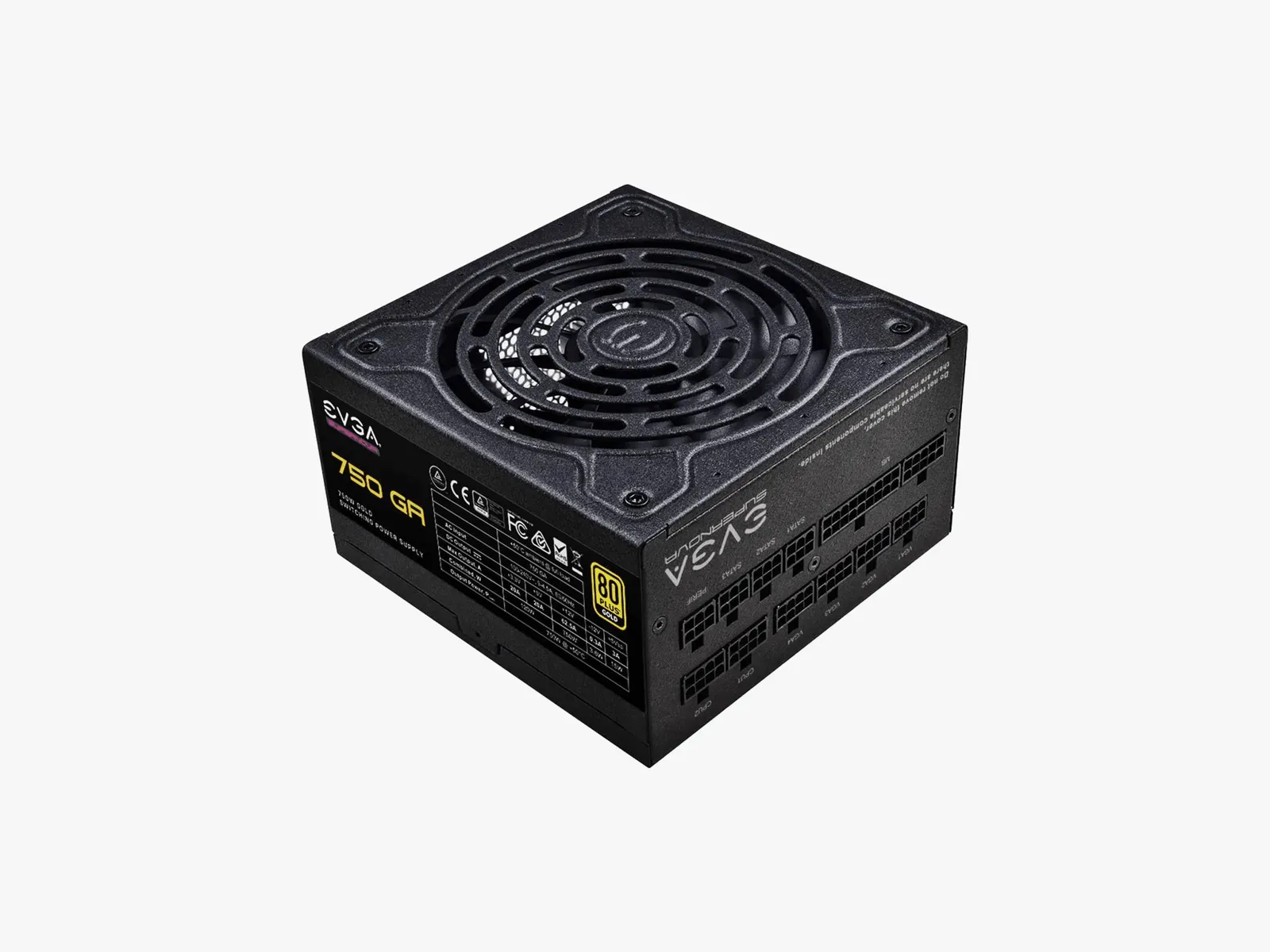
A unidade de energia é uma pequena caixa que mantém a eletricidade funcionando para cada componente. Determine o quão rápido e poderoso seu PC pode ser. Quanto mais rápido, mais energia precisa, e você sempre quer ter um pouco mais do que você precisa. Assim como GPUs, PSUs tendem a variar em termos de disponibilidade.
Casas
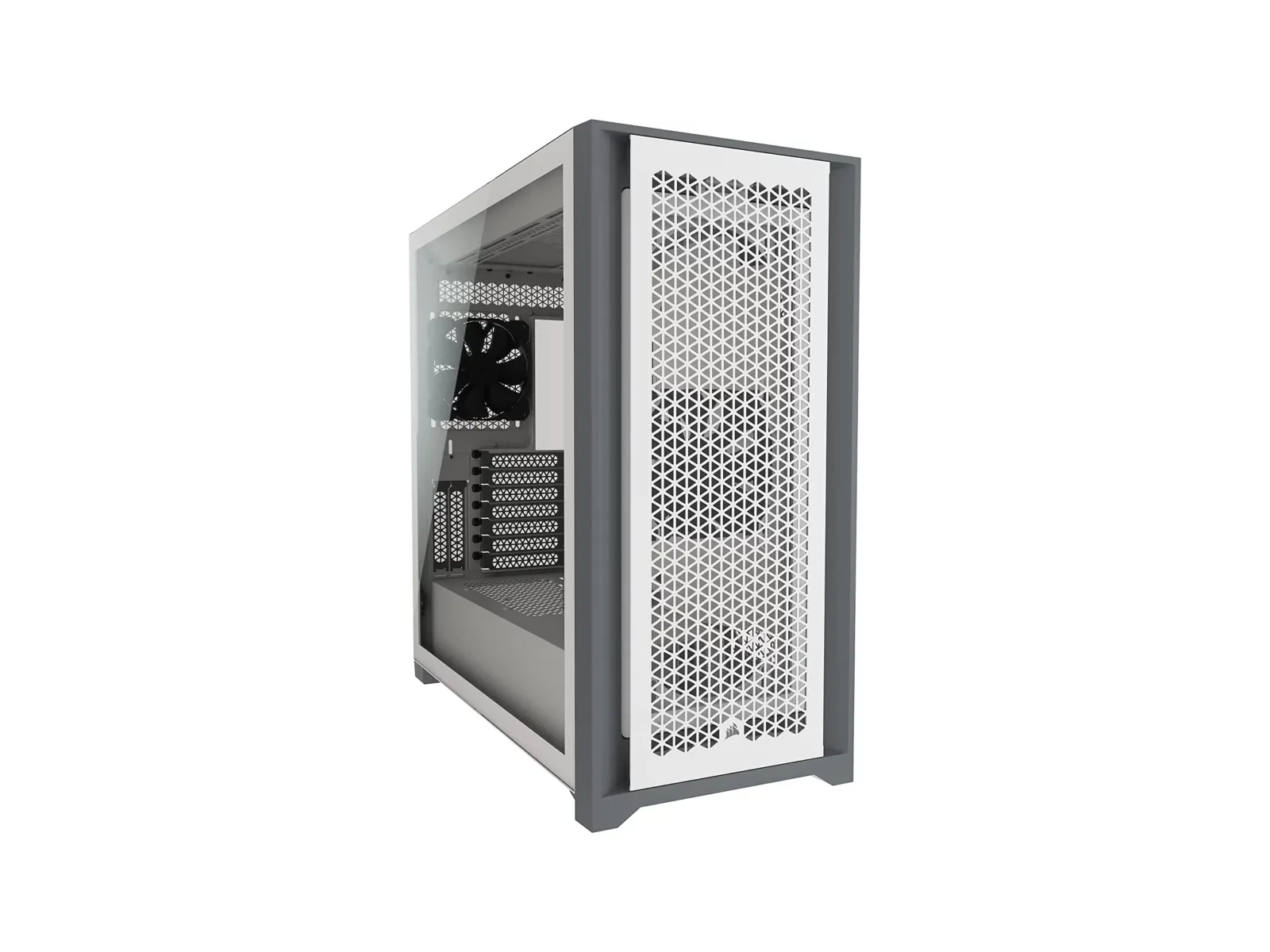
A casa é o que parece. É uma caixa de metal. Ele poderia ser revestido com vidro gravado e painéis de alumínio, mas dentro dele é simplesmente uma grande caixa de metal que mantém tudo junto. Certifique-se de combinar com o tamanho da sua placa-mãe. Por exemplo, se você tem uma placa-mãe ATX, você precisa de uma caixa ATX (ou “tamanho padrão”).
Sistema operativo
Ao montar um PC, o Windows não é incluído automaticamente. Você precisará comprar uma licença da Microsoft ou outro fornecedor e criar um pendrive USB para instalá-lo.
Montagem do componente
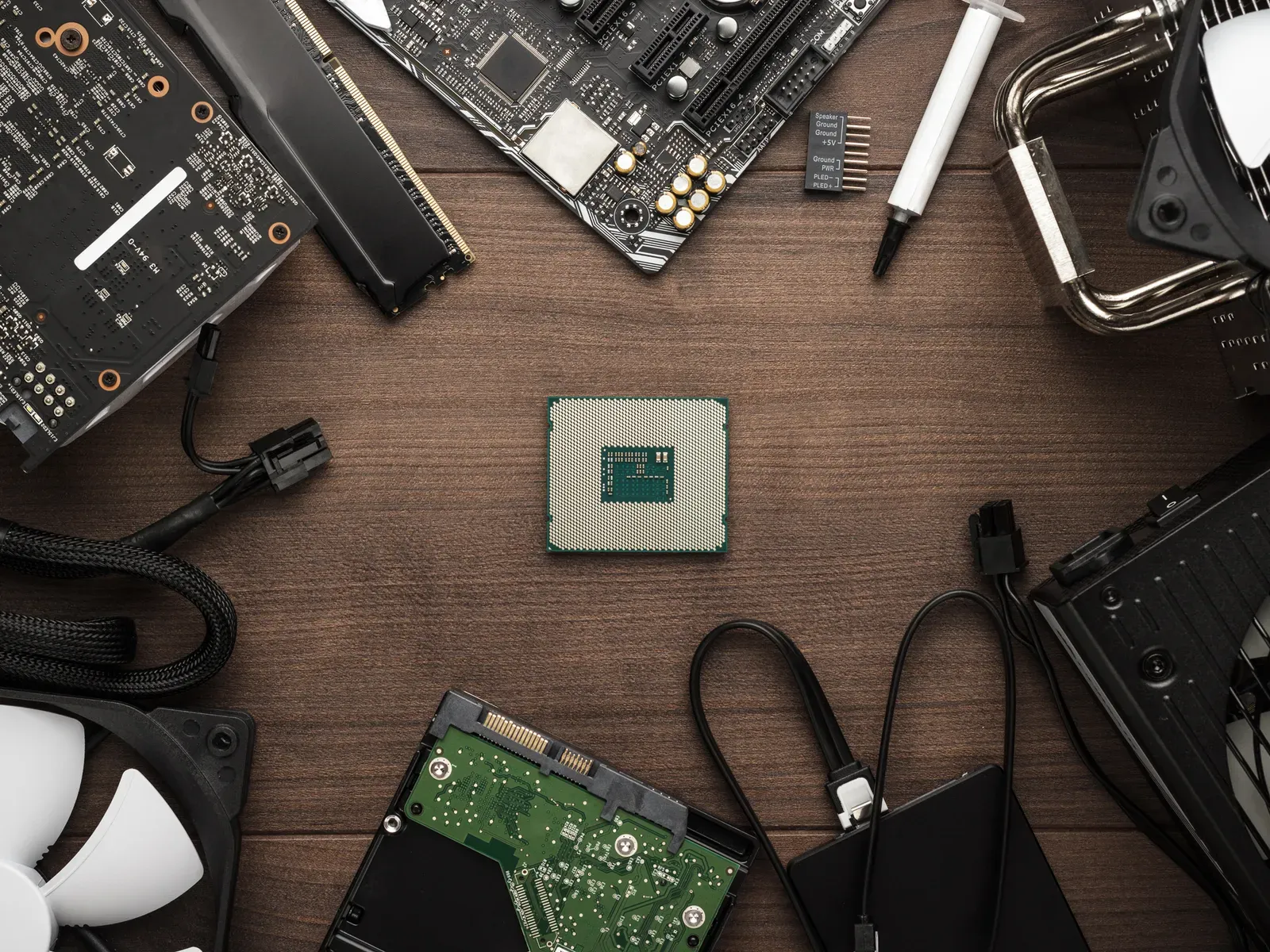
Os componentes do PC dispostos em uma tabela. O layout interno de cada jogo PC é um pouco diferente, então não vamos entrar muito nos detalhes. O melhor ponto de referência para instruções específicas em seu hardware se refere a manuais e busca por seus componentes no YouTube. Pode ser extremamente útil ver uma pessoa realmente gerenciar e instalar o hardware exato, especialmente quando você está preso e você não pode entender bem as instruções manuais. Mas aqui estão algumas dicas gerais para colocar todos esses componentes juntos.
Primeiro, prepare um espaço limpo. Pode ser uma mesa de jantar, uma mesa desajeitado: qualquer superfície grande o suficiente para que a caixa seja colocada de lado, com espaço suficiente para o resto dos componentes. Você também vai precisar de uma chave de fenda cruz que se adapta aos parafusos de suas casas. Quando você se juntar a essas partes, certifique-se de baixar qualquer acumulação estática e trabalhar em uma superfície não-metálico como uma mesa de madeira. Ou você pode simplesmente montar a placa-mãe na caixa de papelão em que está embalado.
A maioria dos componentes que você comprou serão fornecidos com manuais de instruções; mantenha-os ao seu alcance. Vamos começar com a placa-mãe, em seguida, abrir o manual de instruções para a página de instalação. Pode parecer bastante intimidante, há muitas coisas para olhar, mas pense sobre tudo isso como um grande conjunto de Lego. Cada peça fica presa com outra. Para a placa-mãe, sua primeira tarefa será montar a CPU.
Instalação de CPU
Dependendo do tipo de CPU que você comprou (Intel ou AMD), o chip terá pinos pequenos de um lado (não tocá-los) ou pequenos contatos dourados de um lado (não tocá-los). A sério, não toques nesse lado do chip. Os óleos do toque dos dedos podem danificar os contatos ou você pode dobrar um pino. Faça uma dessas coisas e seu processador só se torna uma peça cara de silício.
Inserir sua CPU é muito simples. Primeiro, verifique as instruções da sua placa-mãe e certifique-se de desbloquear o soquete da CPU. Será um quadrado grande com lotes de pequenos buracos (ou contatos), com uma alavanca ou um botão ao lado. Suas instruções da placa-mãe irão explicitamente dizer como desbloquear o soquete para que você possa entrar em sua CPU sem problemas.
Uma vez confirmado que está desbloqueado e pronto, encontrar qual o canto da sua CPU tem um pequeno triângulo dourado e alinhá-lo com o mesmo símbolo no soquete de CPU de sua placa-mãe. Abaixe suavemente a CPU no soquete e, em seguida, abaixe suavemente a alavanca ou mecanismo de bloqueio. Não devias ter de lutar. Se você tem que pressionar muito duro, verifique se a CPU está inserida corretamente.
Em seguida, você precisará de sua massa térmica. Essa pequena seringa de gel prateado é muito importante para o próximo passo. Agora que sua CPU está inserida, olhe para o quadrado de silício polido no centro. É onde o dissipador de calor estará localizado. Seu CPU é fornecido com um dissipador de calor, e de um lado você verá um círculo de cobre. Coloque o dissipador de calor diretamente na CPU após a aplicação de pasta de calor, tornando o círculo de silicone quadrado e cobre perfeitamente compatível.
Pressione cuidadosamente uma pequena bola (não maior que um feijão de arroz) de pasta térmica no quadrado de silicone da sua CPU. Querem-no o mais perto possível do centro.
Alinhar agora o dissipador de calor com os parafusos em torno de sua CPU e descê-lo suavemente para o seu lugar. Ele vai esmagar a pasta de calor, e o objetivo aqui é criar uma camada fina cobrindo a parte de trás de sua CPU. Tudo bem se sair um pouco, mas se sair além da borda da CPU, você usou muita massa. Tome álcool isopropílico, embebe-o num pano sem pêlo, limpe a CPU e dissipador de calor. Espere que estejam perfeitamente secos e tente novamente.
Se parecer bem, que se lixe o dissipador de calor. Consulte o manual da placa-mãe e encontre o local certo ao lado do soquete da CPU para conectar o ventilador de refrigeração do dissipador de calor. Deve estar perto do soquete da CPU. Assim que o encontrares, liga-o. Parabéns, acabou de instalar uma CPU. Esta foi a parte mais difícil e acabou. Bravo!
Instalação de Arquitetura e Memória
A memória é talvez a coisa mais fácil de instalar. Vê aqueles pequenos slots verticais ao lado da CPU? Alinhe seus módulos RAM e insira-os, a partir do slot esquerdo. Eles vão parar quando devidamente inseridos. Se você tiver dois módulos RAM, certifique-se de deixar um espaço em branco entre eles. O manual da placa-mãe deve indicar quais as faixas a utilizar.
Para o seu disco rígido ou disco de estado sólido (SSD), encontrar um compartimento em branco na frente do seu caso. Insira seu disco e consertá-lo com os parafusos. Se você tem um disco M.2 (um pequeno SSD do tamanho de uma pastilha elástica de mascar), deve haver um ponto na placa-mãe onde colocá-lo diretamente. Verifique o manual da placa-mãe para ver onde está o slot M.
Instalação da placa-mãe e do ajudante
O resto deste procedimento é bastante normal. Comece colocando sua placa-mãe na casa. Confira as instruções da placa-mãe, alinhar os furos de parafuso no caso com aqueles na placa-mãe e começar a trabalhar.
Em seguida, você quer instalar a fonte de alimentação. Deve haver um espaço para ele perto do topo ou fundo da casa, um grande espaço quadrado que se encaixará perfeitamente ao seu poder. Se você tiver dificuldade em encontrá-lo, olhe para trás da casa: haverá um grande espaço vazio. É para lá que vai a fonte de alimentação (e onde você vai conectar seu PC quando terminar). Depois de encontrar o seu alojamento, insira-o e conserte-o com os parafusos. Certifique-se de que todos os cabos que saem da fonte de alimentação atinjam a placa-mãe com um pouco de espaço extra. Não conecte nada ainda; retornaremos à fonte de energia em breve.
Instalação do Cartão Gráfico
A tua GPU vai ser muito grande. Mesmo uma GPU modestamente poderosa como o RTX 2070 é ótimo em comparação com outros componentes. Isto significa que é importante como se encaixa em sua casa. Uma vez inserida a GPU, o espaço começará a descartar.
Abra novamente o manual de instruções da placa-mãe e procure por um slot PCIe. Será uma ranhura horizontal com uma pequena vara de plástico ao lado, perto do centro ou fundo de sua placa-mãe. É onde a GPU se encaixa. Tudo que você precisa fazer é identificar a parte de trás da sua GPU (o lado com HDMI e DisplayPort), alinhá-la com a parte de trás da caixa e empurrar a GPU para o slot horizontal. Deve ser facilmente bloqueado; se não o fizer, certifique-se de que se encaixa corretamente.
Encontra outro daqueles pequenos parafusos e olha para as casas. Há um pequeno ponto para isso na mesma folha com portas HDMI. Deve ser fácil de encontrar.
Agora, dê uma olhada nos cabos que saem da sua fonte de alimentação. Deve haver alguns que parecem caber o conector quadrado (ou retangular) no lado de sua GPU. Deve parecer seis ou oito pequenos buracos em forma retangular. Se você encontrar dificuldades, assista a este vídeo do fabricante de hardware Asus. Alguns detalhes serão diferentes, mas é um ótimo exemplo de como instalar uma GPU.
Conexão de cabos
A placa-mãe deve estar ligada a todos os seus dispositivos. A unidade de energia pode ser totalmente modular, o que significa que você pode selecionar os cabos que você precisa e deixar o resto para eliminar a pegada. Caso contrário, as unidades de energia têm um monte de cabos, e você precisará cuidar das conexões de energia não utilizadas que penduram na casa. Você precisa conectar a fonte de alimentação ao SSD e à placa-mãe.
Você também precisa conectar a placa-mãe à caixa, ou seja, botões de alimentação, conectores de áudio e portas USB no painel frontal da caixa. Existem conectores especiais para cada tipo de plugue espalhado sobre a placa-mãe, então verifique o manual para a localização e função de cada grupo de pinos. Estes pinos minúsculos devem estar ligados de uma certa forma, e são incrivelmente minúsculos. Há também uma conexão com o ventilador do caso – no caso que usei havia um conector na placa-mãe, mas três ventiladores instalados. Em seguida, há o cabo SATA para o seu SSD, que se conecta à placa-mãe.
Esta parte do seu edifício depende realmente do hardware que você comprou, então verifique os manuais de cada componente para garantir que você os conectou corretamente à placa-mãe e à fonte de alimentação.
Ignição e instalação do Windows
A última fase da sua construção é simples: pressione o botão de energia. Se o PC começa, você provavelmente montou perfeitamente! Se não o fizer, não se desespere. Há muitos problemas potenciais que poderiam impedir um PC de iniciar pela primeira vez.
Se você começou sem problemas, o próximo passo é muito fácil: Desligue-o. Lembra-se que o Windows USB flash drive que você preparou mais cedo? Insira-o em seu PC e reinicie-o. Se você configurou corretamente, seu computador deve fazê-lo sozinho e começar a instalar o Windows. Se não, você pode precisar acessar o BIOS (verifique o manual da placa-mãe sobre como fazê-lo) e definir o pendrive USB como “dispositivo de arranque” antes.


