

Neste guia vamos usar Python 3. Você pode baixar gratuitamente a versão mais recente do Python 3 (3.5 no momento da escrita) do site oficial.
Python em Windows
Esse programa para PC trabalha bem com as versões 32bit e 64bit do Windows. Basta lançá-lo e seguir os vários passos, lembrando-se de selecionar a entrada Adicionar Python 3.X para PATH no início da instalação. Após a instalação, por padrão Python será colocado em C:Python3X (p. ex. C:Python35 para a versão 3.5). Neste ponto já é possível usá-lo, via Start -> Todos os programas -> Python3.5 -> Python.
Tendo selecionado Adicionar Python 3.X ao PATH durante a instalação, deve ser possível iniciar Python a partir do prompt de comando simplesmente digitando o comando py ou py -3.
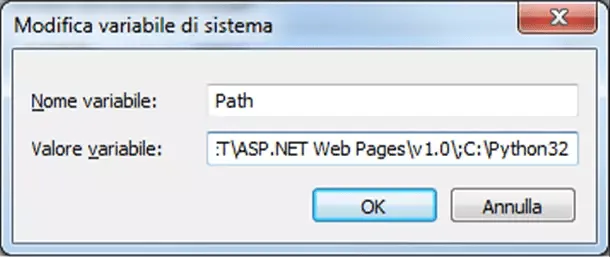
Se não tivermos selecionado esta opção durante a instalação, você pode adicionar Python à variável de ambiente PATH manualmente, seguindo os seguintes passos. Primeiro, vamos subir. Painel de controle -> Sistema -> Configurações avançadas do sistema -> Variáveis ambientais. Modificamos então a variável PATH entre as variáveis do sistema adicionando C:Python3X (onde o X corresponde à versão instalada).
Mudança da variável Caminho
Para verificar se tudo correu bem, começamos o prompt de comando (Iniciar -> Executar -> cmd) e nós digitamos:
echo %PATH%
Se a saída incluir texto C:Python3X, você pode iniciar Python digitando simplesmente py, py -3, o python:
Início do Python
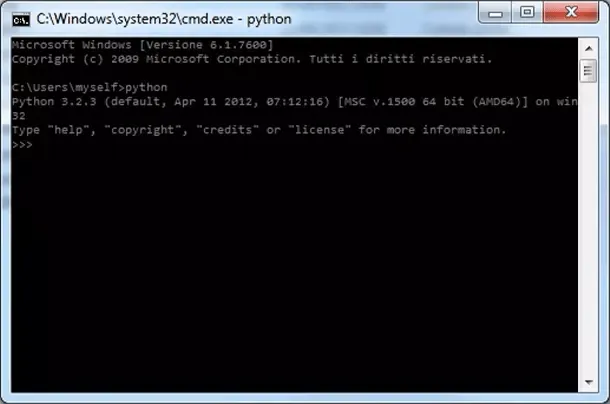
Se Python tiver sido instalado corretamente, uma mensagem curta será exibida indicando a versão do interpretador Python, seguida pela prompt ( >>> ).
No site oficial também está disponível instalação e uso do Python no Windows.
Instalar Python no Linux
Python já está na configuração básica em sistemas Linux. No entanto, é possível verificar se há e que versões estão presentes. Para isso, digitamos a seguinte shell:
$ python
ou:
$ python3
Se ambos os comandos falharem, Python não está instalado. Se o python iniciar o Python 2 e o comando python3 não está presente, apenas Python 2 está instalado. Se em vez disso o comando python ou python3 Iniciar Python 3, então Python 3 está instalado.
Caso o Python 3 não esteja instalado, você precisará instalá-lo usando o gerenciador de pacotes do sistema Linux: apt para distribuições baseadas em Debian, rpm para distribuições baseadas em Red Hat. Alternativamente, você pode baixar e preencher as fontes Python manualmente.
$ yum install python3
Para distribuições baseadas em pacotes rpm, como Red Hat, Fedora, Centos
$ apt-get install python3
Para distribuições baseadas no Debian, como o Ubuntu
Finalmente, vamos ver como instalar Python preenchendo as fontes.
Primeiro, temos de verificar a versão mais recente das fontes do site, em seguida, lançamos os seguintes comandos:
$ cd /tmp
$ wget http://www.python.org/ftp/python/3.x/python-3.x.tar.bz2
Ao fazer isso, baixamos um arquivo .tar.bz2 contendo fontes Python. Vamos extrair o conteúdo agora:
$ tar -xjf python-3.x.tar.bz2
$ cd python-3.x
Basta iniciar a instalação:
$ ./configure
$ make
$ sudo make install
Nota: Você pode usar make altinstall em vez de make install para evitar que a versão recentemente instalada esteja associada ao comando python.
Instalar Python no Mac
Como em sistemas Linux, mesmo em Macs, devemos encontrar Python pronto para usar. Para verificar, mais uma vez basta iniciar uma janela de terminal e digitar python. Provavelmente a versão 2.7 será mostrada, mas queremos usar o 3.X. Então você terá que visitar o site e baixar versão para Mac OS mais adequado para as nossas necessidades. Finalmente, podemos prosseguir para a instalação.
No final da instalação, o lançamento do python do terminal ainda aparecerá na versão antiga. Portanto, você tem que abrir o terminal e digitar:
vim ~/.bash_profile
Uma vez que o arquivo é aberto, adicionamos a seguinte linha:
alias python="python3"
Agora, tentando novamente lançar python do terminal, por padrão iniciará a versão 3.X.


