Abaixo listarei os vários pontos para instalar o FreeNAS em seu próprio hardware. Você não precisa de uma máquina super poderosa, você também precisa de um pouco de computador datado, mas você tem que lembrar que leva pelo menos 8Gb RAM.
Baixar ISO
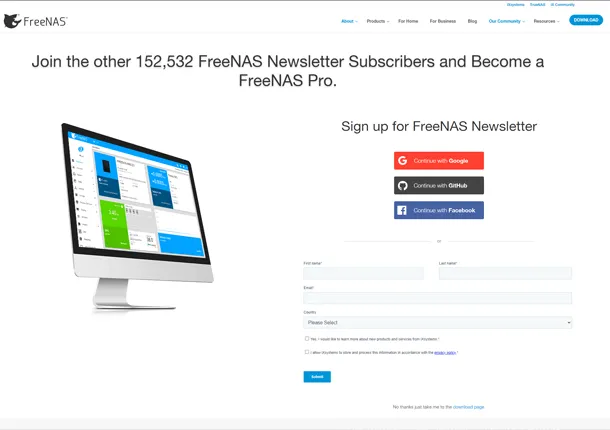
O primeiro passo é muito simples de ir para o site FreeNAS, registre-se para acessar o download gratuito do arquivo ISO.
Criação USB
Concluído o download vamos para o site de Rufus e baixamos a versão mais recente (sem necessidade de instalação), este programa servirá para criar um suporte USB do FreeNAS.
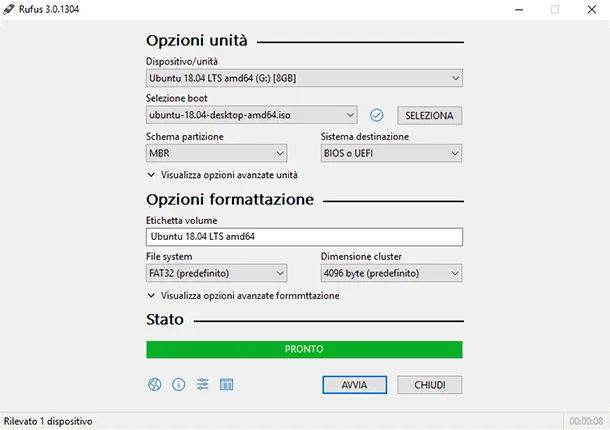
Uma vez iniciado Rufus, escolhemos o dispositivo que é o nosso USB e Boot (ou seja, o arquivo ISO Freenas), que clicamos no início e esperamos que ele termine o processo, no final será suficiente para desconectar o nosso USB.
Instalação
Com o suporte instalado inserido, inicie o sistema a partir desse suporte. Menu de início do programa de instalação FreeNAS é exibido
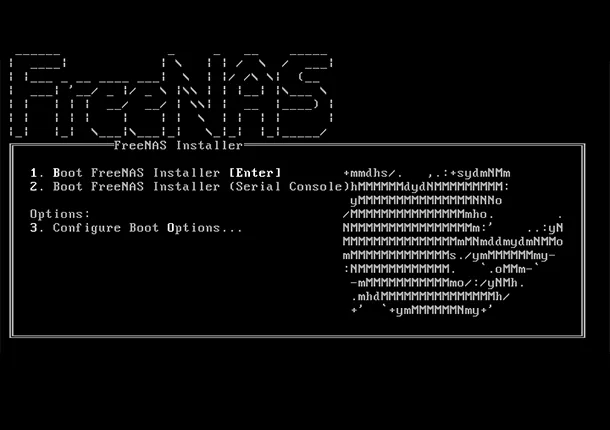
O instalador FreeNAS inicia automaticamente na opção padrão após dez segundos. Se necessário, escolha outra opção de inicialização pressionando a barra de espaço para parar o temporizador, em seguida, digite o número da opção desejada.
Uma vez que o instalador tenha terminado o arranque, o menu do instalador é exibido.
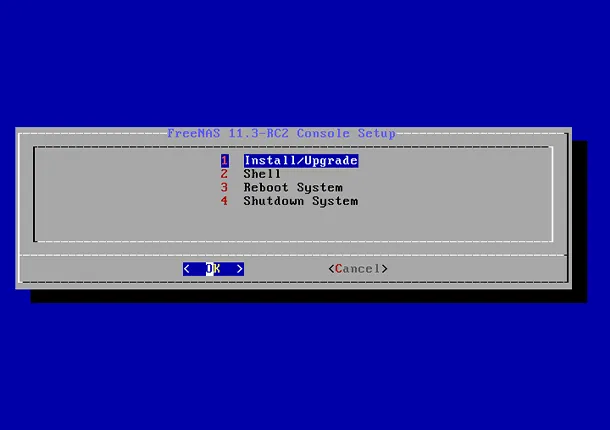
Agora você tem que escolher se deve instalar o sistema operacional FreeNas em um USB externo ou em um Hardisk SATA interno, se você quiser instalá-lo em um USB externo é hora de inseri-lo. Em seguida, pressione Enter para selecionar a opção padrão, 1 Install/Update. O menu seguinte lista todas as unidades disponíveis. Isso inclui todos os dispositivos do sistema operacional inserido, cujos nomes começam com
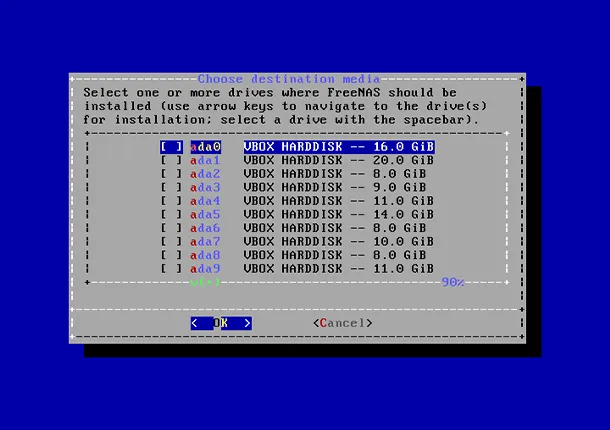
Use as setas para destacar o SSD alvo, disco rígido, pen drive USB ou disco virtual. Pressione a barra de espaço para selecioná-la.
Para espelhar o dispositivo do sistema operacional, mude para dispositivos adicionais e pressione barra de espaço para selecioná-los também. Se todos os dispositivos selecionados são maiores que 64 Gb e ninguém está conectado via USB, uma partição de troca de 16 Gb também é criada.
Depois de selecionar, pressione Enter. O aviso é exibido, um lembrete para não instalar o sistema operacional em uma unidade de armazenamento. Pressione Enter para mudar para a tela para definir uma senha.
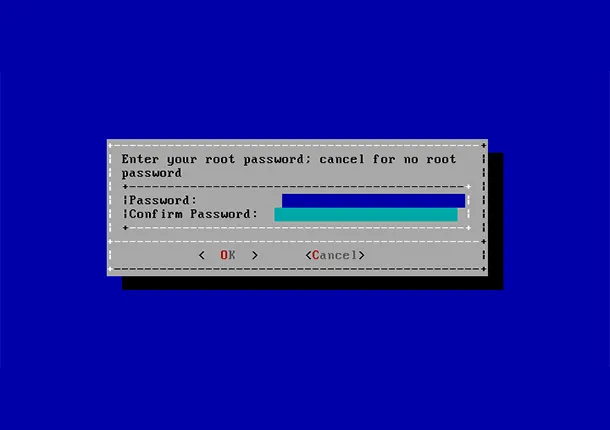
A configuração de uma senha é obrigatória e a senha não pode estar vazia. Uma vez que esta senha fornece acesso à interface web, deve ser difícil de adivinhar. Digite a senha, pressione a tecla seta para baixo e confirme a senha. Em seguida, pressione Enter para continuar com a instalação. Escolhendo cancelamentos, você ignora a configuração de uma senha de root durante a instalação, mas a interface web precisará definir uma senha de root ao acessar pela primeira vez.
FreeNAS pode ser configurado para começar com o mecanismo de inicialização BIOS padrão ou a inicialização UEFI. A inicialização da BIOS é recomendada para hardware e negócios legados. A UEFI é utilizada em novas placas-mãe de consumo.
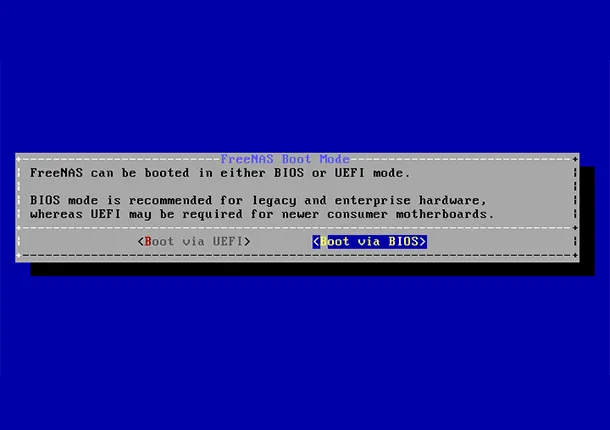
No final da instalação, aparece a mensagem feita.
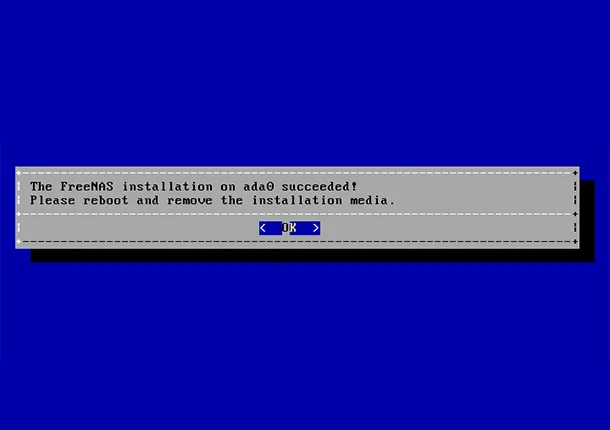
Pressione Enter para retornar ao menu Installer. Se você começar de CD, remova o CDROM. Quando o sistema reiniciar, certifique-se de que o dispositivo no qual o FreeNAS foi instalado está listado como a primeira entrada de inicialização no BIOS para que o sistema comece a partir dele.
Acesso ao WebGUI
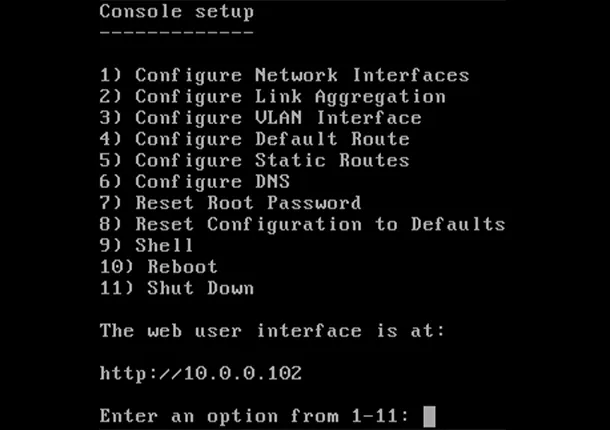
Para acessar o webGUI de onde para comandar o nosso FreeNAS simplesmente digite o endereço no monitor conectado ao FreeNAS em um motor de busca.