

No artigo seguinte eu descreverei como gravar seu desktop através de um software livre comumente chamado OBS. Boa leitura
OBS Linux/MacOS/Windows
OBS é totalmente livre, código aberto e sem limitação. Para usar o OBS, em qualquer caso, há requisitos que seu computador deve cumprir: você deve ter um computador com Windows 7 ou superior, com macOS 10.13 ou superior, ou com uma distribuição Linux entre compatíveis. Lado do hardware, não há requisitos específicos a serem cumpridos; em qualquer caso, é claro que os mais componentes do PC (em particular processador e placa gráfica) são poderosos e menos risco de atraso e desaceleração nas gravações que você executa.
OBS Studio é um software com várias funções. Além de permitir a gravação da tela do PC, ele também permite transmissão ao vivo em plataformas como YouTube e Twitch.
Ele também permite que você gerencie muitas fontes de vídeo e áudio, até mesmo misturá-los uns com os outros. Se você quiser, você pode, por exemplo, participar do vídeo da sua webcam na gravação da tela, ou gravá-lo do microfone enquanto faz os passos no seu PC.
Transferir o OBS
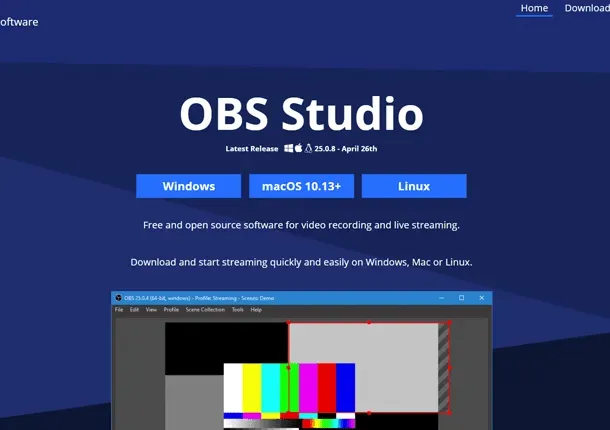
Para baixar o OBS, você deve primeiro ir para o site oficial do programa. Se você estiver usando o Windows, então pressione o botão Windows para baixar o software, enquanto se você for um usuário Mac, pressione o botão MacOS 10.13+.
Depois de baixar, inicie o pacote de instalação OBS-Studio-x.x.x-Full-Installer-64.exe para a versão Windows ou obs-mac-x.x.x.dmg.
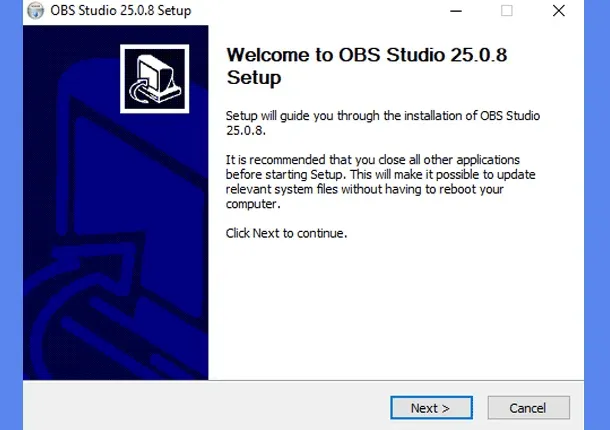
Se você estiver usando o Windows, pressione o botão Próximo agora para prosseguir. Pressione o botão Próximo novamente para aceitar as condições de uso do software e, em seguida, pressione o botão Instalar para iniciar o processo de instalação. No final do processo, pressione o botão Finalizar para completar a instalação e iniciar automaticamente o OBS Studio.
Se você estiver usando um Mac em vez disso, você só precisa arrastar o ícone OBS Studio para a pasta Aplicativos MacOS e iniciar o programa através de duplo-clique (respondendo Abrir para o alerta de início). Feito isso, você está pronto para gravar a tela do seu computador: vamos ver como imediatamente.
Como se registrar com o OBS Studio
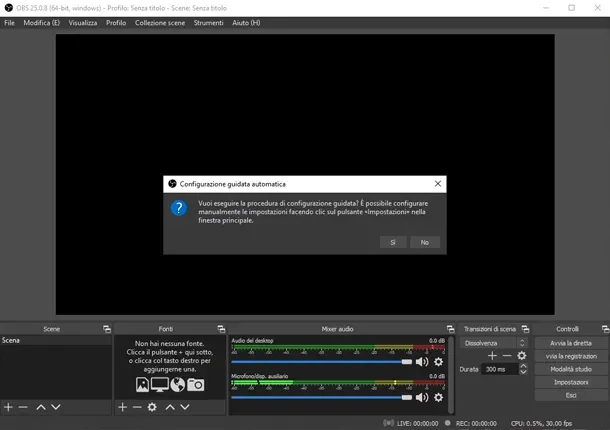
Agora que o OBS está instalado e iniciado, é hora de configurá-lo para permitir a gravação da tela e, se você quiser, gravar o áudio do microfone. Saiba que as instruções que estou prestes a lhe dar valem tanto para o Windows quanto para o macOS, então tenho certeza que você não terá problemas em segui-las.
Como primeiro passo, pressione o botão Si em resposta à mensagem que propõe a configuração do assistente para iniciar o procedimento automático. Agora, selecione a opção Otimizar apenas para gravações, eu não faço diretamente (no exemplo de hoje eu vou cuidar de vídeos para gravar localmente e não ao vivo transmissões) e pressione o botão Próximo.
Na próxima tela, mantenha as opções oferecidas, que lhe permitirão gravar toda a tela, e pressione o botão Próximo. Para terminar, pressione o botão Aplicar configurações, então complete o assistente de configuração.
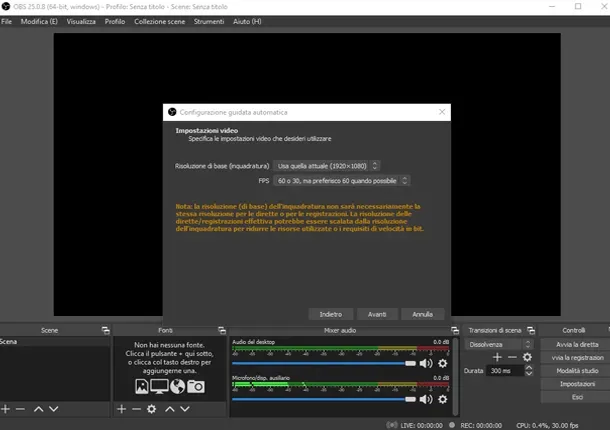
Agora que o OBS está configurado e pronto para usar, aqui está o que você precisa fazer para gravar a tela do seu PC.
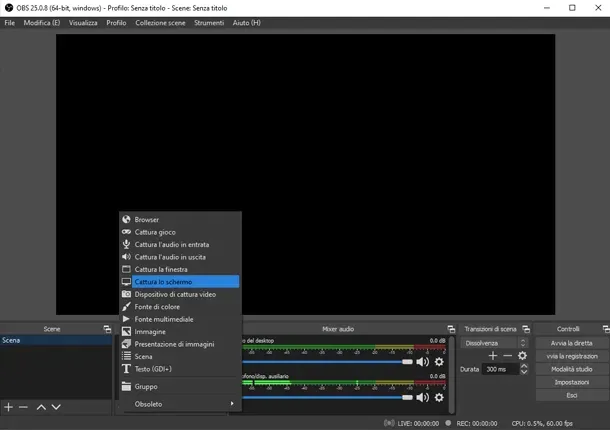
Pressione o botão + na janela Fonti, na parte inferior esquerda, para abrir o menu fonte. Neste menu você pode decidir o que a OBS terá que gravar. No seu caso, escolha o item do menu Capture a tela, para adicionar a tela como fonte de gravação e pressione o botão OK, para confirmar.
Na tela de visualização que aparece, você pode decidir excluir o ponteiro do mouse da gravação, removendo a verificação da aba Capture o cursor. Se você tem mais de uma tela, você também pode selecionar a tela para se registrar, através do menu suspenso colocado ao lado da escrita Schermo. Quando estiver satisfeito com o resultado, pressione OK novamente para completar a adição da fonte de vídeo.
Você também pode decidir registrar uma única janela, como seu programa de apresentação. Para fazer isso, pressione o botão + na janela Fontes localizada na parte inferior esquerda, para abrir o menu fonte, e escolha o item de menu Capture a janela.
Pressione o botão OK. Agora você pode escolher a janela para pegar através do menu Janela e você pode decidir se excluir o ponteiro do mouse da gravação, removendo a verificação da caixa de cursor Capture. Depois de ter escolhido a janela para se registar, pressione o botão OK.
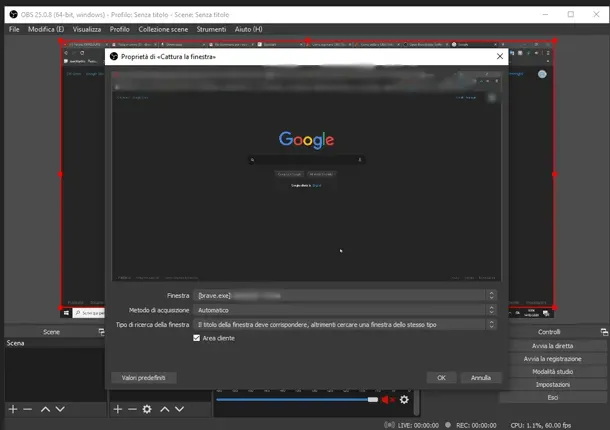
Como você já notou, capturando a imagem de toda a tela, a OBS também tentará capturar a imagem do próprio software, produzindo um resultado um tanto peculiar. Não se preocupe, no entanto: este efeito desaparecerá assim que você mudar de janela.
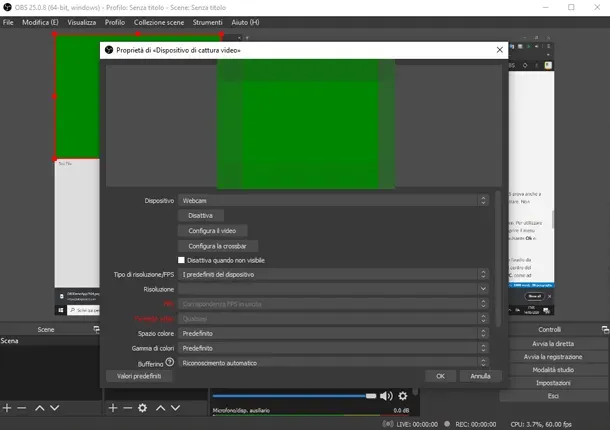
O OBS Studio, como mencionado anteriormente, até mesmo permite inserir um painel contendo a retomada de sua webcam. Para usar este recurso, pressione o botão + na janela Fontes, inferior esquerdo, e escolha o item de menu Video Capture Device.
Agora pressione o botão OK e, na tela de visualização, selecione no menu Dispositivo o item correspondente à sua webcam. Pressione o botão OK agora para adicionar a webcam à sua lista de origem.
Você pode mover a fonte de vídeo da webcam segurando a caixa contendo o vídeo transmitido do dispositivo e arrastando-o para o local desejado. Da mesma forma, você pode redimensionar o vídeo da webcam pressionando pontos vermelhos na borda do próprio vídeo.
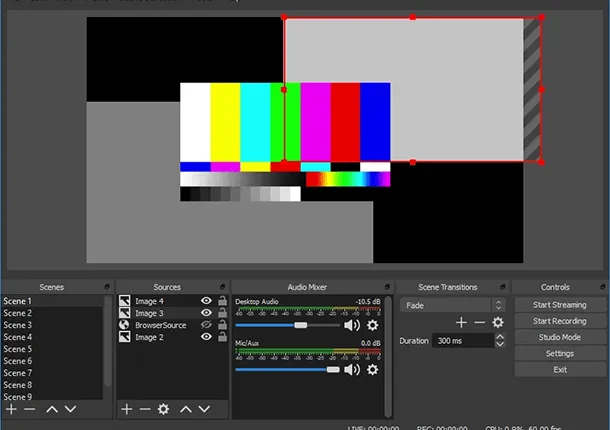
Antes de iniciar a gravação, quero explicar como definir o áudio para gravar. Na seção Misturador de Áudio, colocada na parte inferior no centro do software, existem alguns canais.
Estes canais representam o áudio do PC, como a música ou áudio de um vídeo, e o áudio do microfone (se conectado ao computador).
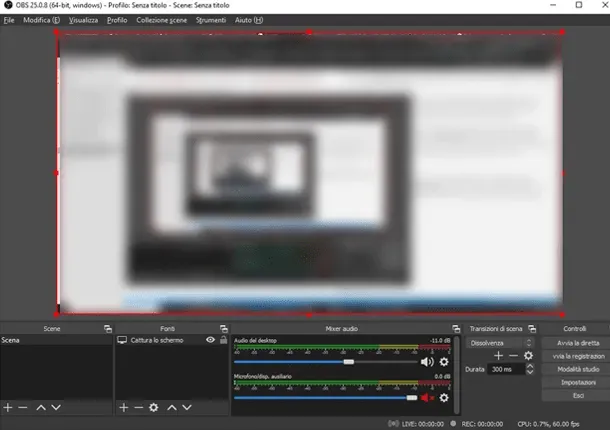
Para desativar ou reativar uma ou outra, basta pressionar a imagem com o símbolo de alto-falante colocado sob o canal para mudar. Através da linha azul à esquerda do ícone, você também pode ajustar o volume do canal correspondente.
Como último passo, você tem que definir a qualidade da gravação e decidir onde salvar o arquivo obtido. Pressione, então, o botão Configurações no canto inferior direito e escolha a entrada do menu esquerdo.
Na seção Gravações, você pode escolher o local para salvar todas as gravações futuras, pressionando o botão Procurar. Você também pode definir a qualidade de gravação através do menu relativo: meu conselho é para manter o valor proposto, ou seja, Alta qualidade, tamanho médio do arquivo, e para diminuí-lo apenas no caso de gravações muito longas ou falta de espaço em disco.
Finalmente, você pode escolher o Formato de Registro no menu com o mesmo nome. Neste caso, sugiro que você escolha o formato mp4, pois é compatível com quase todos os dispositivos: você não terá nenhum problema em enviar e compartilhar seu registro.
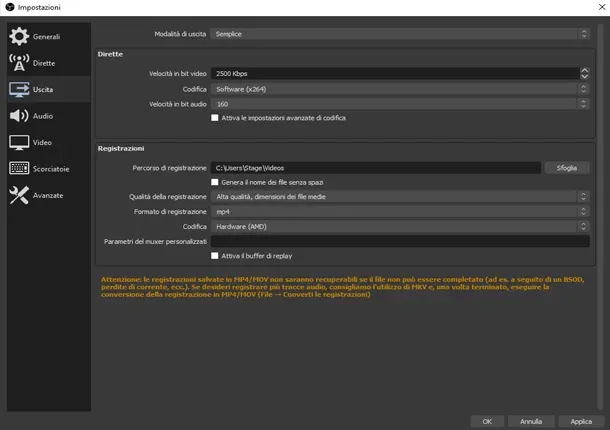
Depois de completar as alterações às configurações, pressione o botão OK, para retornar à tela principal. Agora que tudo está pronto para registro, pressione o botão Iniciar Registro, para iniciar a gravação.
Quando você quiser parar a gravação, basta retornar à tela OBS e pressione Terminar a gravação. Em seguida, você encontrará o arquivo que contém o vídeo gravado na pasta que você selecionou anteriormente. Simples, não é?


