---
title: "Windows Sandbox: como ativar e configurar no Windows 11"
description: "Ativa o Windows Sandbox para testar programas suspeitos em segurança. Aprende a configurá-lo com um ficheiro .wsb, pastas partilhadas e rede."
url: "https://www.alemasone.com/pt/como-ativar-configurar-windows-sandbox/"
language: "pt"
published: 2024-04-23
updated: 2026-09-19
categories: ["Sistemas Operativos E Personalização"]
translations:
it: "https://www.alemasone.com/it/configurare-windows-sandbox/"
en: "https://www.alemasone.com/en/how-to-enable-configure-windows-sandbox/"
es: "https://www.alemasone.com/es/activar-configurar-windows-sandbox-windows-11/"
fr: "https://www.alemasone.com/fr/activer-configurer-windows-sandbox-windows-11/"
de: "https://www.alemasone.com/de/windows-sandbox-aktivieren-konfigurieren-anleitung/"
---
# Windows Sandbox: como ativar e configurar no Windows 11
[Windows Sandbox](https://learn.microsoft.com/it-it/windows/security/application-security/application-isolation/windows-sandbox/windows-sandbox-overview) é uma cópia limpa e descartável do Windows que se abre numa janela: podes testar um programa de que não confies e, quando a fechas, tudo desaparece. Já está incluída no Windows 11 Pro, Enterprise e Education e basta ativá-la. **No Windows 11 Home não existe.**
Ao contrário de uma máquina virtual, não precisas de descarregar uma imagem do Windows nem instalar nada: utiliza os ficheiros do sistema que já tens, arranca em poucos segundos e não ocupa espaço no disco. Em contrapartida, não guarda nada entre sessões, e é precisamente esse o seu objetivo.
## Quando usá-la
- **Testar um programa descarregado de um site pouco fiável**, sem correr o risco de encher o teu PC com componentes indesejados.
- **Abrir um anexo suspeito** recebido por e-mail, para perceber o que contém sem o executar no computador real.
- **Verificar uma instalação** antes de a fazeres mesmo: o que é que adiciona, o que te pede, que ficheiros cria.
- **Visitar um site de que não confies** com um browser separado do resto de tudo.
Para o uso quotidiano, no entanto, não é necessária: não guarda nada, por isso, a cada reinício, começas do zero.
## Requisitos
- **Windows 11 Pro, Enterprise ou Education** (as versões Pro Education e SE também servem). A versão Home não a inclui.
- Um processador de 64 bits com a **virtualização ativa na BIOS ou UEFI**.
- Pelo menos 4 GB de RAM (melhor se forem 8) e alguns gigabytes livres no disco.
**Como verificar se a virtualização está ativa**
Abre o **Gestor de tarefas** com Ctrl + Shift + Esc, vai a **Prestação** → **CPU** e verifica a linha **Virtualização**: deve dizer «Ativado». Em alternativa, abre o Terminal e executa `systeminfo`: no fim, na secção sobre os requisitos do Hyper-V, *Virtualização ativada no firmware* deve estar como **Sim**.
Se estiver desativada, podes ativá-la na BIOS ou UEFI. Dependendo do fabricante, a opção chama-se Intel VT-x, AMD-V, SVM Mode ou Virtualization Technology.
## Ativar o Windows Sandbox
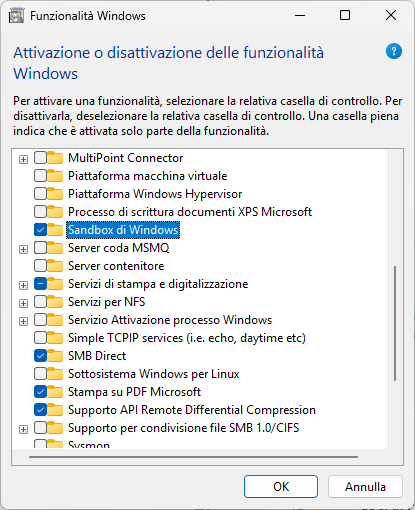
1. No menu Iniciar procura por **Ativar ou desativar funcionalidades do Windows** (ou escreve `optionalfeatures` em **Executar**) e abre a janela.
2. Desce na lista até **Sandbox de Windows** e marca a caixa.
3. Prime em **OK** e espera que o Windows instale os componentes.
4. Reinicia o computador quando te for solicitado.
Após a reinicialização, encontras o **Windows Sandbox** no menu Iniciar. Abre-se uma janela com um desktop limpo: podes copiar ficheiros do teu computador para lá através de copiar e colar, navegar, instalar e testar. Quando a fechas, tudo é apagado, e a mensagem de confirmação serve precisamente para te lembrar disso. Se, por outro lado, reiniciares o Windows *dentro* da sandbox (o que acontece com programas que o solicitam durante a instalação), a partir do Windows 11 22H2 o conteúdo é mantido.

Nas versões recentes do Windows 11, o menu com os três pontos no topo da janela permite alterar algumas definições rapidamente, sem ficheiros de configuração: partilhar uma pasta do computador (**Partilhar pasta**), ativar ou desativar a área de transferência partilhada, o microfone e a webcam.
> Nas versões recentes do Windows 11, o menu com os três pontinhos no topo da janela permite alterar algumas definições rapidamente, sem ficheiros de configuração: partilhar uma pasta do computador (**Partilhar pasta**), ativar ou desativar a área de transferência partilhada, o microfone e a webcam.
## Configurá-la com um ficheiro .wsb
O comportamento da sandbox é definido através de um pequeno ficheiro XML com a extensão `.wsb`: basta um duplo clique e a sandbox inicia já configurada. Podes criá-lo com o Bloco de notas, guardando-o com a extensão `.wsb` em vez de `.txt` (em *Guardar como*, escolhe **Todos os ficheiros**).
Este está pronto a usar para analisar um ficheiro suspeito: rede desligada, uma pasta do computador partilhada apenas para leitura e 4 GB de memória.
```xml
Disable
4096
Disable
C:\Users\NomeUtente\Desktop\DaAnalizzare
C:\Users\WDAGUtilityAccount\Desktop\DaAnalizzare
true
```
Coloca o teu nome de utilizador no lugar de `NomeUtente` e verifica se a pasta indicada em `HostFolder` existe; caso contrário, a sandbox não irá arrancar.
O segundo exemplo serve para testar a instalação de um programa: rede ativa, pasta partilhada com permissão de leitura e escrita e um comando que o abre ao iniciar.
```xml
Default
C:\Users\NomeUtente\Downloads\Prove
false
explorer.exe C:\Users\WDAGUtilityAccount\Desktop\Prove
```
### Opções disponíveis
| Elemento | Para que serve |
|----------|--------------|
| `Networking` | `Disable` desliga a rede, `Default` deixa-a ativa |
| `MappedFolders` | Pastas do computador visíveis dentro da sandbox |
| `ReadOnly` | Com `true` a sandbox não pode modificar os ficheiros partilhados |
| `MemoryInMB` | Memória atribuída, em megabytes |
| `vGPU` | Memória atribuída, em megabytes |
| `ClipboardRedirection` | `Disable` impede copiar e colar entre a sandbox e o computador |
| `LogonCommand` | Um comando para executar ao iniciar |
> **Para ficheiros suspeitos, usa sempre `ReadOnly` em vez de `true`.** Uma pasta partilhada com permissão de escrita é uma via de saída para um programa que encripta ou apaga ficheiros. Em modo de apenas leitura, o dano fica confinado dentro da sandbox.
Podes manter vários ficheiros `.wsb` com configurações diferentes, por exemplo, um para análises e outro para testes de instalação, e lançar o que precisares com um duplo clique.

A partir do Windows 11 24H2, também existe um comando de terminal, `wsb`, útil para automatizar testes: `wsb start --config` inicia a sandbox com um ficheiro de configuração, `wsb exec` executa um comando no seu interior, `wsb share` partilha uma pasta e `wsb stop` a fecha.
## Limites que deves conhecer
**Não guarda nada.** Se instalares um programa e fechares a janela, ao reabrires ele já não estará lá. É propositado, mas lembra-te disso antes de passares uma hora a configurar algo.
**Apenas uma sandbox de cada vez.** Não podes abrir duas simultaneamente.
**Não substitui uma máquina virtual.** Para testar outros sistemas operativos, guardar um estado ao longo do tempo ou simular uma rede de computadores, precisas de programas de virtualização reais.
**Não é uma garantia absoluta.** O isolamento é sólido porque se baseia no hypervisor, mas nenhuma barreira é perfeita e, com a rede ativa e pastas partilhadas com permissão de escrita, tu próprio acabas por remover parte da proteção.
## Perguntas frequentes
### O Windows Sandbox abranda o computador?
Apenas enquanto estiver aberta, e na proporção à memória que lhe atribuis. Quando está fechada não consome nada, porque não há nenhum processo ativo. Num PC com 8 GB de RAM, limita-a a 2 ou 4 GB com a opção `MemoryInMB`.
### Posso recuperar um ficheiro guardado dentro da sandbox?
Não, quando fechas a janela o conteúdo perde-se para sempre. Para guardares algo, usa uma pasta partilhada com permissão de escrita ou copia o ficheiro para o computador antes de fechares.
### Porque é que não encontro «Sandbox do Windows» nas funcionalidades?
Ou estás a usar o Windows 11 Home, que não a inclui, ou a virtualização está desativada na BIOS. No primeiro caso, as opções são mudar para o Windows 11 Pro ou usar um programa de virtualização gratuito como o VirtualBox; no segundo, basta ativar a virtualização no firmware.
### A sandbox protege contra ransomware?
Ajuda, mas depende de como a configures. Um ficheiro malicioso aberto na sandbox não toca no sistema principal, mas pode chegar às pastas partilhadas com permissão de escrita e, se a rede estiver ativa, aos outros dispositivos. Com a [rede desligada e as pastas em modo de apenas leitura](/pt/partilhar-pasta-rede-windows/) o isolamento é muito mais robusto.
### Qual é a diferença para uma máquina virtual?
Uma máquina virtual guarda o seu estado, permite-te instalar sistemas operativos diferentes e pode ser configurada em detalhe, mas ocupa espaço, tem de ser instalada e demora alguns minutos a arrancar. A sandbox arranca em poucos segundos, não ocupa espaço e reinicia do zero todas as vezes: foi feita para testes rápidos, não para trabalhar nela de forma estável.