

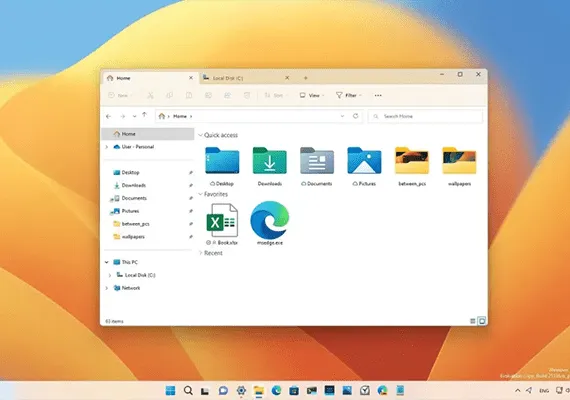
No Windows 11 22H2 , agora você pode habilitar uma prévia precoce das abas no File Explorer na última visualização disponível no canal Dev do programa Windows Insider.
O recurso foi identificado pela primeira vez por Rafael Rivera no Windows 11 build 22572 e agora está oficialmente disponível a partir do build 25136 e na versão final do Windows 11 2022 Update, mas como não está amplamente disponível, pode ser necessário habilitá-lo manualmente. A função funciona exatamente como no Microsoft Edge. Você pode abrir várias abas para cada seção Explorador de arquivos ou pasta. Além disso, você tem a capacidade de criar novas ou fechar abas abertas e a função funciona em modo escuro.
Além disso, File Explorer agora tem um layout redesenhado para o painel de navegação esquerda. A organização de design oferece fácil acesso a pastas frequentemente bloqueadas e usadas e perfis de nuvem OneDrive, que agora refletem o nome de usuário associado à conta. Além disso, as pastas conhecidas (Documentos, Downloads, Música, Imagens, etc.) não são mais exibidas em "Este PC" para manter essa visão focada nas unidades.
Se quiser experimentar as abas e o novo painel de navegação, pode utilizar uma ferramenta de terceiros chamada “ViVeTool”, criada por Rafael Rivera e Lucas em GitHub , para permitir a nova experiência em seu computador.
Este guia irá ensinar-lhe passos para ativar a funcionalidade das abas no Windows 11 22H2.
Activar abas para o Explorador de Ficheiros no Windows 11 22H2
Para ativar as abas no File Explorer no Windows 11 22H2, siga o seguinte procedimento:
1. Abra o site GitHub .
2. Baixe o arquivo ViveTool- vx. xxzip para permitir a função das cartas.
3. Clique duas vezes na pasta zip para abri-lo com File Explorer.
4. Clique no botão Vais tirar tudo..
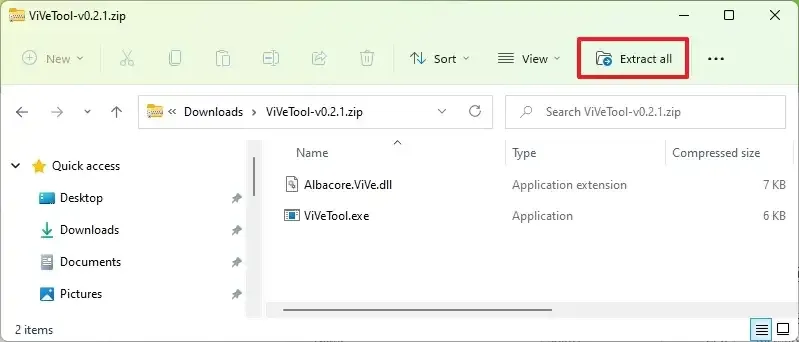
5. Clique no botão Estrai.
6. Copie o caminho da pasta.
7. Abra. Iniciar.
8. Pesquisa Pedido de Comando , clique com o botão direito do mouse no resultado superior e selecione a opção Executar como administrador.
9. Digite o seguinte comando para acessar a pasta ViveTool e pressione Enviar:
cd c:\cartella\percorso\ViveTool-v0.3.1No comando, lembre-se de alterar o caminho da pasta com o seu caminho.
10. Digite o seguinte comando para ativar as abas do File Explorer no Windows 11 22H2 e pressione Enviar:
vivetool /abilita /id:37634385
vivetool /abilita /id:39145991
11. Digite o seguinte comando para habilitar o novo Painel de Navegação do File Explorer e Pressione Enviar:
vivetool /abilita /id:3635448912. Reinicie seu computador
Uma vez que você completar os passos, File Explorer deve agora ter abas e o novo design de painel de navegação no Windows 11 22H2.
Se você mudar de idéia, você pode restaurar as alterações com as mesmas instruções, mas em passagem no 10 certifique-se de usar estes comandos:
vivetool /disable /id:37634385
vivetool /disable /id:39145991
então
vivetool /disable /id:36354489reiniciar o dispositivo.
A Microsoft está oficialmente testando cartões e outros recursos que serão lançados em outubro com build 22621.608 no canal de pré-visualização de lançamento. Você também pode aprender sobre todos os novos recursos e modificações para Explorar arquivos neste guia.
Habilitar abas para explorar arquivos no Windows 11 build 22621. 169
Se você usar o Windows 11 build 22621.169 , você quer usar estes comandos para ativar as abas e o novo painel de navegação:
1. Abra o site GitHub .
2. Baixe o arquivo ViveTool- vx. xxzip.
3. Clique duas vezes na pasta zip para abri-lo com File Explorer.
4. Clique no botão Vais tirar tudo..
5. Clique no botão Estrai.
6. Copie o caminho da pasta.
7. Abra. Iniciar.
8. Pesquisa Pedido de Comando , clique com o botão direito do mouse no resultado superior e selecione a opção Corre como administrador.
9. Digite o seguinte comando para acessar a pasta ViveTool e pressione Enviar:
cd C:\FOLDER\PATH\ViveTool-v0.3.1No comando, lembre-se de alterar o caminho da pasta com o seu caminho.
10. Digite os seguintes comandos para ativar as abas File Explorer e a nova interface de usuário de navegação no Windows 11 e pressione Enviar (em cada linha):
vivetool /abilita /id:39145991
vivetool /abilita /id:37634385
vivetool /abilita /id:36354489
11. Reinicie seu computador.
Após completar as etapas, tabulações e novo design de painel de navegação devem ser ativados no File Explorer. Você pode precisar repetir os passos algumas vezes se os recursos não ativar.
Actualização de 20 de Outubro de 2022: uma vez que a empresa lançou a atualização do KB5019509, não é mais necessário habilitar os cartões manualmente. Você só precisa instalar o Windows 11 build 22621.675 (KB5019509) de Configurações > Atualização do Windows e clique no botão Avisa-me..
Todo o conteúdo deste site é fornecido sem garantias, explícitas ou implícitas. Use qualquer informação por sua própria conta e risco . Sempre faça backup de seu dispositivo e arquivos antes de fazer alterações


