

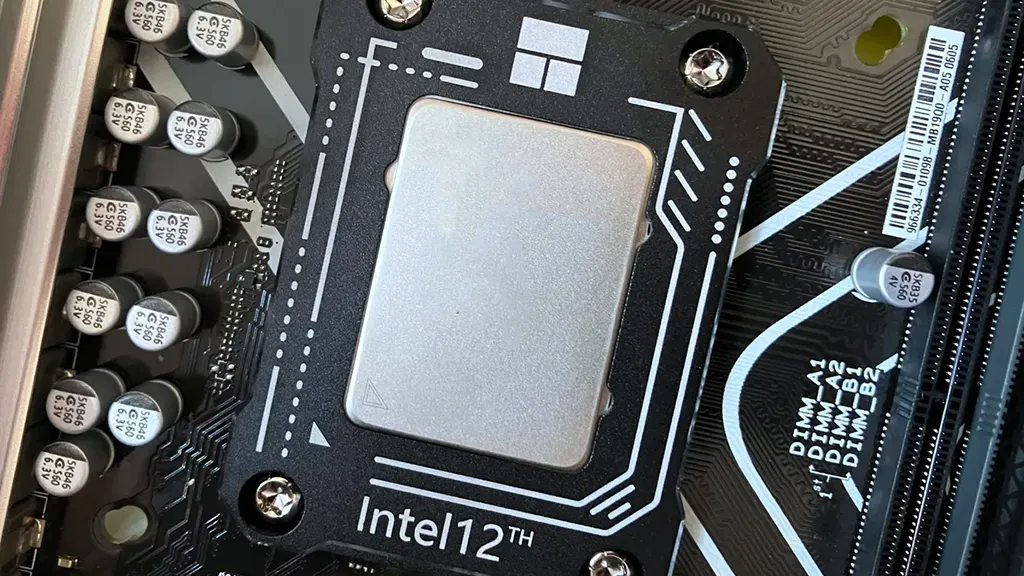
Alterar o nome da CPU exibido no sistema operacional Windows 11 pode ser útil por várias razões, como personalizar seu PC ou para fins de apresentação. Embora o Windows 11 não ofereça uma opção direta para alterar o nome da CPU, é possível fazê-lo através do Editor de Registros. Abaixo estão os passos detalhados para alterar o nome da CPU exibido no sistema.
Aviso importante
O Editor de Registro é uma ferramenta poderosa e a modificação incorreta pode causar problemas significativos ao sistema operacional. É altamente recomendado fazer backup do registro ou criar um ponto de restauração do sistema antes de prosseguir com as alterações.
Passos para Mudar o Nome da CPU
- Abrir o Editor de Registros
- Pressione
Win + Rpara abrir a caixa de diálogo “Execute”. - Tipo
regedite pressioneInviopara abrir o Editor de Registro. Se exigido pelo Controle de Conta de Usuário (UAC), clique em "Sim" para confirmar.
- Navegar para a chave de registro No Editor de Registro, navegue pela seguinte chave:
HKEY_LOCAL_MACHINE\HARDWARE\DESCRIPTION\System\CentralProcessor\0
- Alterar o nome da CPU
- Dentro da pasta
0, identificar o valorProcessorNameString. - Duplo- clique
ProcessorNameStringpara abrir a janela de edição. - Na janela "Editar String", altere o texto no campo "Data Valor" com o novo nome desejado para a CPU.
- Clique em "OK" para salvar as alterações.
- Reiniciar o Sistema Para tornar as alterações eficazes, você precisa reiniciar seu computador.
Verificação de Editar
Após reiniciar, você pode verificar o novo nome da CPU de diferentes maneiras:
- Usando o Gerenciador de Tarefas
PressioneCtrl + Shift + Escpara abrir o Gestor de Tarefas.
Clique na guia "Prestações".
Selecione "CPU" para ver o novo nome da CPU na parte superior da janela. - Usar a Configuração do Sistema
PressioneWin + Iabrir as “Configurações”.
Clique em "Sistema" e em "Informações".
Na seção "Especificações do dispositivo", o novo nome da CPU será exibido ao lado de "Processador".
Considerações finais
Mudar o nome da CPU é principalmente uma mudança estética e não afeta o desempenho real do processador. É útil para fins de personalização ou demonstração, mas não fornecerá qualquer melhoria tangível para seu hardware de computador. Lembre-se sempre de ter cuidado ao fazer alterações no registro, uma vez que erros podem causar sérios problemas ao sistema.
Seguindo esses passos, você será capaz de personalizar seu nome de CPU no Windows 11 de forma fácil e segura.


