Voicemeeter Banana é uma ferramenta muito poderosa com uma gama incrivelmente ampla de funções. Infelizmente, especialmente como principiante, você rapidamente perde de vista as coisas. Este tutorial ajudará com a configuração e uso corretos.
Instalação
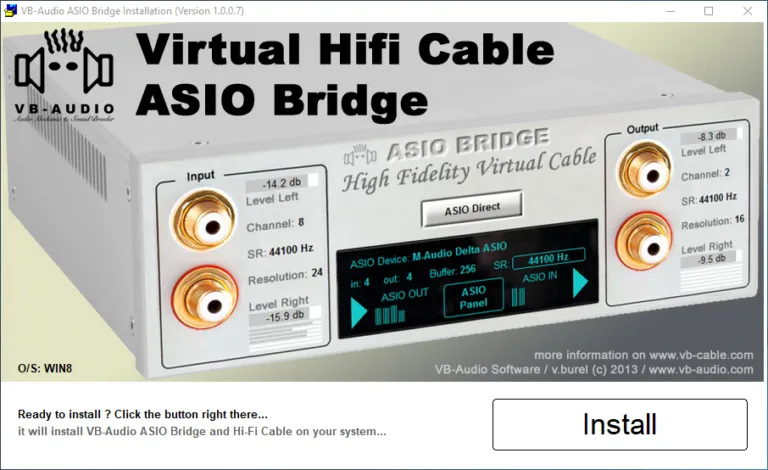
Recomenda-se instalar simultaneamente o cabo VB-Audio e o cabo Hi-FI VB-Cable do mesmo fabricante, pois o console de mistura virtual pode usar diferentes entradas. Se você tem uma interface de áudio, você também pode usá-lo, como Voicemeeter Banana suporta ASIO nativamente. Banana Voicemeeter bem como Cabo VB-Audio e VB-Audio Hi-Fi Cable pode ser baixado gratuitamente do site do fabricante. O cabo Hi-Fi VB-Audio está localizado na mesma página de download do cabo VB-Audio, basta rolar mais para baixo.
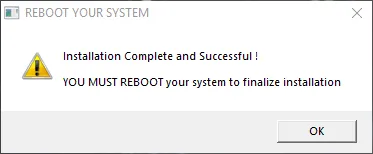
Se você precisar de mais de 3 entradas e saídas fornecidas por Voicemeeter Banana, você pode usar Voicemeeter Batata em vez disso. A configuração é quase idêntica. Batata Voicemeeter tem 5 entradas e saídas em vez de 3 entradas e saídas, bem como uma entrada virtual adicional e também tem algumas outras funções. Mas as funções básicas são as mesmas. Após a instalação, é particularmente importante garantir que seu computador seja reiniciado.
Configuração Banana Voicemeeter
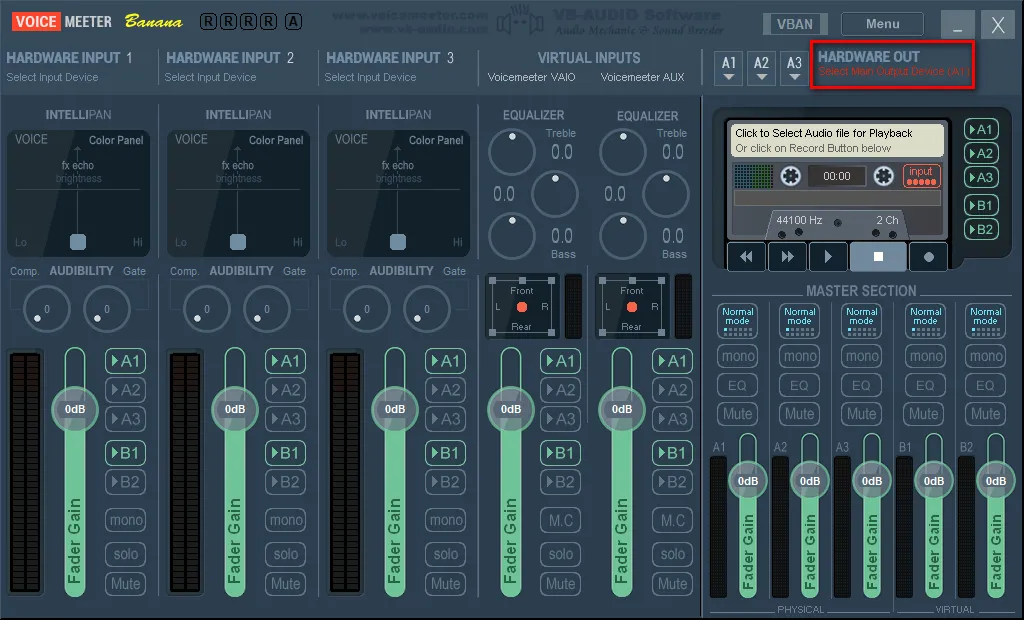
Assim que o computador foi reiniciado, Voicemeeter Banana pode ser iniciado pela primeira vez. A primeira vez que você começar, você será bem-vindo com um design moderno. A primeira coisa é que um texto vermelho com "Selecionar dispositivo de saída principal (A1)" pisca no canto superior direito.
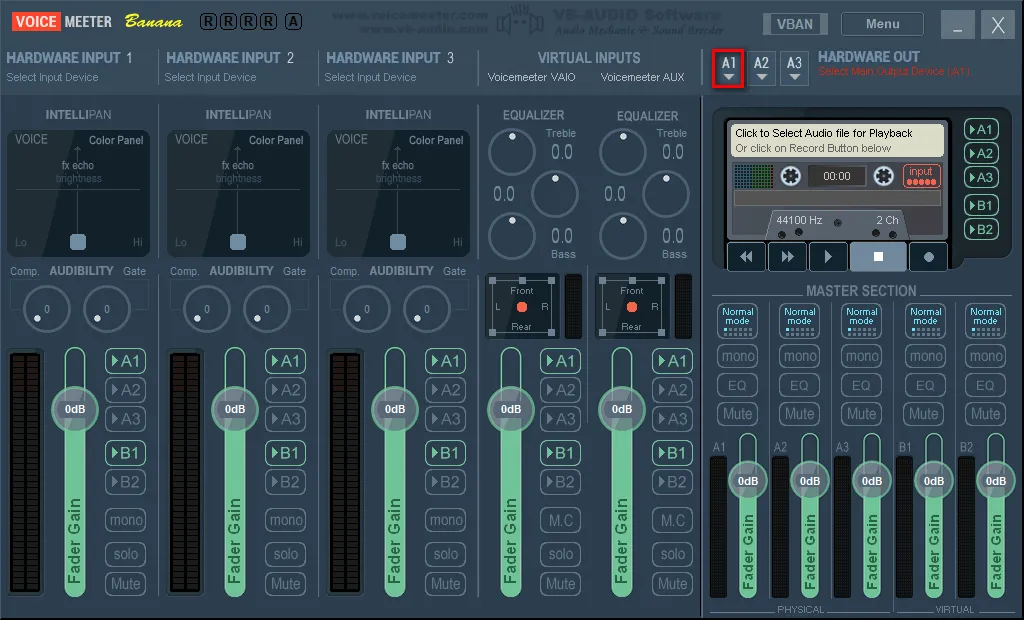
Primeiro, a saída A1 deve ser atribuída. São as colunas ou os auscultadores. Tudo que você tem a fazer é clicar em A1 ao lado do texto vermelho piscando e selecione uma saída correspondente. Você pode usar até 3 saídas diferentes ao mesmo tempo, por exemplo, para enviar música para fones de ouvido e tudo mais para os alto-falantes. Com Batata Voicemeeter há até 5!
Existem várias opções aqui para se comunicar com o dispositivo selecionado. Isso seria WDM, KS e MME. Na maioria dos casos não há ASIO. Se a ASIO estiver disponível, é preferível, caso contrário recomendamos WDM ou KS.
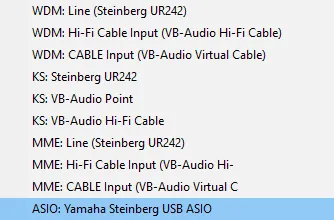
Em caso de problemas, escolha sempre MME como última opção. O ASIO tende a ter a melhor latência, seguido do KS e do WDM. O MME tem a pior latência de todas. Você normalmente quer obter a menor latência possível.
O motor de áudio será iniciado pela primeira vez. Vai demorar uns segundos. Então primeiro desligamos todos os verdes "A1" e "B1" para evitar possíveis loops de áudio do nosso microfone, que iremos adicionar em breve.
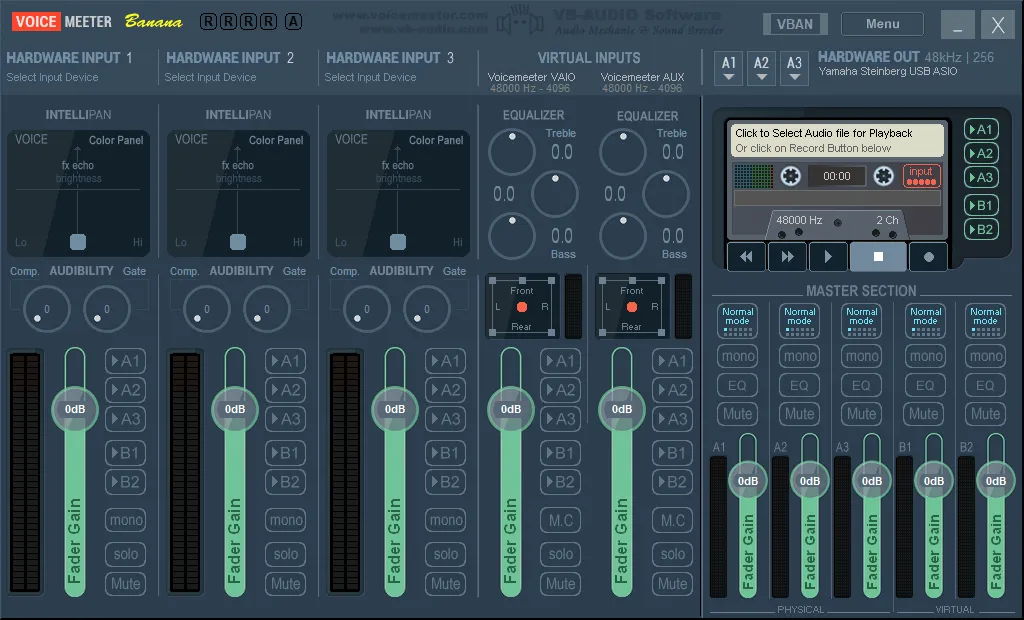
Agora você pode adicionar os dois cabos virtuais instalados VB-Audio Cable e VB-Audio Hi-Fi Cable e, se necessário, um microfone na parte superior esquerda. Isto é rotulado como "Hardware Input 1", "Hardware Input 2" e "Hardware Input 3".
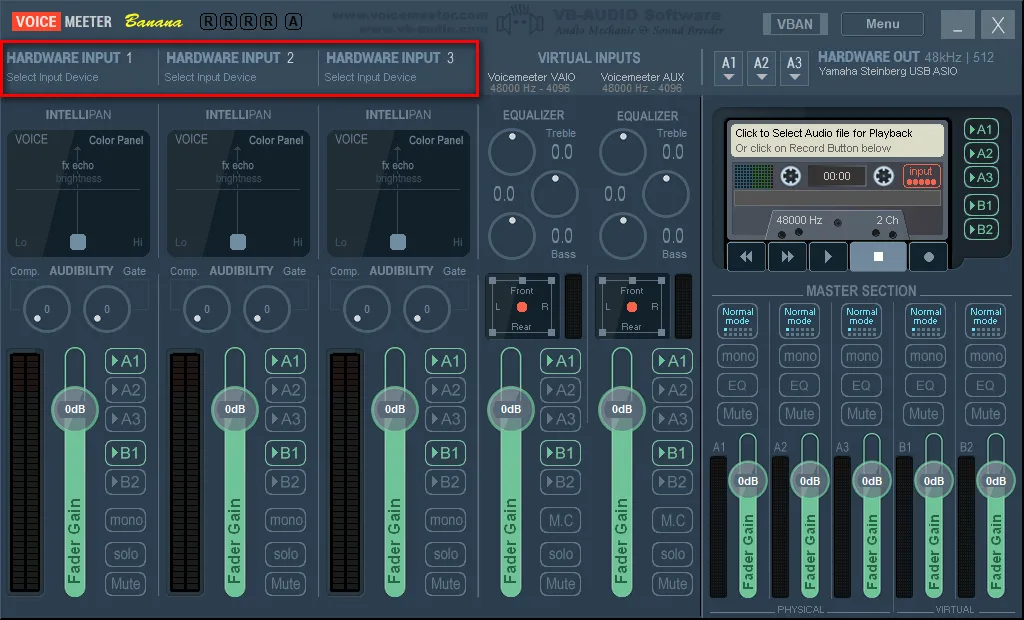
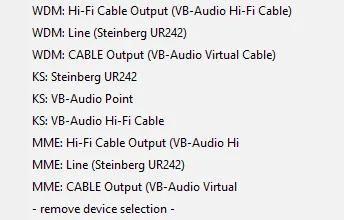
Se você clicar nele, você abre um menu suspenso com todas as entradas possíveis. Também neste caso são possíveis WDM, KS e MME. Com um clique direito, você pode atribuir seu nome à entrada.
Em seguida, clique em "Menu" no canto superior direito e um menu suspenso será aberto. Aqui você pode executar algumas configurações, mas primeiro você deve clicar em "Configurações do sistema / Opções". Abre-se uma nova janela. Na parte inferior, em «Preferred Main SampleRate» agora você pode selecionar a taxa de amostragem desejada. Na maioria dos casos, 44100 ou 48000 Hz são suficientes. Eu escolhi 48000 Hz. Recomenda-se também ajustar a frequência de amostragem do dispositivo com a menor taxa de amostragem possível. Por exemplo, se o microfone só pode ser selecionado até 44100 Hz no Windows, é melhor usar 44100 Hz em qualquer lugar em Voicemeeter Banana. Isso impede desnecessariamente redimensionar a taxa de amostragem.
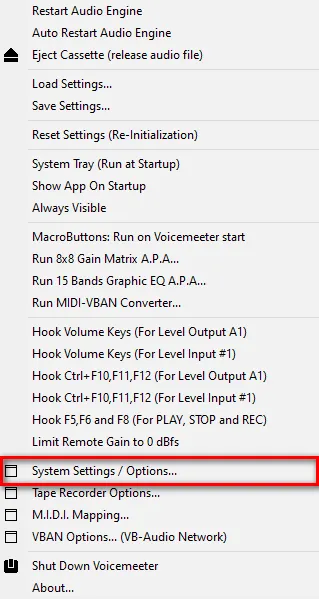
Se você tem uma interface de áudio que suporta ASIO, você também pode adicionar entradas da interface via ASIO em «Patch ASIO Inputs to Strips:». Atribuí entradas 1 e 2 da interface para “Hardware Input 1” em Voicemeeter Banana. Note-se que a entrada de hardware selecionada para isso ainda não está em uso. No Voicemeeter Banana a entrada de hardware é então identificada como entrada ASIO A1.
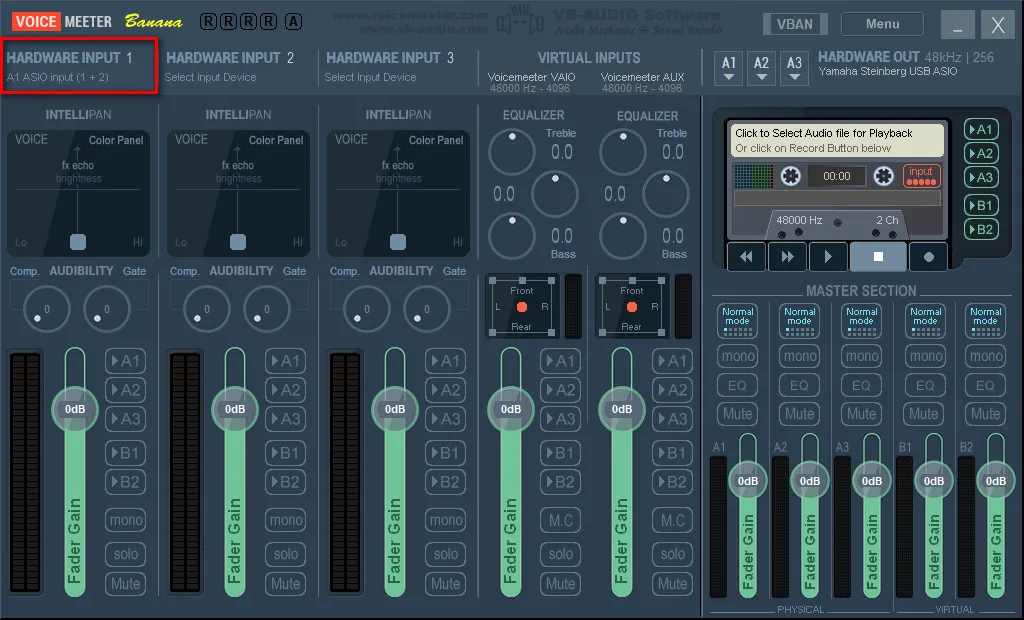
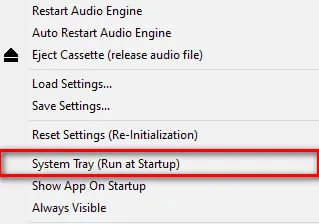
Para obter o som através da saída selecionada, Voicemeeter deve ser selecionado como um dispositivo de saída padrão em configurações de áudio do Windows. Isto também se aplica aos dispositivos de entrada, incluindo o microfone. Com Voicemeeter Banana usamos um microfone virtual. É por isso que vamos para as configurações de áudio no Windows. O ponto por trás disso é que tudo é previamente encaminhado e gerido por Voicemeeter Banana. Portanto, recomenda-se que Voicemeeter Banana comece automaticamente após a inicialização do Windows.
Agora clique no símbolo de alto-falante pequeno no canto inferior direito do desktop e clique em "Abrir configurações de áudio" e, em seguida, clique em "Painel de controle de áudio" à direita. Aqui nós clicamos com o botão direito para definir «VoiceMeeter Aux Input» como um dispositivo padrão e «VoiceMeeter Input» como um dispositivo de comunicação padrão. Na placa de gravação nós definimos tanto em «VoiceMeeter Output» como um dispositivo padrão e como um dispositivo de comunicação padrão.
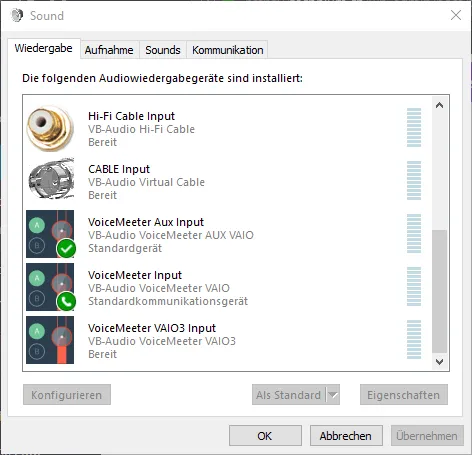
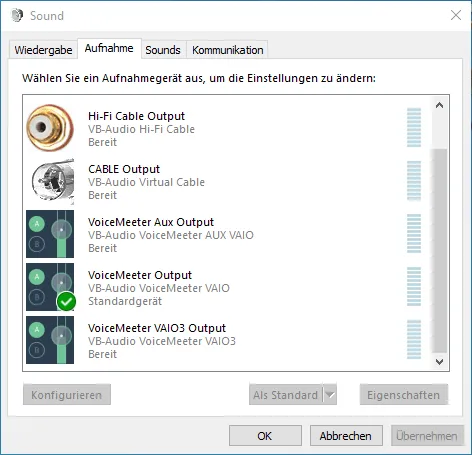
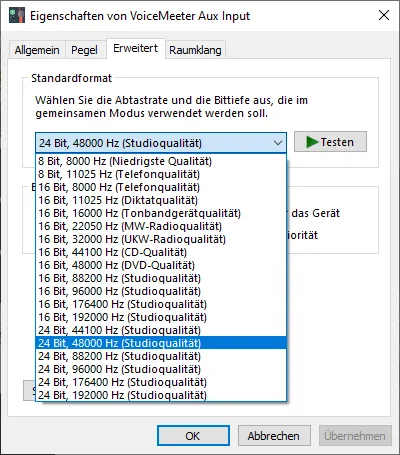
Em seguida, verificamos que todos os dispositivos de reprodução e gravação são usados na mesma taxa de amostragem. Para fazer isso, clique com o botão direito em um dispositivo de reprodução ou registro e clique em Propriedades. Em seguida, vá para a guia Avançado. Isto aplica-se, por exemplo, mesmo para os seus alto-falantes ou o seu microfone e não só ao Voicemeeter Banana e ao cabo virtual!
Por favor, feche primeiro Voicemeeter Banana. Para fazer isso, clique em Menu no canto superior direito do Voicemeeter Banana e, em seguida, clique em "Spegni Voicemeeter". Em seguida, enviamos para o Windows no diretório de instalação do programa instalado e iniciar os seguintes arquivos. Exe como administrador. Estes são por padrão em:
C: Programas (x86)VBVoicemeeterVBCABLE ControlPanel. ex
C:Programas (x86)VBVoicemeeterVBVMAUX ControlPanel. ex
C:Programas VBCABLEVB-AUDIO Virtual Cable Control Panel. ex
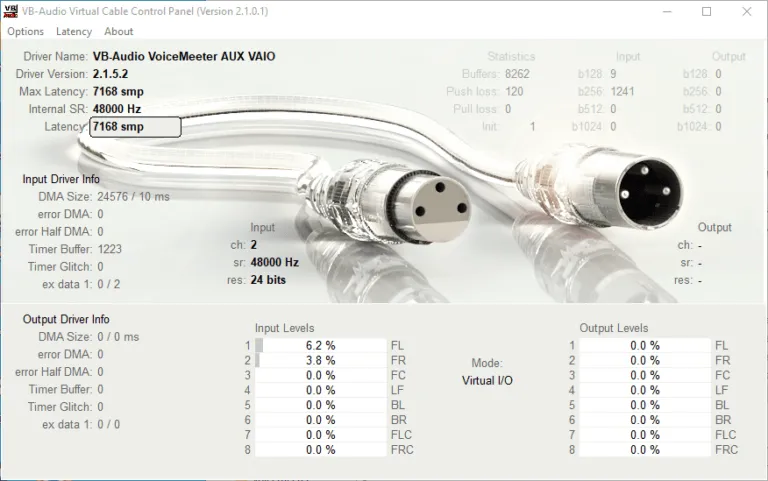
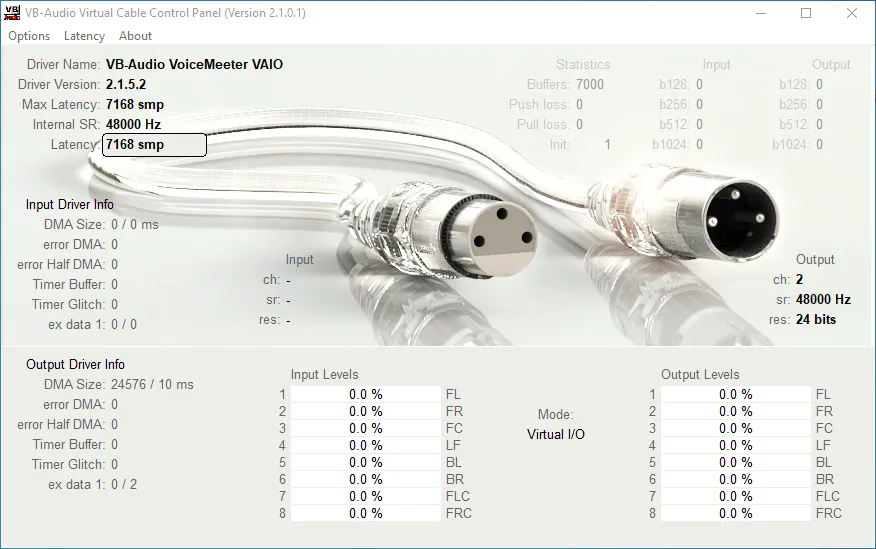
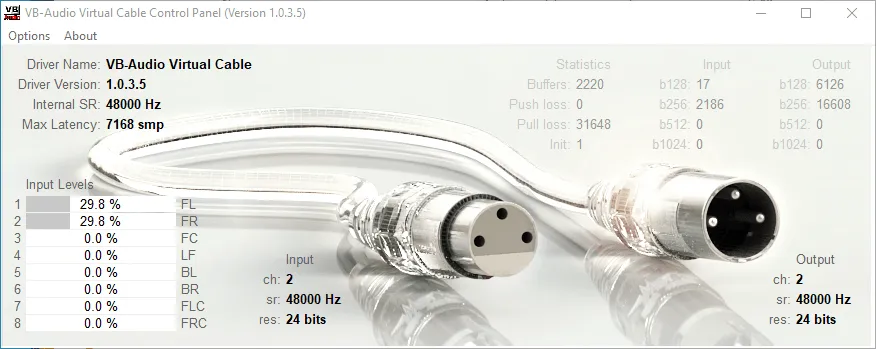
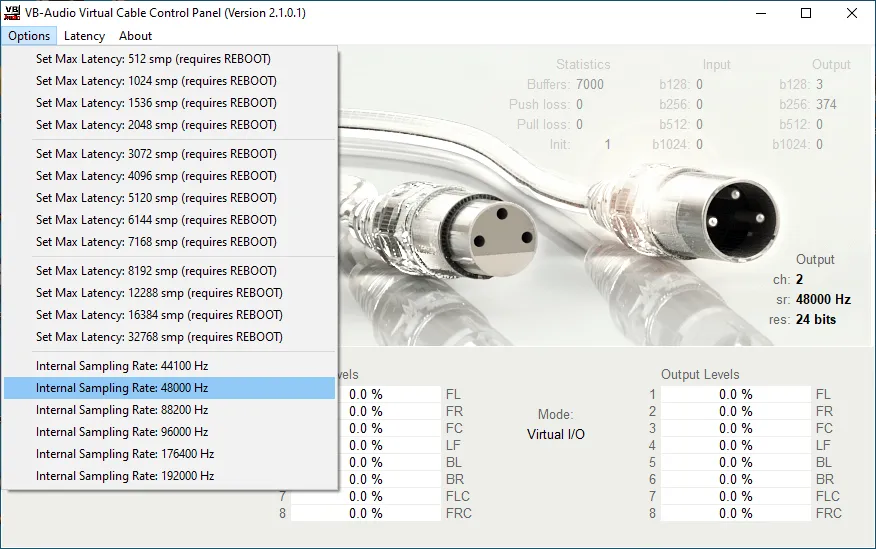
Aqui verificamos novamente que todos os cabos usam a mesma frequência de amostragem.
Se utilizar a Batata Voicemeeter, deverá também verificar o seguinte .EXE:
C:Programas (x86)VBVoicemeeterVBVMVAIO3 ControlPanel. ex
Você também pode melhorar a latência aqui. Para fazer isso, simplesmente deixe a música constantemente passar pelo cabo e assistir estatísticas. Então escolha o maior número que não tem estatísticas e multiplique este x3. Neste caso, este seria atualmente '512', para que eu pudesse definir latência em 1536 smp.
Mas isto pode mudar. Portanto, você deve carregar constantemente o cabo e observar estatísticas. Deve também dizer-se que este simples cálculo só está correcto se a taxa de amostragem for a mesma em toda a parte. Se forem utilizadas diferentes frequências de amostragem, é um pouco mais complicado. Para VB-Audio Hi-Fi Cable simplesmente definir a taxa de amostragem no Windows. Você também pode melhorar a latência com este cabo. Podes fazê-lo aqui.
C:Programas (x86)VBASIOBridge
Agora o computador deve ser reiniciado e a instalação estaria completa.
Funções básicas da Banana
Depois de reiniciar o computador, abrimos Voicemeeter Banana e usamos as funções básicas. Esse seria o caminho geral, o painel Intellipan e um portão.
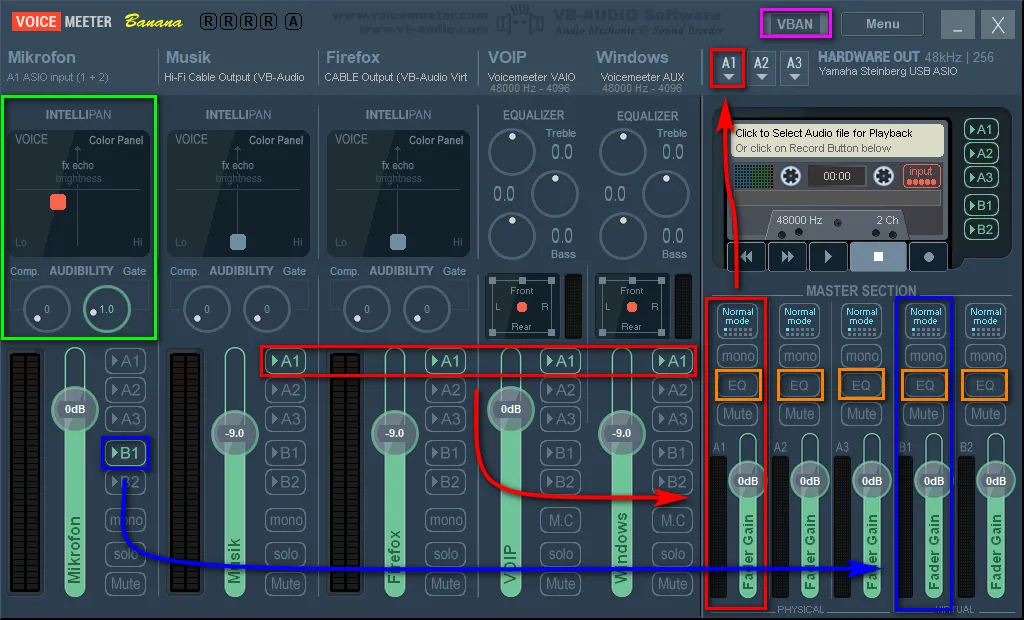
Desde que definimos o dispositivo de reprodução padrão em "VoiceMeeter Aux Input" no Windows, agora tudo deve ser jogado no Voicemeeter AUX. Na foto esta é Voicemeeter AUX (Windows). Chamadas recebidas da Discord ou Steam devem estar automaticamente no seu caminho, porque definimos o dispositivo de comunicação padrão em "VoiceMeeter Input" no Windows. Na foto esta é Voicemeeter VAIO (VOIP).
Breve explicação:
Vermelho: todas as faixas com “A1” seleccionadas são misturadas e enviadas para a saída A1. No meu caso é VB-Audio Hi-Fi Cable (música), VB-Audio Cable (Firefox), Voicemeeter VAIO (VOIP) e Voicemeeter AUX (Windows), que são então transmitidos para a interface de áudio Steinberg.
Azul: todas as faixas com “B1” selecionadas serão misturadas e enviadas para a saída B1. Este é "Saída Voicemeeter" em dispositivos de gravação Windows. No meu caso, este é apenas o microfone. Você também pode adicionar o canal "Firefox" para irritar seus amigos em Discord com vídeos do YouTube, desde que você tenha atribuído a esta faixa o dispositivo de saída para Firefox, mas chegaremos em um momento.
Verde: Eu adicionei uma pequena melhoria da voz e um portão para a faixa para o microfone com o Intellipan “Painel de Cor Voz”. Há também um compressor. Se você não começar com os termos, aqui está uma pequena explicação: um portal suprime seções silenciosas. Isto significa que o sinal do microfone é transmitido apenas de um determinado nível. Um compressor reduz a diferença de volume entre passagens silenciosas e ruidosas. Então, se você está muito baixo ou muito alto, o volume é ajustado dinamicamente. A dinâmica é afetada, por isso não a uso.
Você pode tentar um pouco com o painel de cores de voz. A melhor coisa a fazer é ligar o microfone A1 para controlar a voz. Mas tenha cuidado, use os fones de ouvido na saída, caso contrário você pode obter um mau loop de áudio! Ao clicar com o botão direito do mouse no painel de cores do item você pode alternar de “Voz do painel de cores”, “Painel FX de modulação” e “Posição do painel 3D”. Você pode restaurar as configurações com um duplo clique. Com o Painel de Modulação FX você pode fazer sua voz mais semelhante à de um robô. Então, algum tipo de mudança de voz. A posição do painel 3D é provavelmente auto-explicativa.
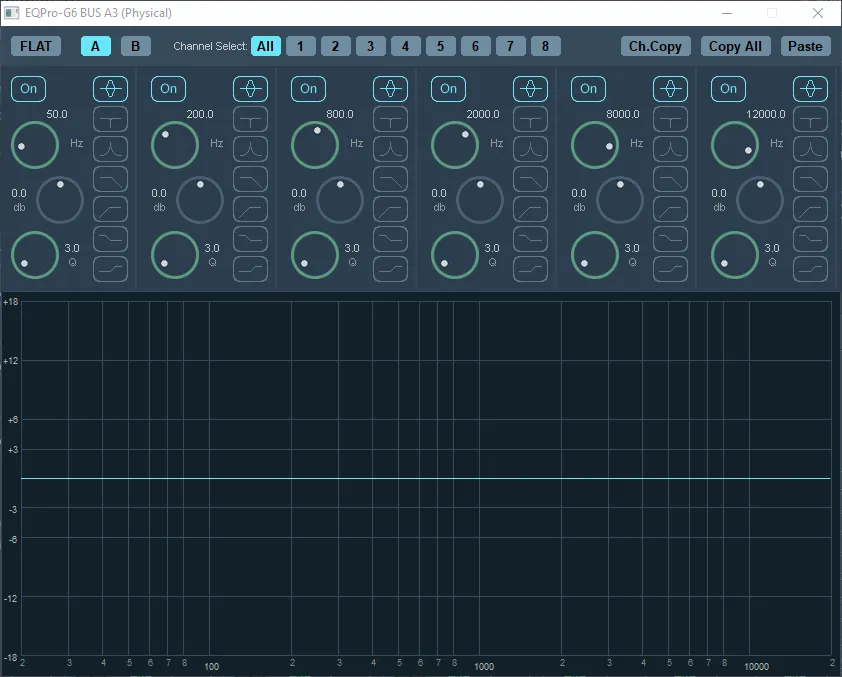
Laranja: com um clique direito você pode abrir um bom equalizador paramétrico para 6 bandas aqui. Com um clique esquerdo você pode ativar a equalização para a faixa mista.
Viola: com um clique esquerdo você pode abrir a janela VBAN aqui. Com VBAN você pode enviar áudio para outros computadores usando Voicemeeter Banana. Você também pode fazê-lo na Internet (você precisa de encaminhamento de portas). Particularmente interessante é o uso de um segundo computador para streaming. O computador secundário, portanto, não precisa de um cartão de áudio para gravação. Saiba mais sobre isso no final do tutorial.
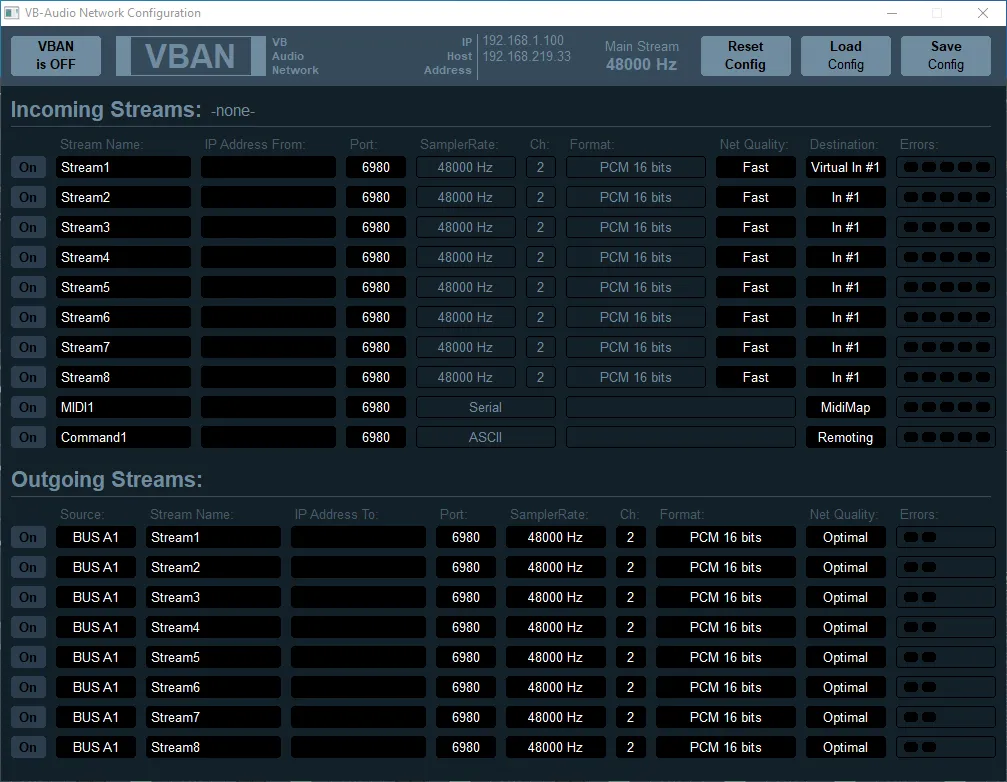
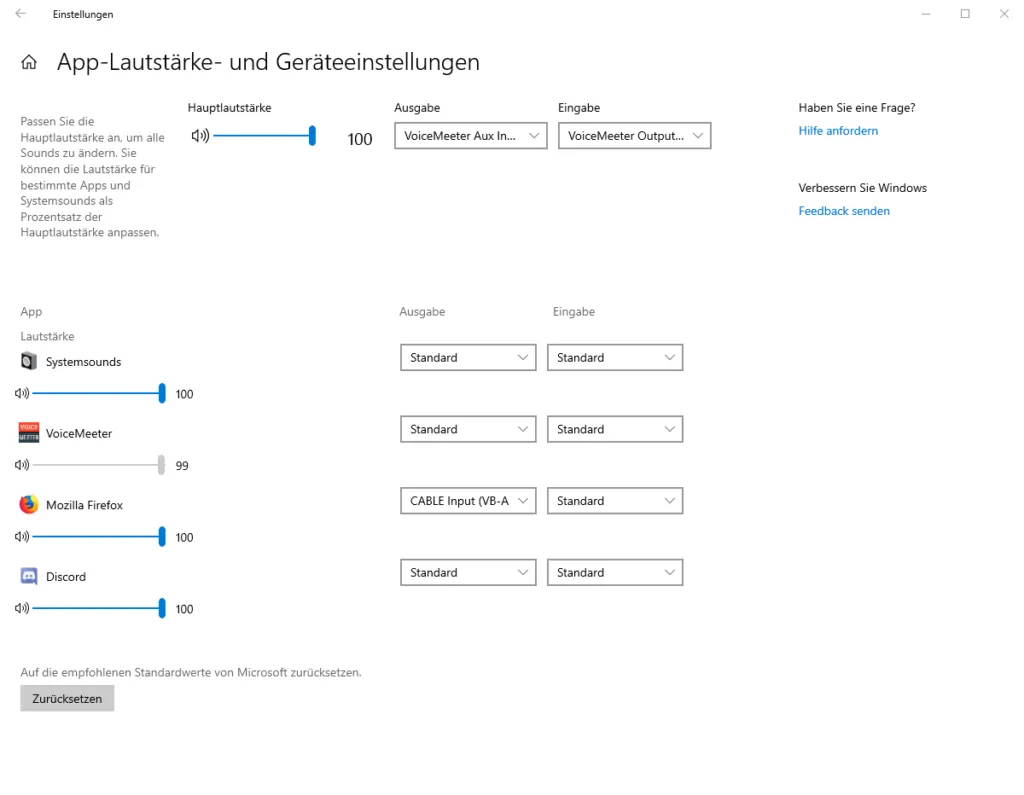
Agora você só tem que atribuir outros dispositivos de saída para programas para que eles não usem o dispositivo de reprodução padrão. Na maioria das vezes você pode selecionar o dispositivo de saída diretamente nas aplicações. Com Firefox / Chrome isso não funciona diretamente no navegador e tem que clicar no pequeno símbolo de alto-falante no canto inferior direito do Windows, clique em "Abrir configurações de áudio", rolar para baixo e em "Opções de áudio avançadas" em "Volume aplicativo e clique em configurações de dispositivo". Em seguida, atribuir um dispositivo de saída diferente enquanto Firefox / Chrome está aberto. No meu caso, escolhi «Cable Input (VB-Audio Virtual Cable)».
Para entender melhor suas conversas agora você pode simplesmente baixar todas as outras faixas, exceto VOIP. Defina o controlador com o mouse ou digite um número manualmente com um clique direito. Em geral, você deve apenas reduzi-lo e não elevá-lo para evitar recortes.
Esta seria praticamente a funcionalidade básica de Voicemeeter Banana. Se o enfrentarmos um pouco, compreendemos a lógica por trás disso muito rapidamente.
Outras funções úteis
Usar botões multimídia:
No menu suspenso do menu, você pode atribuir as teclas de mídia do Windows rotuladas como “Chaves de Volume de Hook (Para Saída de Nível A1)”. Se você usar botões de mídia, você não pode acidentalmente exceder 0 dB.
Botões macro:
No menu suspenso você pode usar as macros com «Buttons Macro: Run on Voicemeeter Start». Você pode usar muitas funções Voicemeeter Banana com apenas um clique rápido. Com ele também é possível construir uma espécie de pequena mesa harmônica. Mas pode ser um pouco mais complicado e é mais recomendado para usuários experientes. A documentação do fabricante é extremamente útil.
Característica VBAN:
Para usar a função VBAN, basta inserir um endereço IP em um segundo computador que também instalou e começou Voicemeeter Banana no painel Outgoing Stream. Em vez disso, o endereço IP do primeiro computador que envia o fluxo deve ser inserido no segundo computador.

Você pode ler endereços IP na janela VB no topo do centro (quadrado vermelho). Também o VBAN deve ser ativado em geral. Você pode fazê-lo no canto superior esquerdo (o quadrado roxo). Isso deve ser feito em ambos os computadores, ou seja, em ambas as instâncias do Voicemeeter!
Primeiro de tudo, você precisa iniciar um fluxo de saída na seção de painel Fluxos de Saída. Eu destaquei como fazer isso em uma cor extra:
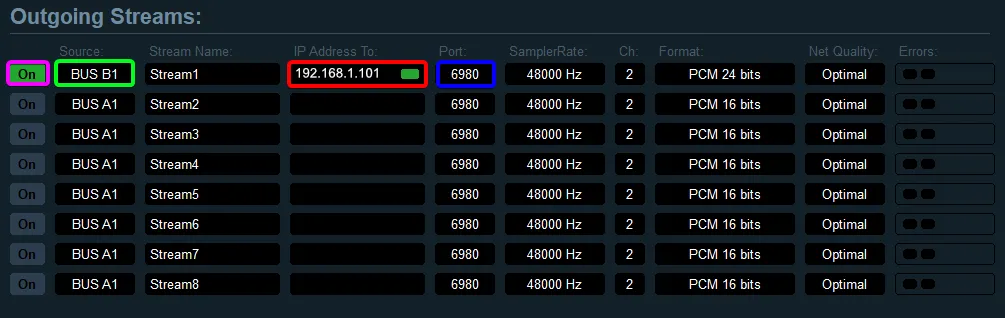
Verde: Aqui você seleciona o canal desejado para enviar. Estes são Master A1, A2, A3 e B1, B2. Neste caso é B1.
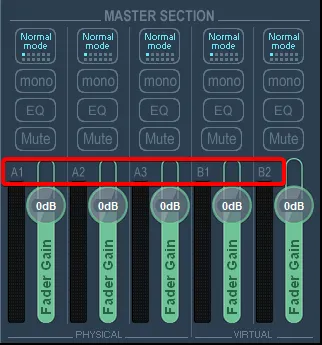
Vermelho: aqui digite o endereço IP do segundo computador para o qual o fluxo deve ser enviado. Se um fluxo deve ser enviado para a Internet, você deve inserir o endereço IP atribuído pelo provedor de Internet aqui. Mas tem cuidado! Para a maioria deles isso é dinâmico e muda após um determinado tempo. Neste caso, você também precisa de um provedor DynDNS.
Azul: a porta pode ser deixada na porta padrão 6980. Contanto que você envie um fluxo para sua rede local, configurações adicionais não devem ser necessárias.
Agora você tem que inserir o endereço IP do primeiro computador no compartimento do painel de fluxo de entrada no segundo computador, para que até mesmo um fluxo possa ser reconhecido. Aqui também eu colori as partes mais importantes:
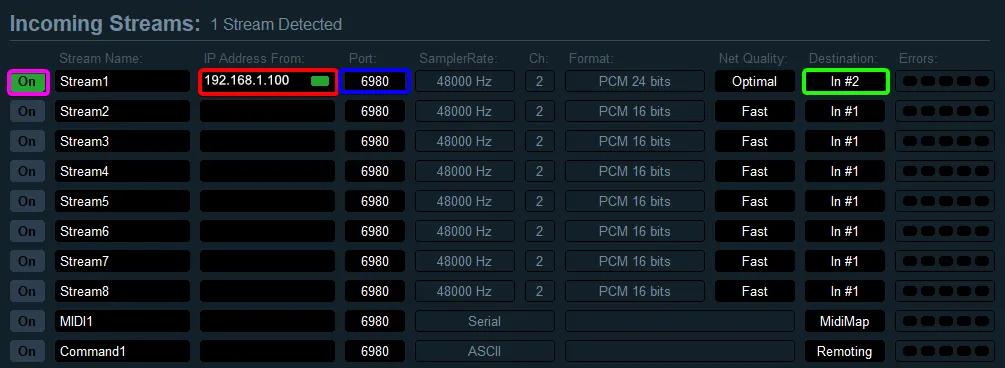
Vermelho: Digite o endereço IP do primeiro computador do qual o fluxo é enviado. Se um fluxo é enviado para a Internet, você deve inserir o endereço IP atribuído pelo provedor de Internet aqui.
Azul: como na saída, você pode deixar a porta em segurança no 6980. Só no caso de um fluxo ser enviado para a Internet, esta porta deve ser inserida no seu roteador para encaminhar o fluxo para o computador correto.
Verde: Aqui você seleciona o canal desejado para atribuir o fluxo recebido. Estes são "Hardware Input 1", "Hardware Input 2", "Hardware Input 3" e "Voicemeeter VAIO", "Voicemeeter AUX". Neste caso é "Hardware Input 2". Não importa se a entrada já está ocupada ou não.

Viola: Como antes, o fluxo de entrada também deve ser ativado.
O fluxo agora deveria ter sido enviado e recebido agora.
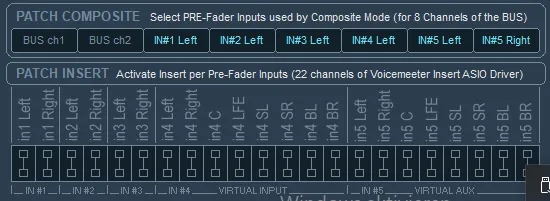
Compósito de patch:
No menu suspenso, na janela "Configurações do Sistema", existe uma funcionalidade "Lock Inserir" abaixo. Isso permite que você envie o sinal de entrada para um host VST com antecedência para usar plug-ins VST. Por exemplo, você pode usar Cantabile ou Vox . Ambos disponíveis gratuitamente.