

O Remote Desktop Protocol (RDP) permite aos usuários estabelecer conexões seguras para computadores remotos em uma rede. A Microsoft desenvolveu RDP principalmente para Windows, mas também pode ser usado para se conectar a dispositivos Linux, macOS, Android e iOS.
Pré-requisitos
- Um computador cliente Windows com conectividade de rede.
- Uma máquina host com Ubuntu 22.04 ou Ubuntu 20.04 instalada.
- Privilegi Sudo ou raiz na máquina hospedeira.
Instalar o xrdp no Ubuntu
xrdp é um servidor RDP Linux que ouve e aceita conexões RDP de clientes. Normalmente, os sistemas Ubuntu não têm xrdp instalado por padrão. Para instalar o xrdp no Ubuntu 22.04:
1. Acesse a linha de comando e atualize a lista de pacotes Ubuntu:
sudo apt update2. Instale xrdp usando o seguinte comando:
sudo apt install xrdp -y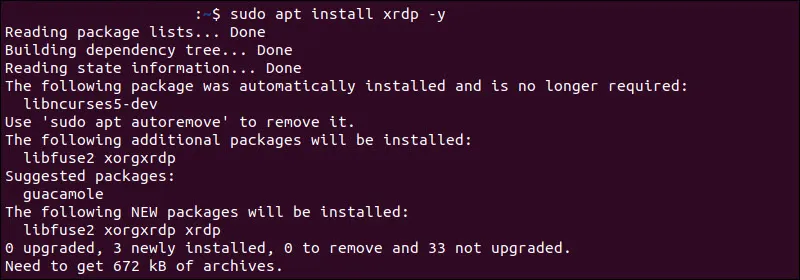
3. Verifique o estado do servidor xrdp:
sudo systemctl status xrdp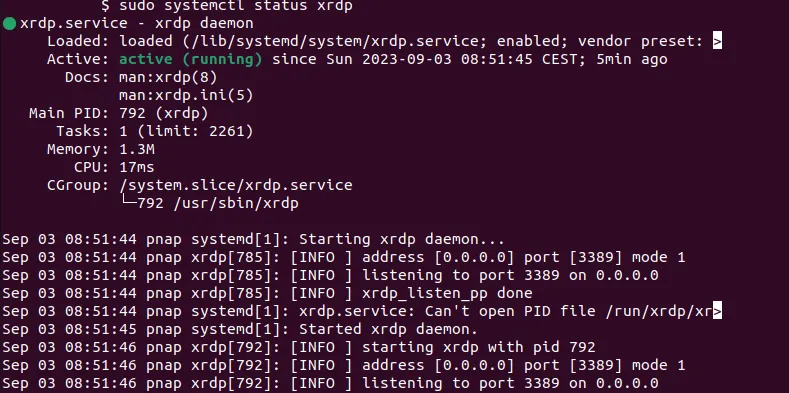
Configurar a Porta do Xrdp (Opcional)
O servidor xrdp escuta as conexões de entrada RDP na porta padrão 3389. Usar uma porta não padrão para a conexão RDP é uma forma de proteção através do obscurecimento. Não é uma medida de segurança robusta, mas pode proteger um sistema contra ataques rudimentares de força bruta.
Para educar xrdp para ouvir em uma porta diferente:
1. Use um editor de texto, como nano, para editar o arquivo de configuração xrdp, xrdp.ini:
sudo nano /etc/xrdp/xrdp.ini2. Encontre a diretiva da porta na seção [Globals] e defina o valor desejado. Neste exemplo, a porta RDP é 49952:
port=49952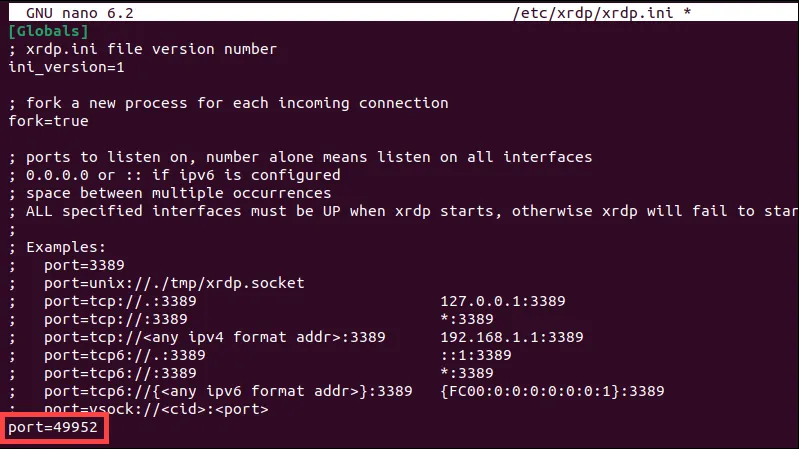
3. Pressione Ctrl + X, seguido por y e, em seguida, Enter para salvar as alterações e sair do arquivo.
4. Reinicie o servidor xrdp para aplicar as alterações:
sudo systemctl restart xrdpNão existem mensagens de confirmação ou saída após reiniciar o servidor.
Abra uma porta de tráfego de entrada ufw
Um firewall ativo no sistema Ubuntu, como a ufw, pode bloquear o tráfego em portas específicas. Configure o firewall e permita o tráfego na porta desejada para garantir conexões RDP bem sucedidas.
1. Verifique status de firewall da ufw:
sudo ufw status
Se o firewall estiver inativo, use o seguinte comando para ativar a ufw:
sudo ufw enable2. Permitir o tráfego na porta 3389 ou escolher uma porta diferente para conexão RDP. O seguinte comando permite conexões RDP na porta 49952:
sudo ufw allow 49952/tcp
Altere o comando se quiser abrir um número de porta diferente para conexões RDP.
3. Recarregar a ferramenta de firewall ufw para aplicar as alterações:
sudo ufw reload
Se você quiser acessar a máquina Ubuntu do lado de fora da sua rede local, você pode precisar configurar o encaminhamento de portas no roteador ou ajustar os firewalls externos.
Configurar conexão remota do desktop no Windows
Para iniciar uma conexão RDP para um sistema Ubuntu remoto a partir do Windows:
- Digite rdp na caixa de pesquisa do Windows.
- Abra o aplicativo Conexão de Desktop Remoto.

- Digite o endereço IP ou o nome do sistema remoto Ubuntu no campo Computador. Se você mudou o número de porta padrão para conexões RDP para Ubuntu, digite o número de porta após o endereço IP no seguinte formato: Endereço IP:número porta.
- Digite o nome de usuário do Ubuntu para a conexão RDP.
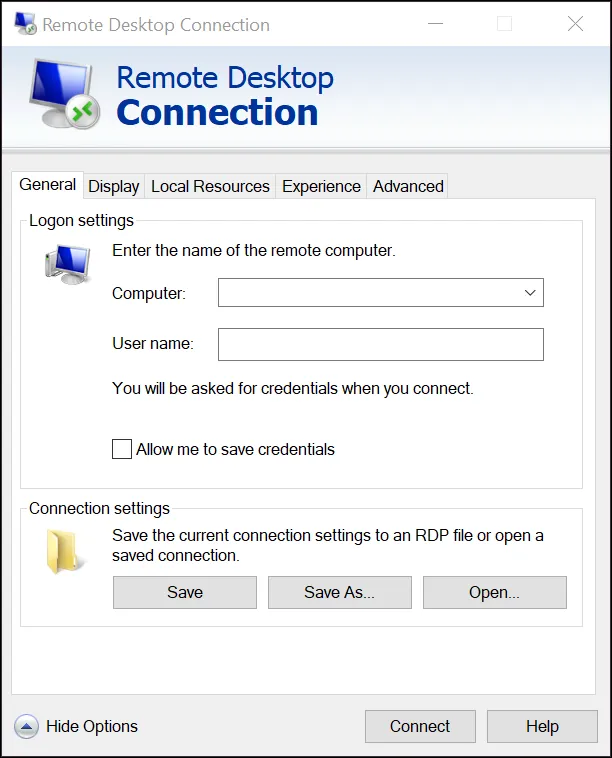
- (Opcional) Guarde detalhes de conexão para uso futuro.
- (Opcional) O aplicativo Remote Desktop Connection (RDP) no Windows permite aos usuários configurar a sessão RDP. As principais opções de configuração são divididas em diferentes abas:
Visualizando. Ajuste as configurações de tamanho e cor da janela de desktop remota.
Recursos locais. Decida quais dispositivos locais (teclados, áudio e impressoras) compartilham com o sistema remoto.
Experiência. Modificar efeitos visuais como fundo de desktop e anti-aliasing com base na velocidade da rede.
Avançado. Otimizar configurações de autenticação do servidor, configurar um servidor RD Gateway e muito mais. - Clique em Conectar.
Acesso
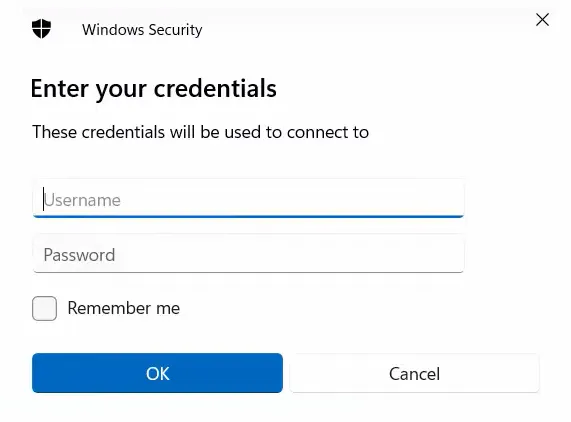
Digite a senha para o usuário RDP do Ubuntu e clique em OK.
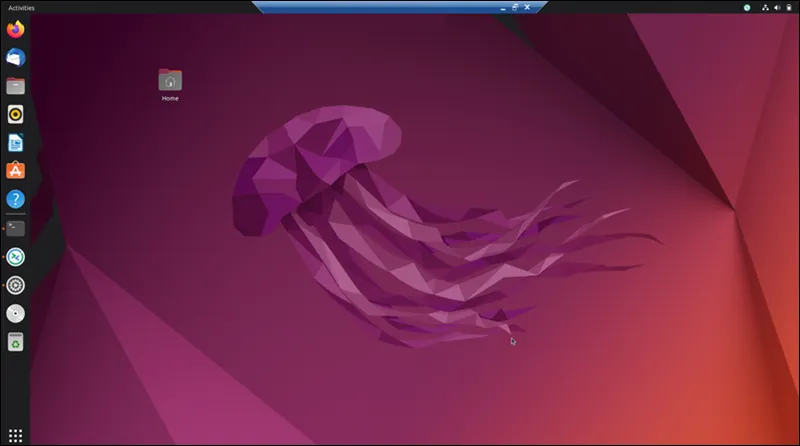
Agora você pode interagir com a máquina Ubuntu através da sessão RDP estabelecida.
Ubuntu RDP das dicas do Windows
Velocidade de Internet Ideal para conexões RDP Algumas atividades requerem um nível mínimo de responsividade e qualidade visual. Além da largura de banda, as cargas do servidor e a latência da rede afetam o desempenho do RDP.
Resolução do Ecrã Negro do Erro xrdp Os usuários podem encontrar uma tela preta ao usar xrdp com configurações específicas do Ubuntu. A tela aparece após uma sessão RDP ter sido estabelecida com sucesso e impede os usuários de interagir com o sistema Ubuntu.


