

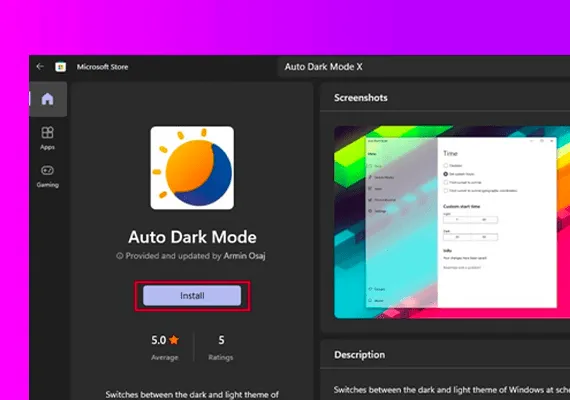
Neste artigo, vou mostrar-lhe como ativar o modo escuro automático no Windows 11 usando um aplicativo de terceiros criado por um desenvolvedor. O aplicativo também tem uma função de mudança de tema automática.
Transferir o Modo de Escurecimento Automático do Github ou acessar a página versões .
Alternativamente, você pode baixar o aplicativo da Microsoft Store fazendo clique aqui ou simplesmente procurar Modo Escuro Automático em Microsoft Store e o primeiro aplicativo que aparecerá é este.
Depois de instalar o aplicativo, você verá que a interface é muito simples e minimalista. Você tem as seções principais do lado esquerdo e as configurações do lado direito.
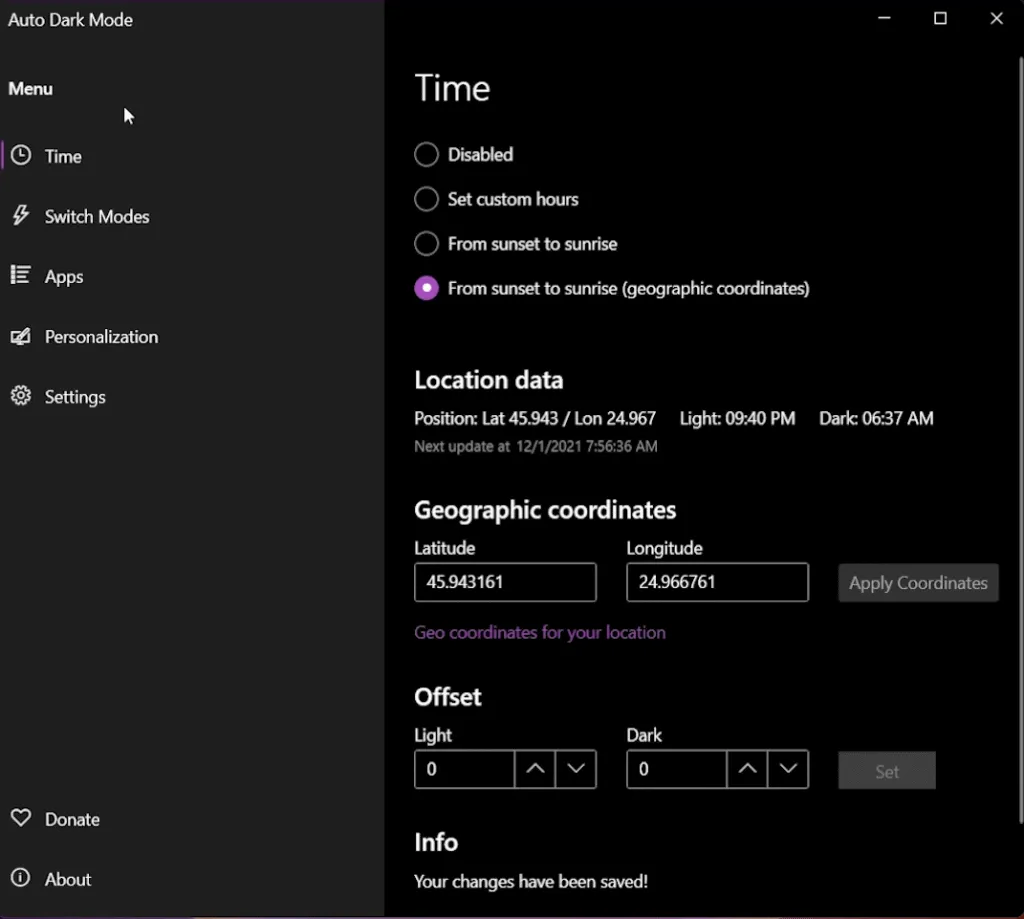
Na aba Tempo , em primeiro lugar, certifique-se de selecionar as configurações preferidas para o modo de escurecimento automático.
Definir horas personalizadas que irá ativar a mudança do tema do Windows 11, você pode definir o aplicativo para mudar para o modo escuro do pôr-do-sol ao amanhecer usando as configurações de localização do Windows 11 ou você pode definir o aplicativo para mudar para o modo escuro do pôr-do-sol ao amanhecer ( Coordenadas geográficas) .
Você precisará clicar em coordenadas geográficas para a sua localização e no site aberto insira sua localização/cidade. Copiar valores de latitude e longitude a partir daí, cole-os em modo de escurecimento automático e, em seguida, clique Aplicar as coordenadas .
Para as últimas 2 opções, você também pode definir Deslocar separadamente para o tema claro ou escuro.
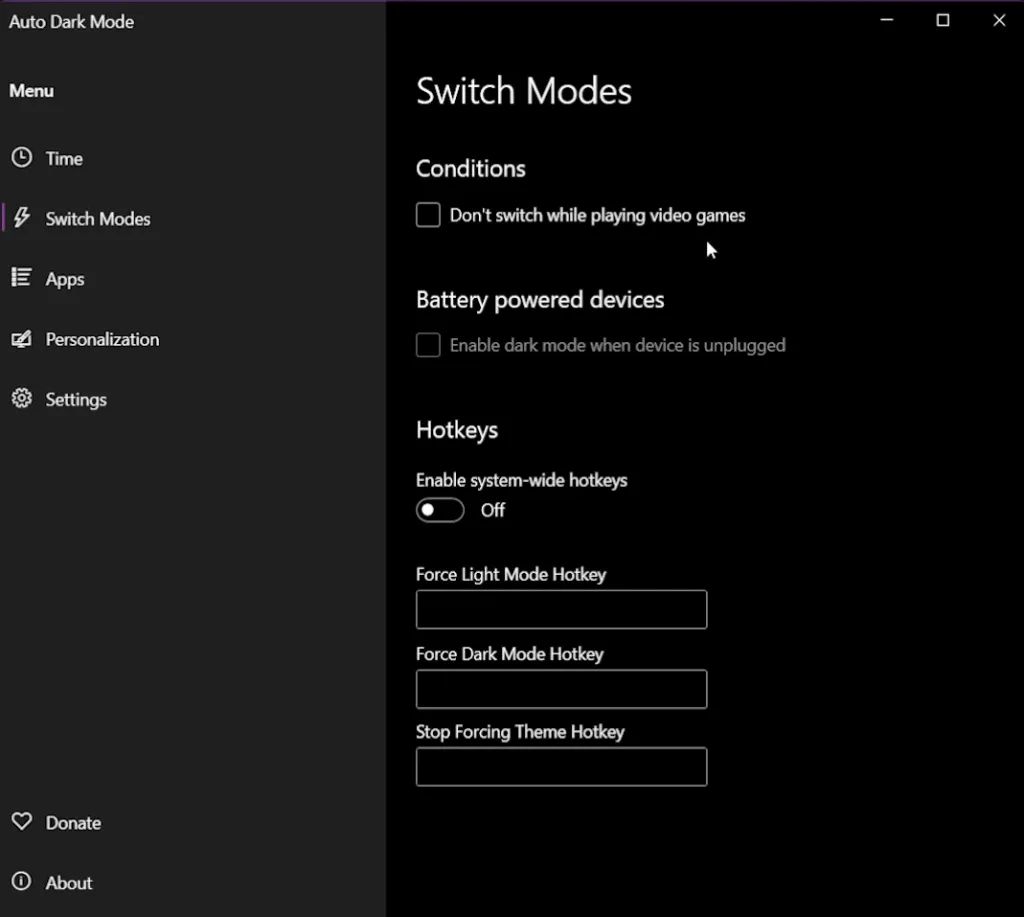
Na aba Modo de alteração , você pode personalizar algumas outras opções.
Você pode ativar Não mude enquanto joga jogos de vídeo Esta opção é útil para aqueles de vocês que têm um computador de ponta baixa porque esta opção pode consumir muitos recursos do sistema.
Para Dispositivos alimentados a pilhas Podes. activar o modo escuro quando o dispositivo estiver desligado, uma opção que pode ajudá-lo a aumentar a duração da bateria do seu dispositivo.
Você também pode definir certo chaves de escolha rápida para interruptores habilitados.
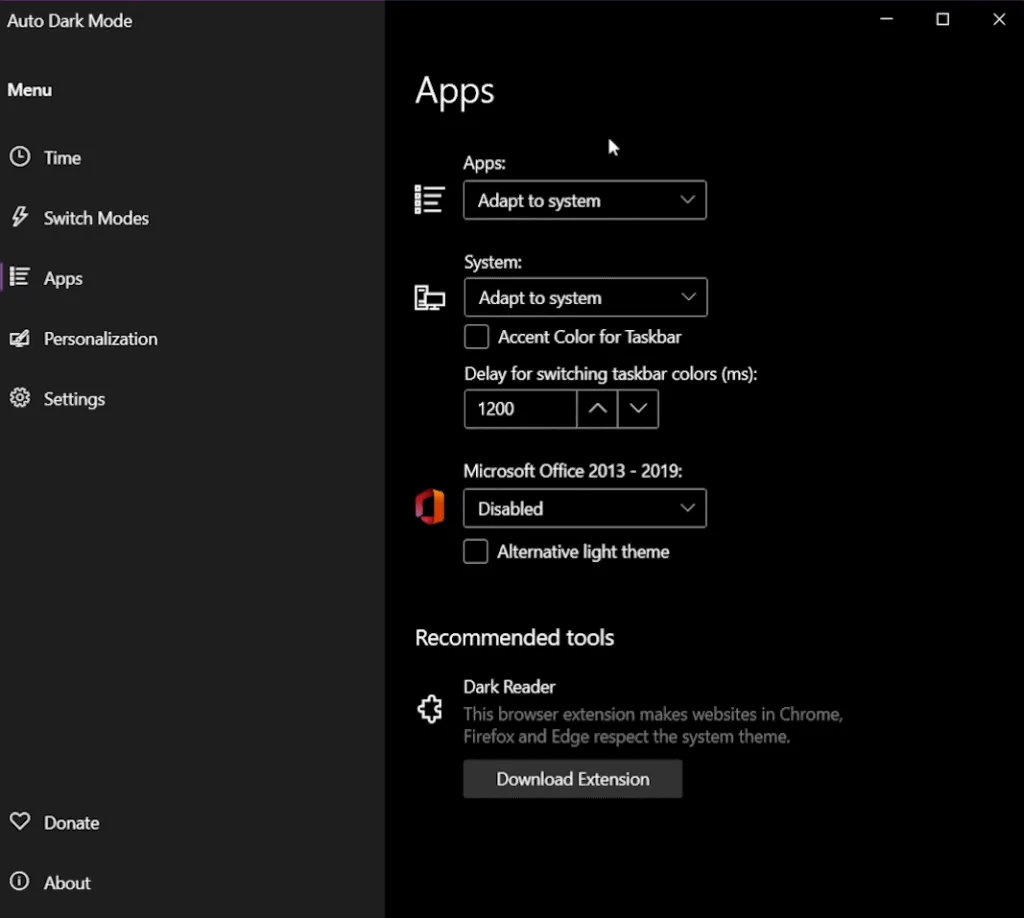
Na aba Aplicativo , você pode personalizar como certos aplicativos vão reagir a mudar o tema.
Você pode definir as opções para app em geral ou para sistema . Você também pode personalizar Microsoft Office separadamente.
O aplicativo recomenda a instalação Escuridão , uma extensão de navegador que permite sites no Chrome, Firefox e Edge para respeitar o tema do sistema.
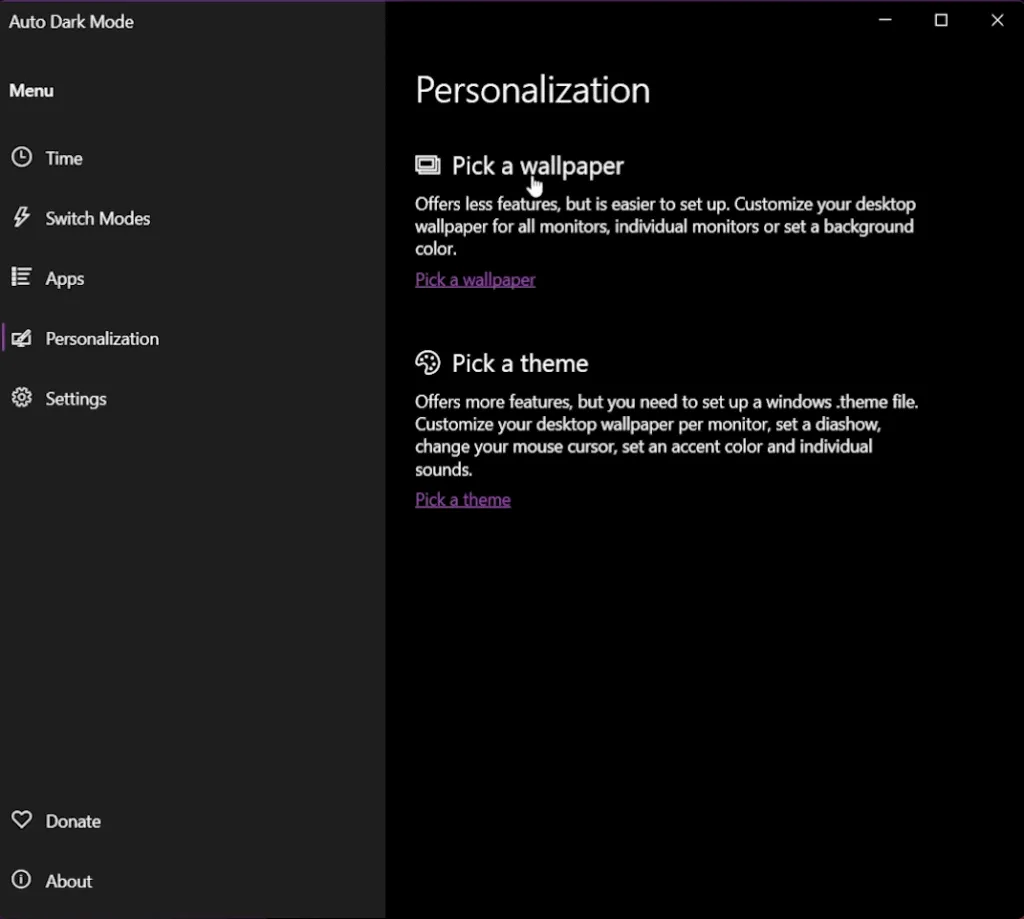
Na aba Personalização , você pode criar um interruptor personalizado para fundo ou a Mudança de tema .
Para ambas as opções, você pode selecionar papéis de parede personalizados ou temas para o tema claro ou escuro no Windows 11.
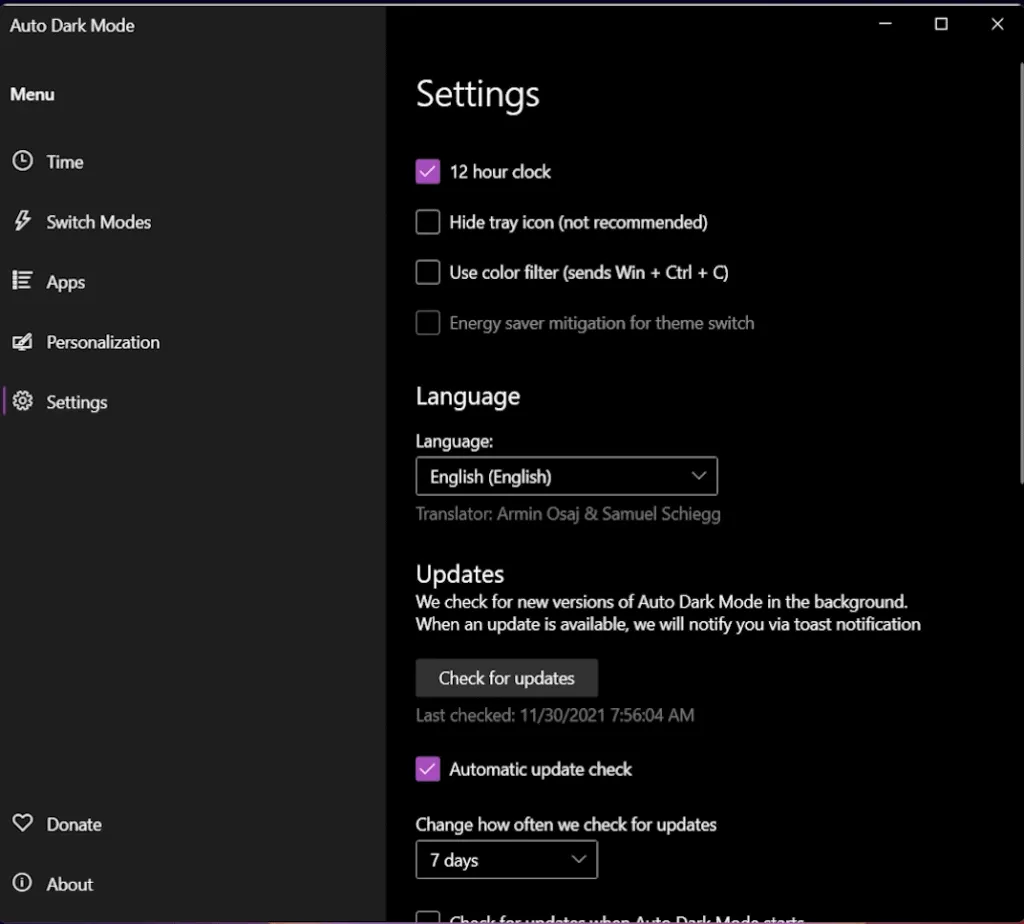
Na aba Configurações , você tem algumas configurações extras, tanto quanto Atualizações e Início automático com Windows , opções que você deve ativar.
Este é o Modo Escuro Auto para Windows 11, um aplicativo útil que pode ser usado para personalização adicional do sistema operacional Windows.


