


Il sistema operativo Windows offre un ampio margine di personalizzazione, ma alcuni elementi, come il logo mostrato durante la fase di caricamento (boot), rimangono inaccessibili tramite le impostazioni standard. Per modificare questa schermata è necessario intervenire direttamente sul firmware del computer.
Attraverso un’utility open-source denominata HackBGRT, è possibile sostituire il logo predefinito con un’immagine personalizzata in pochi passaggi. Di seguito è illustrata la procedura completa.
Requisiti Preliminari e Preparazione del Sistema
Prima di procedere con il download del software, è fondamentale assicurarsi che il proprio sistema soddisfi alcuni requisiti tecnici e preparare l’ambiente di lavoro.
1. Verifica della Modalità BIOS (UEFI)
HackBGRT funziona esclusivamente su sistemi basati su UEFI. Per verificare la compatibilità del proprio computer:
- Premere la combinazione di tasti Win + R per richiamare la finestra Esegui.
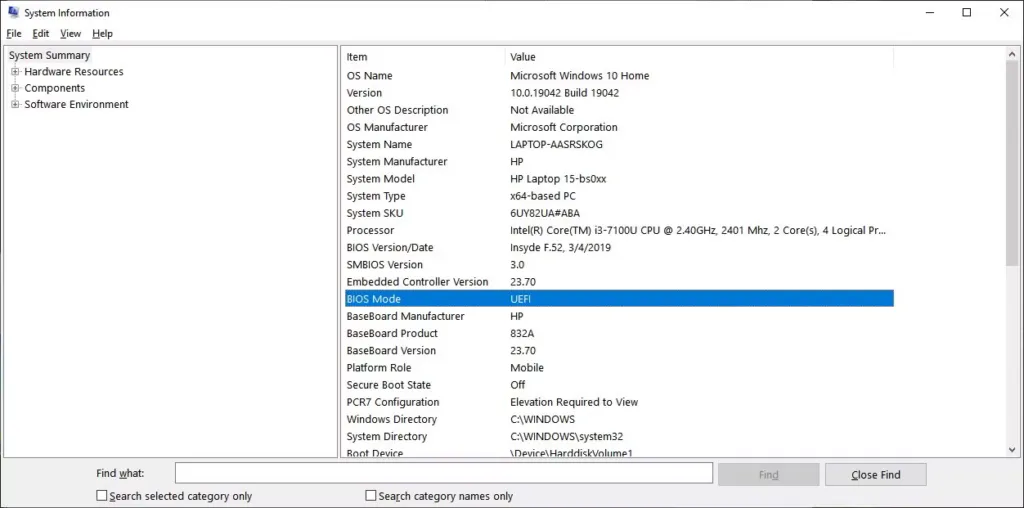
- Digitare msinfo32 e premere Invio per aprire la finestra “System Information”.
- Nel pannello di destra, cercare la voce Modalità BIOS. Assicurarsi che il valore riportato sia UEFI.
2. Disattivazione del Secure Boot
Affinché HackBGRT possa sovrascrivere il logo di avvio, è imperativo disabilitare la funzionalità “Secure Boot” (Avvio Sicuro) dalle impostazioni del BIOS/UEFI della propria scheda madre. La procedura varia a seconda del produttore del computer.
3. Creazione del Nuovo Logo
L’immagine che andrà a sostituire il logo di Windows deve rispettare parametri molto rigidi:
- Dimensioni: Deve essere un quadrato perfetto, preferibilmente di 200×200 o 300×300 pixel.
- Formato: Deve essere salvata rigorosamente come Bitmap a 24-bit (.bmp).
- Nomenclatura: Il file deve essere rinominato in splash.bmp.
Nota di Sicurezza: Poiché HackBGRT modifica i file di avvio di basso livello (partizione EFI), è altamente raccomandato creare un punto di ripristino del sistema o un’unità di ripristino USB prima di procedere.
Installazione e Configurazione di HackBGRT
Una volta completata la fase preparatoria, è possibile procedere con l’installazione del software.
- Download ed Estrazione: Scaricare l’ultima versione di HackBGRT (generalmente in formato .zip) dalla repository ufficiale su GitHub. Estrarre il contenuto dell’archivio in una cartella facilmente accessibile.
- Avvio del Setup: All’interno della cartella estratta, eseguire il file setup.exe. Concedere i permessi di amministratore se richiesti dal sistema.
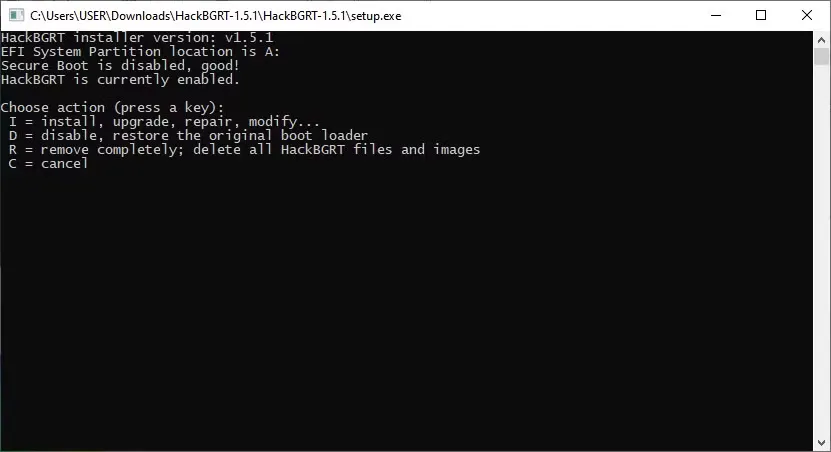
- Inizio dell’Installazione: Si aprirà una finestra del Prompt dei Comandi. Premere il tasto I sulla tastiera per avviare il processo di installazione.
- Gestione del File di Configurazione: Il programma aprirà automaticamente un file di testo in Blocco Note contenente i parametri di configurazione. Per un’installazione standard, non è necessario apportare modifiche. È sufficiente chiudere la finestra del Blocco Note.
Inserimento del Logo Personalizzato
Chiudendo il Blocco Note, HackBGRT avvierà automaticamente Microsoft Paint. Questo passaggio è cruciale per inserire la propria immagine all’interno della partizione di sistema nascosta.
- All’interno di Paint, selezionare File > Apri e navigare nella sezione Questo PC.
- Verrà visualizzata una nuova unità di sistema montata temporaneamente dal programma (spesso etichettata come “SYSTEM” o assegnata alla lettera A:). Aprire questa partizione.
- Seguire il percorso EFI > HackBGRT.
- All’interno di questa cartella, copiare e incollare il file splash.bmp precedentemente preparato, accettando la richiesta di Windows di sovrascrivere il file esistente.
- Chiudere Paint e qualsiasi altra finestra correlata. Il Prompt dei Comandi mostrerà un messaggio di conferma dell’avvenuta installazione. Premere un tasto qualsiasi per uscire.
Al successivo riavvio del computer, il classico logo di Windows sarà stato sostituito dall’immagine personalizzata.
Come Ripristinare il Logo Originale
In caso di problemi o qualora si desideri tornare alle impostazioni di fabbrica, la procedura di ripristino è estremamente semplice:
- Eseguire nuovamente il file setup.exe di HackBGRT utilizzato per l’installazione.
- Nella finestra del Prompt dei Comandi, premere il tasto D.
- Il software confermerà il ripristino del logo predefinito. Chiudere il programma e riavviare il sistema.


