---
title: "Avviare Windows in modalità provvisoria e poi uscirne"
description: "Entra nella modalità provvisoria di Windows dalle impostazioni o dal ripristino, prepara la chiave BitLocker e risolvi un avvio rimasto bloccato."
url: "https://www.alemasone.com/it/windows-modalita-provvisoria/"
language: "it"
published: 2026-11-28
categories: ["Sistemi operativi e personalizzazione"]
translations:
en: "https://www.alemasone.com/en/start-windows-in-safe-mode-and-return-to-normal-startup/"
es: "https://www.alemasone.com/es/iniciar-windows-en-modo-seguro-y-volver-al-inicio-normal/"
fr: "https://www.alemasone.com/fr/demarrer-windows-en-mode-sans-echec-et-en-sortir/"
pt: "https://www.alemasone.com/pt/iniciar-o-windows-em-modo-de-seguranca-e-sair/"
de: "https://www.alemasone.com/de/windows-im-abgesicherten-modus-starten-und-wieder-verlassen/"
---
# Avviare Windows in modalità provvisoria e poi uscirne
La **modalità provvisoria di Windows** avvia il sistema con un insieme ridotto di driver e servizi. È utile per capire se un problema dipende da un componente caricato nell'avvio normale, rimuovere un driver difettoso o completare una diagnosi.
Il metodo più pratico è passare dalle opzioni di ripristino e scegliere **Impostazioni di avvio**. Prima prepara la password dell'account e, se il disco è crittografato, la chiave di ripristino BitLocker.
## Preparare password, BitLocker e obiettivo della diagnosi
Salva i documenti e collega il portatile all'alimentazione. Verifica di conoscere la password dell'account: il PIN o altri sistemi Windows Hello potrebbero non essere utilizzabili nello stesso modo in modalità provvisoria.
Recupera la chiave BitLocker dall'account o dal sistema in cui l'hai conservata. Se il PC è aziendale, potrebbe essere gestita dall'organizzazione. Non pubblicarla in una richiesta di assistenza e non avviare tentativi di modifica del disco se non riesci a sbloccarlo.
Definisci anche che cosa vuoi verificare una volta entrato. Se il difetto è comparso dopo un driver video, prepara nome e versione di quel componente; se riguarda un programma all'accesso, annota il comportamento e le ultime modifiche. Entrare senza un'ipotesi rischia di trasformare la sessione in una serie di disinstallazioni difficili da collegare al problema.
Conserva sul computer o su un supporto conosciuto i file eventualmente necessari. La disponibilità della rete può essere limitata e la modalità con rete non garantisce l'accesso a ogni servizio. Per un driver o uno strumento di assistenza usa il pacchetto ufficiale adatto al tuo sistema, scaricato prima quando possibile.
Se il disco è protetto e non trovi la chiave richiesta, fermati prima di modificare partizioni o tentare reinstallazioni. La modalità provvisoria è una diagnosi dell'avvio di Windows, non un sistema per aggirare la cifratura.
## Entrare in modalità provvisoria quando Windows si apre
Il percorso è documentato nelle [Impostazioni di avvio di Windows](https://support.microsoft.com/it-it/windows/experience/startup-boot/windows-startup-settings), con la distinzione fra le opzioni disponibili.
### Entrare dalle impostazioni di Windows 11
1. Apri **Impostazioni** → **Sistema** → **Ripristino**.
2. Accanto ad **Avvio avanzato**, premi **Riavvia ora** e conferma.
3. Nella schermata di ripristino scegli **Risoluzione dei problemi** → **Opzioni avanzate** → **Impostazioni di avvio**.
4. Premi **Riavvia**.
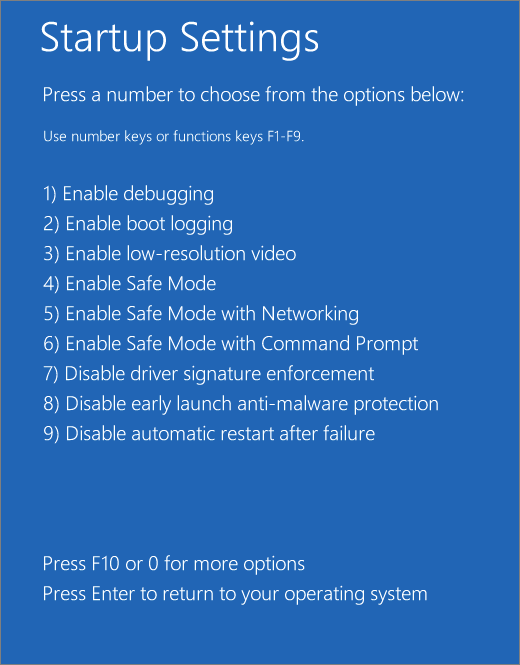
5. Premi 4 o F4 per la modalità provvisoria, oppure 5 o F5 per quella con rete.
Su alcune tastiere i tasti funzione richiedono anche Fn; i numeri indicati a schermo sono spesso il percorso più semplice. La disposizione delle voci può cambiare leggermente con la versione del sistema.
Il percorso vale per un riavvio nella modalità scelta, senza dover lasciare una preferenza persistente. Leggi le opzioni dopo il secondo riavvio e scegli quella pertinente: premere un tasto prima della schermata corretta non garantisce di aver selezionato la voce desiderata.
Una volta entrato, controlla che Windows indichi effettivamente la modalità provvisoria. Risoluzione e aspetto possono essere diversi perché vengono usati componenti essenziali. Non cambiare impostazioni grafiche per correggere immediatamente una differenza che è normale in questo ambiente.
### Entrare dalla schermata di accesso
Se arrivi alla schermata di login ma non riesci a usare normalmente il desktop, tieni premuto Shift e scegli **Alimentazione** → **Riavvia**. Poi segui il percorso attraverso **Risoluzione dei problemi**, **Opzioni avanzate** e **Impostazioni di avvio**.
Questo metodo evita di modificare permanentemente la configurazione di avvio. È comodo anche quando un programma si blocca appena entri nel desktop.
Mantieni premuto Shift durante la scelta di Riavvia, poi segui le schermate del ripristino. Se il sistema torna a un avvio normale, ripeti leggendo il percorso effettivamente mostrato invece di provare scorciatoie casuali durante l'accensione.
Se puoi accedere con un altro account autorizzato, questo può aiutare a distinguere un problema del singolo profilo da un difetto generale del sistema. Non è però necessario creare o modificare account soltanto per raggiungere il menu di avvio: usa prima il percorso disponibile dalla schermata di accesso.
## Usare il ripristino quando il desktop non è raggiungibile
Puoi usare l'ambiente di ripristino avviato automaticamente dopo un errore, oppure un supporto di installazione ufficiale scegliendo l'opzione per ripristinare il computer. L'avvio da supporto esterno può richiedere la scelta del dispositivo nel menu UEFI del produttore.
Non forzare ripetutamente lo spegnimento mentre sono in corso aggiornamenti o attività del disco. Se il computer non rileva l'unità, segnala errori hardware o non supera il firmware, la modalità provvisoria potrebbe non essere raggiungibile e il problema va cercato prima dell'avvio di Windows.
### Capire in quale fase si interrompe l'avvio
Distingui firmware, caricamento di Windows e accesso al profilo. Se non compare il dispositivo di archiviazione nel firmware o il computer si spegne prima del caricamento, la modalità provvisoria non può correggere ciò che avviene prima del sistema operativo.
Se compare l'ambiente di ripristino, leggi le opzioni disponibili e usa la procedura pertinente al problema. Non scegliere di reimpostare il PC solo perché non trovi subito Impostazioni di avvio: è un intervento con uno scopo diverso. Conserva l'eventuale codice di errore e verifica i dati prima di operazioni che possano rimuovere applicazioni o file.
Con un supporto ufficiale, identifica il disco e l'installazione corretti. Sui computer con più sistemi o più unità, agire sulla prima voce disponibile può portare a una diagnosi dell'ambiente sbagliato.
## Scegliere le opzioni e capire cosa verificare nella sessione
| Opzione | Uso sensato |
|---|---|
| Modalità provvisoria | Diagnosi locale e rimozione di componenti problematici |
| Modalità provvisoria con rete | Operazioni che richiedono risorse di rete disponibili |
| Modalità con prompt dei comandi | Diagnosi avanzata quando sai quali comandi eseguire |
La modalità con rete non garantisce che Wi-Fi, VPN e ogni servizio di accesso funzionino. Se ti serve un programma di diagnosi, puoi scaricarlo prima e conservarlo su un supporto conosciuto.
Per esempio, [DDU per la rimozione dei driver video](/it/ddu-disinstallare-driver-video/) usa spesso questo ambiente, ma va seguito con una procedura specifica: entrare in modalità provvisoria non autorizza a cancellare manualmente cartelle dei driver.
### Cosa significa se il problema scompare
Se un difetto non compare nell'ambiente ridotto, hai un indizio sui componenti esclusi dall'avvio essenziale. Non hai ancora identificato il colpevole: driver, servizi aggiuntivi e programmi dell'utente possono essere candidati diversi. Torna alle modifiche recenti e scegli una prova circoscritta.
Se il problema rimane, non concludere immediatamente che serva reinstallare Windows. Possono esserci problemi del sistema, del disco o dell'hardware, ma il passo successivo dipende dal sintomo preciso. Blocchi durante la lettura, errori sullo stesso file e spegnimenti improvvisi richiedono controlli differenti.
### Una modifica alla volta
Se devi rimuovere un'app o un driver, annota l'intervento e conserva il modo per reinstallarlo. Evita di eliminare manualmente file di sistema o cartelle dal nome sospetto. Al termine riavvia normalmente e prova la stessa attività che produceva il difetto: è quel confronto a dire se la modifica abbia aiutato.
Se stai diagnosticando l'accesso ai file in LAN, ricontrolla anche [condivisione e permessi delle cartelle Windows](/it/condividere-cartella-in-rete-windows/#problemi). Un servizio assente nella sessione ridotta non dimostra da solo che la cartella sia configurata in modo errato.
## Uscire dalla modalità provvisoria e controllare l'avvio normale
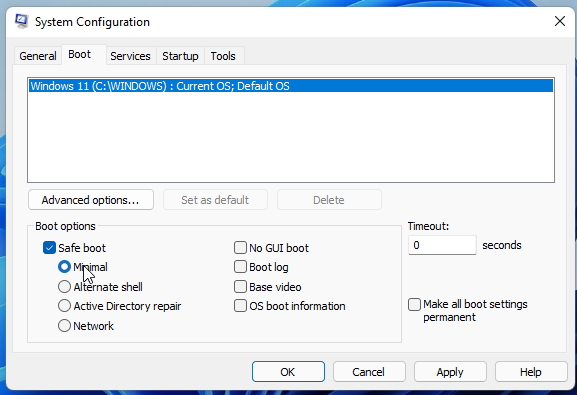
Se sei entrato dal menu delle impostazioni di avvio, di solito basta **riavviare** il computer. Se torna sempre in modalità provvisoria, verifica se hai abilitato un'opzione persistente in Configurazione di sistema:
1. Premi Win + R e scrivi `msconfig`.
2. Apri **Opzioni di avvio**.
3. Se **Modalità provvisoria** è selezionata, togli la selezione.
4. Applica e riavvia.
Non cambiare altre voci per tentativi. Se l'impostazione è imposta dall'amministratore o l'accesso continua a fallire, annota cosa è stato modificato prima del problema.
### Se il computer continua a rientrare nell'ambiente ridotto
Controlla per prima l'impostazione persistente in `msconfig`, quando riesci ad accedere. Se non è attiva, osserva se il PC entri davvero in modalità provvisoria o se mostri invece una schermata di recupero dopo un nuovo errore. I due comportamenti non hanno la stessa causa.
Dopo il ritorno normale verifica accesso, rete e applicazione coinvolta. Se il problema è risolto, conserva una nota dell'intervento e non applicare ulteriori modifiche «per sicurezza». Se ricompare, riparti dal caso riproducibile e dal componente appena cambiato, invece di sommare tentativi.
Per un computer gestito, raccogli queste informazioni per l'amministratore. Un elenco di azioni precise e risultati è più utile di un generico «Windows funziona soltanto in modalità provvisoria».
Se invece vuoi rimuovere app e preferenze dopo una nuova installazione, la guida a Win11Debloat descrive un lavoro diverso dalla diagnosi dell'avvio.
## Domande frequenti
### Se il PC funziona in modalità provvisoria, il disco è sano?
Non necessariamente. Il risultato suggerisce di controllare driver, programmi e servizi aggiuntivi, ma non è una verifica completa dell'hardware.
### La modalità provvisoria elimina i miei file?
L'avvio in quella modalità non è una reinstallazione e non cancella automaticamente i documenti. Le operazioni che esegui dopo, invece, possono modificarli: conserva comunque un backup.
### Perché lo schermo ha una risoluzione bassa in modalità provvisoria?
L'ambiente usa un insieme ridotto di driver e funzioni. Questa differenza, da sola, è prevista e non dimostra un guasto del monitor o della scheda video.