---
title: "Rimuovere Creative Cloud da Esplora file in Windows 11"
description: "Come togliere la cartella Creative Cloud Files dalla barra laterale di Esplora file con una modifica al registro, con backup e procedura di ripristino."
url: "https://www.alemasone.com/it/rimuovere-creative-cloud-da-esplora-file/"
language: "it"
published: 2024-03-02
updated: 2026-09-19
categories: ["Sistemi Operativi E Personalizzazione"]
translations:
en: "https://www.alemasone.com/en/remove-creative-cloud-windows-11-file-explorer/"
es: "https://www.alemasone.com/es/quitar-creative-cloud-explorador-archivos-windows-11/"
fr: "https://www.alemasone.com/fr/supprimer-creative-cloud-explorateur-windows-11/"
pt: "https://www.alemasone.com/pt/remover-creative-cloud-explorador-ficheiros-windows/"
de: "https://www.alemasone.com/de/creative-cloud-explorer-windows-11-entfernen/"
---
# Rimuovere Creative Cloud da Esplora file in Windows 11
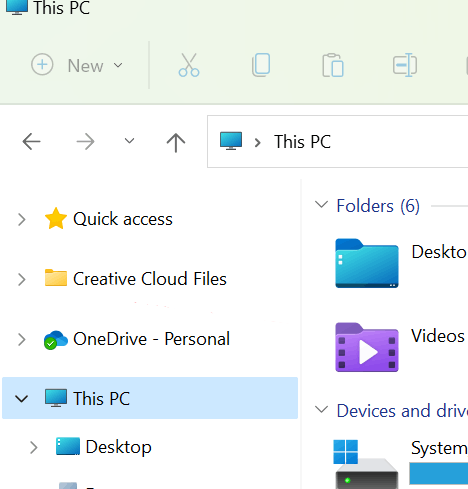
Quando installi Photoshop, Illustrator o un altro programma Adobe, l'app [Creative Cloud](https://www.adobe.com/it/creativecloud/desktop-app.html) aggiunge da sola la voce **Creative Cloud Files** nella barra laterale di Esplora file. Windows non ti dà un modo per toglierla: non è fra le cartelle che puoi nascondere dalle opzioni di visualizzazione e il clic destro non propone niente di utile.
Si può togliere con una modifica al registro di sistema. Ci vogliono due minuti, si torna indietro quando vuoi e non tocca né i file sincronizzati né i programmi Adobe: sparisce solo il collegamento nella colonna di sinistra. Funziona su Windows 11 e su Windows 10.
> **Prima fai un backup.** Una modifica sbagliata al registro può impedire a programmi o al sistema di partire. Non è il caso di questa, che cambia un solo valore, ma il backup del passaggio qui sotto fallo lo stesso.
## Fare una copia di sicurezza del registro
L'[Editor del Registro di sistema](https://learn.microsoft.com/it-it/troubleshoot/windows-server/performance/windows-registry-advanced-users) esporta la parte che ti interessa in un file, che rimetti a posto con un doppio clic se qualcosa va storto.
1. Premi Win + R, scrivi `regedit` e dai invio. Alla richiesta di conferma rispondi **Sì**.
2. Nella colonna di sinistra seleziona `HKEY_CURRENT_USER`.
3. Vai su **File** → **Esporta**, scegli una cartella facile da ritrovare, dai al file un nome del tipo `backup-hkcu.reg` e verifica che in basso sia selezionato **Ramo selezionato**.
4. Salva. Il file è il tuo punto di ritorno: un doppio clic ripristina la situazione precedente.
Se vuoi una rete di sicurezza più ampia, crea anche un [punto di ripristino del sistema](https://support.microsoft.com/it-it/windows/creare-un-punto-di-ripristino-del-sistema-77e02e2a-3298-c869-9974-ef5658ea3be9), cercando **Crea un punto di ripristino** dal menu Start.
## Nascondere Creative Cloud Files dalla barra laterale
La voce nella barra laterale dipende da un valore che si chiama `System.IsPinnedToNameSpaceTree`: con `1` la cartella si vede, con `0` sparisce. Sta in una chiave con un codice fra parentesi graffe che inizia con `{0E270DAA-1BE6-48F2-AC49-`, ma la parte finale **cambia da un computer all'altro**. Per questo il modo più sicuro è cercarla.
1. Nell'Editor del Registro di sistema seleziona **Computer** in cima alla colonna di sinistra, così la ricerca parte dall'inizio. Premi Ctrl + F, scrivi `Creative Cloud Files` e premi **Trova successivo**.

2. La ricerca si ferma su una chiave dentro `CLSID`, di solito in `HKEY_CLASSES_ROOT\CLSID\{0E270DAA-...}` o nella sua copia in `HKEY_CURRENT_USER\Software\Classes\CLSID`. Nel pannello di destra deve esserci il valore **System.IsPinnedToNameSpaceTree**: se non c'è, premi F3 per passare al risultato successivo.

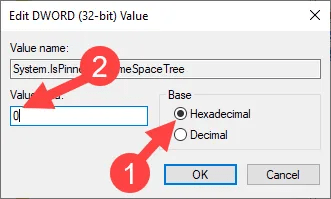
3. Fai doppio clic su **System.IsPinnedToNameSpaceTree**, scrivi `0` in **Dati valore** e conferma con **OK**. Segnati il codice fra parentesi graffe: ti servirà se dovrai ripetere o annullare la modifica.
4. Chiudi l'editor e riavvia Esplora file: apri **Gestione attività** con Ctrl + Maiusc + Esc, trova **Esplora risorse** fra i processi e scegli **Riavvia**.
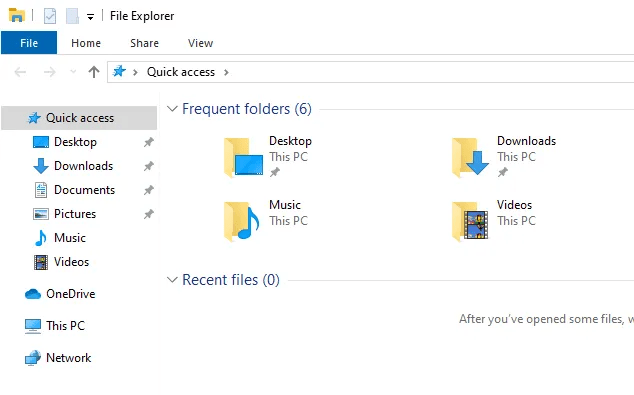
Di solito la voce sparisce subito. Se la vedi ancora, riavvia il computer: a volte Windows aggiorna la barra laterale solo al nuovo accesso.
**Se la voce resta anche dopo il riavvio**
In alcuni casi Creative Cloud registra la cartella anche fra quelle del desktop di Esplora file. Nell'Editor del Registro vai in `HKEY_CURRENT_USER\Software\Microsoft\Windows\CurrentVersion\Explorer\Desktop\NameSpace`: se trovi una sottochiave con lo stesso codice `{0E270DAA-...}`, esportala come backup (clic destro → **Esporta**) e poi eliminala. Riavvia Esplora file.
## Ripristinare la voce
Rifai gli stessi passaggi al contrario: torna sulla chiave, rimetti **System.IsPinnedToNameSpaceTree** a `1` e riavvia Esplora file. Se avevi eliminato la chiave in `NameSpace`, fai doppio clic sul file `.reg` che avevi esportato.
Tieni conto che un aggiornamento dell'app Creative Cloud o l'installazione di un nuovo programma Adobe possono rimettere il valore a `1` da soli, e la cartella ricompare. In quel caso ripeti la procedura.
## Le alternative alla modifica del registro
Se il registro ti mette a disagio, ci sono strade meno invasive, che però risolvono il problema solo in parte.
**Disattivare la sincronizzazione dei file.** Nell'app Creative Cloud, dalle impostazioni della sezione dei file, puoi fermare la sincronizzazione. Il collegamento nella barra laterale di solito resta, ma la cartella smette di aggiornarsi e di occupare spazio sul disco.
**Impedire l'avvio automatico.** In **Gestione attività** → **App di avvio** puoi evitare che l'app Adobe parta con Windows. Consuma meno risorse, ma la voce in Esplora file resta.
**Disinstallare l'app Creative Cloud** toglie la cartella, ma ti lascia senza il programma che gestisce aggiornamenti e licenze dei software Adobe: di rado è quello che vuoi.
> **Funziona anche con altre voci.** Lo stesso trucco vale per le altre cartelle che i programmi aggiungono alla barra laterale, [OneDrive compreso](/it/disinstallare-onedrive-windows-11/) (la sua chiave è `{018D5C66-4533-4307-9B53-224DE2ED1FE6}`). Cambia solo il codice della chiave, il valore da modificare è sempre `System.IsPinnedToNameSpaceTree`.
## Domande frequenti
### Rimuovendo il collegamento perdo i file sincronizzati?
No. La modifica cambia solo cosa si vede nella barra laterale di Esplora file. I file restano nella loro cartella sul disco, di solito `C:\Users\NomeUtente\Creative Cloud Files`, e si sincronizzano come prima. Ci arrivi scrivendo quel percorso nella barra degli indirizzi.
### Modificare il registro di sistema è rischioso?
Il rischio viene dal modificare chiavi a caso, non da questa operazione. Qui cambi un solo valore che decide se si vede un'icona: nessun componente di sistema ne dipende. Il backup descritto sopra copre comunque un errore sulla chiave sbagliata.
### La sincronizzazione Adobe continua a funzionare?
Sì, resta attiva e uguale a prima. Se vuoi fermarla è un'operazione a parte, dalle impostazioni dell'app Creative Cloud.
### La cartella è ricomparsa dopo un aggiornamento: è normale?
Capita. Gli aggiornamenti dell'app Adobe possono riscrivere il valore e rimettere la voce al suo posto. Ripeti la procedura: se ti sei segnato il codice della chiave, sono trenta secondi.
### Esiste un'opzione nell'applicazione Adobe per togliere quella cartella?
Per gli utenti normali no: l'app Creative Cloud non ha un'impostazione per nascondere il collegamento in Esplora file, e sulla community di Adobe la richiesta è aperta da anni. Per questo l'unica strada resta il registro.