---
title: "Microsoft PowerToys per Windows 11"
description: "Tutte le utility di Microsoft PowerToys spiegate una per una: installazione, Palette dei comandi, FancyZones e le novità della versione 0.101."
url: "https://www.alemasone.com/it/powertoys-windows-11/"
language: "it"
published: 2024-01-12
updated: 2026-09-19
categories: ["Software E Strumenti"]
translations:
en: "https://www.alemasone.com/en/microsoft-powertoys-windows-11/"
es: "https://www.alemasone.com/es/microsoft-powertoys-windows-11/"
fr: "https://www.alemasone.com/fr/microsoft-powertoys-windows-11/"
pt: "https://www.alemasone.com/pt/microsoft-powertoys-windows-11/"
de: "https://www.alemasone.com/de/microsoft-powertoys-windows-11/"
---
# Microsoft PowerToys per Windows 11
PowerToys è una raccolta gratuita e open source di utility che Microsoft sviluppa per Windows 11 e Windows 10. Si installa in un minuto dal Microsoft Store, da GitHub o con `winget`, e ogni strumento si accende o si spegne singolarmente dalle impostazioni.
Il nome circola dai tempi di Windows 95, ma il PowerToys di oggi ha poco a che vedere con quel pacchetto: è un progetto aperto, aggiornato ogni poche settimane, che conta ormai più di trenta strumenti diversi. Al momento in cui scriviamo l'ultima versione stabile è la **0.101** (build 0.101.2362.0), pubblicata il 25 agosto 2026: ha introdotto Window Hopper, i canali di aggiornamento Stable e Insider e la modalità compatta della **Palette dei comandi**, che ormai è il punto di accesso a quasi tutto il resto della suite.
Parto dall'[installazione](/it/come-installare-python/) e poi passo in rassegna gli strumenti raggruppati per quello che fanno, con le scorciatoie predefinite e le differenze rispetto alle versioni di qualche anno fa, perché parecchie combinazioni di tasti nel frattempo sono cambiate. Qualche modulo, invece, non c'è più: **Video Conference Mute**, che silenziava microfono e webcam con Win + Maiusc + Q, è stato tolto nel 2025, e oggi la stessa cosa la fa Windows 11 dalla barra delle applicazioni o dai controlli della tua app per le riunioni.
## Requisiti e installazione
I requisiti minimi sono bassi, ma non banali: PowerToys non gira più su sistemi a 32 bit.
- **Windows 11** oppure **Windows 10 versione 2004** (build 19041) o successiva
- processore a **64 bit**, x64 o ARM64
- runtime **[Microsoft Edge WebView2](https://developer.microsoft.com/en-us/microsoft-edge/webview2/)**, che l'installazione scarica da sola se manca
### I tre modi per installarlo
Microsoft consiglia il Microsoft Store o GitHub; `winget` è comodo se sei già abituato alla riga di comando.
1. **Microsoft Store.** Apri la [pagina di PowerToys sul Microsoft Store](https://aka.ms/getPowertoys) e premi **Ottieni**. È la via più semplice e gli aggiornamenti arrivano da soli.
2. **GitHub.** Vai alla [pagina delle release ufficiali](https://github.com/microsoft/PowerToys/releases), apri **Assets** e scarica il file che corrisponde al tuo PC: `PowerToysUserSetup-...-x64.exe` per la stragrande maggioranza dei computer, la variante `arm64` per i portatili con processore ARM.
3. **winget.** Apri PowerShell o il Terminale e incolla:
```powershell
winget install --id Microsoft.PowerToys --source winget
```
[Scarica PowerToys da GitHub](https://github.com/microsoft/PowerToys/releases)
Finita l'installazione compare una schermata di benvenuto e, subito dopo, la pagina iniziale delle impostazioni: da lì si attivano e disattivano i singoli moduli con un interruttore.

**Installazione per utente o per tutto il computer: quale scegliere**
Il programma di installazione esiste in due versioni. Quella **per utente** (*per user*) mette PowerToys in `%LOCALAPPDATA%\Programs` e lo rende disponibile solo al tuo account: non chiede i permessi di amministratore ed è la scelta giusta su un PC personale. Quella **per tutto il computer** (*machine wide*) installa in `C:\Programmi` e serve quando più persone usano lo stesso PC. In entrambi i casi gli aggiornamenti funzionano allo stesso modo.
### Aggiornamenti: i canali Stable e Insider
Dalla 0.101 la gestione degli aggiornamenti ha una pagina dedicata. In **Impostazioni** → **Generali** → **Canale di aggiornamento** puoi scegliere fra **Stable**, che resta l'impostazione predefinita, e **Insider**, che installa anche le build Preview pubblicate fra una versione stabile e l'altra. Le Preview escono spesso, anche due o tre a settimana, e servono a provare prima le novità: su un computer di lavoro resta su Stable.
## Palette dei comandi: il centro di comando
Se hai usato PowerToys qualche anno fa, la barra di ricerca che conoscevi era PowerToys Run. Oggi lo strumento principale è la **Palette dei comandi** (*Command Palette*): si apre con Win + Alt + Spazio e, oltre ad avviare programmi, fa da interfaccia a buona parte del sistema.

Il trucco sta nei prefissi: il primo carattere che digiti decide dove cercare.
| Digiti | Cosa ottieni |
|--------|--------------|
| *nome di un'app* | avvii il programma |
| `>` | esegui un comando, per esempio `> cmd` |
| `file ` | cerchi file e cartelle |
| `??` | fai una ricerca web nel browser predefinito |
| `=` oppure un'espressione | usi la calcolatrice, da `23*47` a `root(x, n)` |
| `$` | apri una pagina delle impostazioni di Windows, per esempio `$ display` |
Da lì si arriva anche alla cronologia degli appunti, ai servizi di Windows, ai profili del Terminale, alle connessioni Desktop remoto, alla ricerca dei pacchetti WinGet e ai moduli di PowerToys stessi.
### Dock, segnalibri ed estensioni
Tre funzioni rendono la Palette qualcosa di più di un avviatore:
- **Dock:** una barretta fissa sul bordo dello schermo con i comandi che usi di più, così ci arrivi con un clic senza aprire la finestra. Può restare visibile o nascondersi finché non ci passi sopra il mouse, e su più monitor ogni schermo ha il suo.
- **Segnalibri:** file, cartelle, indirizzi web o comandi salvati con un nome tuo. Possono contenere un segnaposto `{query}`, così la Palette ti chiede il valore al momento dell'uso.
- **Estensioni:** una galleria integrata da cui installare e aggiornare estensioni della community, che aggiungono comandi e integrazioni nuove.
Con la 0.101 è arrivata anche la **modalità compatta**: la Palette si apre come una casella di ricerca piccola, posizionata dove vuoi in verticale, e si allarga solo quando ci sono risultati da mostrare. Non è attiva di serie, si accende dalle impostazioni del modulo.
> **PowerToys Run c'è ancora.** È fra i moduli, si apre con Alt + Spazio e ha il suo giro di plugin. Accanto a ogni risultato ha i pulsanti per copiare il percorso, aprire come amministratore, aprire la cartella o il terminale in quella posizione, e con il prefisso `<` cerca fra le finestre aperte, come faceva il vecchio Window Walker. Puoi tenerli accesi tutti e due, ma di solito è meglio sceglierne uno e liberare l'altra scorciatoia.
## Gestire le finestre
### FancyZones
È il pezzo forte storico: permette di disegnare griglie personalizzate sul desktop e agganciarci le finestre. L'editor dei layout si apre con Win + Maiusc + \` (il tasto dell'accento grave), non con la vecchia combinazione senza Maiusc che circola ancora in molte guide. Per agganciare una finestra la trascini tenendo premuto Maiusc; se assegni una scorciatoia a un layout puoi richiamarlo con Win + Ctrl + Alt + un numero.

### Window Hopper
Novità della 0.101. Funziona come Alt + Tab, ma resta **dentro l'applicazione che stai usando**: premendo Alt + \` scorri solo le finestre di quel programma. Con sei schede di Esplora file o quattro finestre del browser aperte fa risparmiare parecchi passaggi.
### Sempre in primo piano, Ritaglia e blocca, Afferra e sposta
- **Sempre in primo piano** inchioda una finestra sopra tutte le altre con Win + Ctrl + T.
- **Ritaglia e blocca** crea una finestrella con solo una porzione di un'altra finestra, e resta interattiva: utile per tenere d'occhio un grafico o un contatore.
- **Afferra e sposta** permette di spostare e ridimensionare una finestra trascinandola da un punto qualsiasi, tenendo premuto un tasto modificatore, senza mirare alla barra del titolo o ai bordi.
### Aree di lavoro
Le **Aree di lavoro** (*Workspaces*) salvano un gruppo di applicazioni con la loro posizione sullo schermo e lo riaprono con un clic. È la funzione più utile se ogni mattina apri sempre le stesse cinque finestre nello stesso ordine.
## File ed Esplora file
### Peek: l'anteprima istantanea
**Peek** mostra il contenuto di un file senza aprire il programma che lo gestisce. Selezioni il file in Esplora file e premi la scorciatoia: dalla versione 0.95 quella predefinita è la barra spaziatrice, come l'anteprima rapida del Mac. Con le frecce scorri gli altri file della cartella, con Invio apri quello corrente nel programma predefinito, con Canc lo mandi nel cestino. Legge immagini, documenti di Office, video, Markdown, codice sorgente e, dalle ultime build, anche i database SQLite in sola lettura.

### PowerRename e Ridimensionamento immagini
**PowerRename** rinomina file in blocco dal menu contestuale: cerca e sostituisce, numera, cambia estensione e accetta le espressioni regolari, con un'anteprima del risultato prima di confermare. **Ridimensionamento immagini** fa la stessa cosa con le dimensioni in pixel: selezioni le foto, tasto destro, scegli un formato o inserisci una misura tua. Di serie crea delle copie, ma può anche sovrascrivere gli originali.
### Nuovo+, File Locksmith e le anteprime
- **Nuovo+** aggiunge al menu **Nuovo** di Esplora file i tuoi modelli di file e cartelle, così una struttura di progetto si crea in un clic.
- **File Locksmith** dice quale processo sta tenendo occupato un file che non riesci a spostare o eliminare, e permette di chiuderlo. Ricorda che chiudere un programma così fa perdere il lavoro non salvato.
- I **componenti aggiuntivi di Esplora file** attivano l'anteprima (Alt + P) per formati che Windows non gestisce: SVG, Markdown, PDF, G-code, codice sorgente con i colori della sintassi.
## Appunti, testo e intelligenza artificiale
### Incolla avanzato
**Incolla avanzato** si apre con Win + Maiusc + V e converte quello che hai negli appunti: testo semplice, Markdown, JSON, file `.txt`, `.html` o `.png`. Include anche l'estrazione del testo dalle immagini via OCR e la [conversione di audio e video](/it/installare-ffmpeg-windows/) in `.mp3` o `.mp4`. La scorciatoia diretta per incollare senza formattazione, senza passare dalla finestra, è Ctrl + Win + Alt + V.
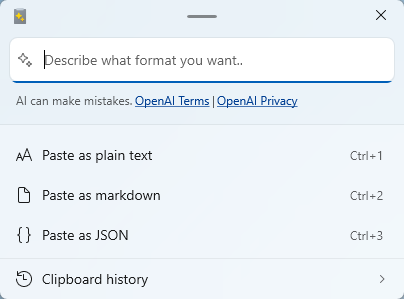
Tutte queste operazioni avvengono sul computer. La parte con l'intelligenza artificiale (riassumere, tradurre, riscrivere, correggere ortografia e grammatica) è separata, ed è **disattivata di serie**: va accesa e va collegata a un provider.
> **Pensa a dove finiscono gli appunti.** Se scegli un provider online (OpenAI, Azure OpenAI, Mistral, Google) il contenuto degli appunti viene inviato a quel servizio, serve una chiave API e l'uso può essere a pagamento. In alternativa ci sono i provider locali (Ollama, Foundry Local e **Phi Silica**, il modello integrato nei PC Copilot+ con NPU), che elaborano tutto sul dispositivo.
### Estrattore di testo e Accento rapido
L'**Estrattore di testo** copia il testo da qualunque punto dello schermo, anche dentro un'immagine o un video: premi Win + Maiusc + T, trascini un rettangolo e il testo riconosciuto finisce negli appunti. Per una lingua diversa da quella di sistema serve il pacchetto OCR corrispondente, che si installa dalle impostazioni di Windows.
**Accento rapido** serve a scrivere caratteri accentati su tastiere che non li hanno: tieni premuta la lettera e poi la barra spaziatrice o le frecce per scegliere il carattere. Nelle versioni recenti è stato rifatto in WinUI 3 e ha guadagnato una modalità di attivazione a pressione prolungata, con durata regolabile.
## Schermo, mouse e tastiera
- **Selezione colori** (Win + Maiusc + C) cattura il codice esadecimale o RGB di qualsiasi pixel a schermo e lo copia negli appunti.
- **Righello dello schermo** (Win + Maiusc + M) misura in pixel distanze e riquadri, riconoscendo da solo i bordi degli elementi.
- **[ZoomIt](https://learn.microsoft.com/it-it/sysinternals/downloads/zoomit)** è lo strumento storico di Sysinternals entrato nella suite: ingrandisce una porzione di schermo, permette di disegnarci sopra e registra il desktop. Pensato per le presentazioni tecniche e le videolezioni.
- Le **Utilità del mouse** raccolgono cinque funzioni: *Trova il mio mouse* (doppio tocco su Ctrl, o scuotendo il mouse) che oscura lo schermo e illumina il cursore; *Evidenziatore* (Win + Maiusc + H) che segnala i clic; *Mouse Jump* per saltare da un monitor all'altro; il *mirino* per chi ha bisogno di precisione o ha difficoltà visive; e *CursorWrap*, che fa ricomparire il cursore dal lato opposto quando esce da un bordo.
- Il **Gestore tastiera** rimappa singoli tasti e scorciatoie, anche solo per una determinata applicazione. Le modifiche valgono finché PowerToys è in esecuzione, quindi non toccano il sistema in modo permanente.
- **Light Switch** [passa da tema chiaro a scuro](/it/tema-scuro-automatico-windows-11/) da solo, all'alba e al tramonto della tua posizione, a orari fissi o seguendo la Luce notturna di Windows. Puoi decidere se il cambio riguarda solo le app, solo il sistema o entrambi.
- **Power Display** regola luminosità, contrasto, volume, sorgente di ingresso e temperatura colore dei monitor esterni da un unico menu, con la possibilità di collegare fra loro le luminosità di più schermi.
- **Awake** tiene sveglio il PC finché serve, con un'icona nell'area di notifica e senza toccare le impostazioni di risparmio energetico.
- La **Guida ai tasti di scelta rapida** (Win + Maiusc + ?) mostra le scorciatoie disponibili per il programma in primo piano, con una casella di ricerca interna.
## Strumenti per chi sviluppa o smanetta
Una parte della suite parla a un pubblico più tecnico, e sostituisce operazioni che altrimenti richiedono il blocco note aperto come amministratore:
- **Hosts File Editor** modifica il file `hosts` con un'interfaccia vera, invece che a mano.
- **Anteprima del Registro di sistema** mostra cosa cambierebbe un file `.reg` *prima* di eseguirlo.
- **Variabili di ambiente** gestisce le variabili raggruppandole in profili che si attivano e disattivano al volo.
- **Comando non trovato** è un modulo per PowerShell 7 che, quando sbagli o non hai un comando, suggerisce il pacchetto WinGet da installare.
- **Mouse Without Borders** controlla fino a quattro computer con una sola tastiera e un solo mouse, spostando anche i file fra le macchine.
## Le scorciatoie da ricordare
Sono tutte modificabili dalle impostazioni del singolo modulo; qui trovi quelle predefinite delle utility che si usano ogni giorno.
| Utilità | Scorciatoia | A cosa serve |
|---------|-------------|--------------|
| Palette dei comandi | Win + Alt + Spazio | Avvia app, comandi e ricerche |
| PowerToys Run | Alt + Spazio | Il vecchio avviatore, con i plugin |
| Incolla avanzato | Win + Maiusc + V | Converte il contenuto degli appunti |
| Incolla come testo normale | Ctrl + Win + Alt + V | Incolla senza formattazione |
| Peek | Spazio in Esplora file | Anteprima rapida del file |
| Estrattore di testo | Win + Maiusc + T | Copia testo dallo schermo con OCR |
| Selezione colori | Win + Maiusc + C | Legge il codice di un colore |
| Righello dello schermo | Win + Maiusc + M | Misura in pixel |
| Editor di FancyZones | Win + Maiusc + \` | Disegna i layout delle finestre |
| Window Hopper | Alt + \` | Scorre le finestre della stessa app |
| Sempre in primo piano | Win + Ctrl + T | Fissa la finestra sopra le altre |
| Evidenziatore mouse | Win + Maiusc + H | Segnala i clic a schermo |
| Guida ai tasti | Win + Maiusc + ? | Elenca le scorciatoie disponibili |
## Consigli prima di partire
**Non accendere tutto insieme.** Ogni modulo attivo resta in memoria: attiva i tre o quattro che usi e lascia spenti gli altri, li riaccendi quando ne hai bisogno. Il consumo di risorse resta comunque contenuto, ma il vero problema di un'installazione "tutto acceso" sono le scorciatoie.
**Occhio ai conflitti.** Diverse combinazioni di PowerToys si sovrappongono a quelle di altri programmi, come i software di cattura schermo, gli overlay dei giochi e gli strumenti di assistenza remota. Se una scorciatoia non risponde, prima di pensare a un malfunzionamento controlla chi altro la sta usando e cambiala dalle impostazioni del modulo.
**Alcune cose richiedono i permessi di amministratore.** Per agganciare a FancyZones finestre di programmi eseguiti come amministratore (Gestione attività, Terminale elevato) devi avviare PowerToys con gli stessi permessi.
## Domande frequenti
### PowerToys è gratuito?
Sì, del tutto. È un progetto open source pubblicato da Microsoft con licenza MIT: non ci sono versioni a pagamento, abbonamenti o funzioni sbloccabili. Gli unici costi eventuali riguardano i servizi esterni, come un provider di intelligenza artificiale online collegato a Incolla avanzato.
### PowerToys funziona su Windows 10?
Sì, purché tu abbia la versione 2004 (build 19041) o successiva e un processore a 64 bit. I moduli sono gli stessi, anche se qualche funzione legata all'interfaccia di Windows 11 si comporta in modo leggermente diverso.
### La Palette dei comandi sostituisce PowerToys Run?
Non lo sostituisce, ma ne è l'evoluzione: la Palette fa tutto quello che faceva Run e in più gestisce comandi di sistema, estensioni, segnalibri e il Dock. PowerToys Run resta disponibile per chi ci ha costruito sopra un flusso di lavoro con i plugin.
### Le funzioni di intelligenza artificiale inviano i miei dati online?
Solo se lo scegli tu. Le trasformazioni con IA sono disattivate di serie e, quando le attivi, puoi collegarle a un modello locale come [Ollama](https://ollama.com/) o Phi Silica, che elabora tutto sul computer. Le altre conversioni di Incolla avanzato e l'OCR funzionano comunque in locale.
### PowerToys rallenta il computer?
Nell'uso normale l'impatto è marginale: i moduli restano in attesa di una scorciatoia e consumano poca memoria. Se hai un PC con poca RAM, disattivare i moduli che non usi è comunque la mossa sensata.
### Come si aggiorna PowerToys?
Se l'hai installato dal Microsoft Store l'aggiornamento è automatico. Con l'eseguibile di GitHub o con `winget`, PowerToys controlla da solo se ci sono nuove versioni e te lo segnala con una notifica; il controllo manuale sta in **Impostazioni** → **Generali**, nella stessa pagina in cui si sceglie fra canale Stable e Insider.
### Dove trovo la documentazione ufficiale?
Sul sito di Microsoft: la [documentazione di PowerToys in italiano](https://learn.microsoft.com/it-it/windows/powertoys/) ha una pagina per ogni modulo, mentre le note di ogni versione sono pubblicate sulla [pagina delle release su GitHub](https://github.com/microsoft/PowerToys/releases).