---
title: "Convertire file su Windows gratis con File Converter"
description: "Un programma libero che aggiunge la conversione al menu del tasto destro: formati supportati, profili personalizzati e come trovarlo su Windows 11."
url: "https://www.alemasone.com/it/convertire-file-su-windows-gratis/"
language: "it"
published: 2026-04-13
updated: 2026-09-20
categories: ["Software E Strumenti"]
translations:
en: "https://www.alemasone.com/en/convert-files-windows-free-file-converter/"
es: "https://www.alemasone.com/es/convertir-archivos-windows-file-converter/"
fr: "https://www.alemasone.com/fr/convertir-fichiers-windows-file-converter/"
pt: "https://www.alemasone.com/pt/converter-ficheiros-windows-file-converter/"
de: "https://www.alemasone.com/de/dateien-kostenlos-konvertieren-windows-file-converter/"
---
# Convertire file su Windows gratis con File Converter
File Converter aggiunge la conversione al **menu del tasto destro** di Esplora file: selezioni uno o venti file, clic destro, scegli il formato e parte. È gratuito, open source (licenza GPL v3) e usa gli stessi motori di conversione di programmi molto più famosi, a partire da FFmpeg.
Rispetto ai siti che convertono online ha due vantaggi grossi: i file **non escono dal tuo computer**, e non ci sono limiti di dimensione, code d'attesa, pubblicità o filigrane.
## Cosa converte
| Categoria | Formati in uscita |
|-----------|-------------------|
| Audio | MP3, WAV, FLAC, AAC, OGG |
| Video | MP4, MKV, WEBM, AVI, OGV, GIF |
| Immagini | PNG, JPG, WEBP, ICO |
| Documenti | PDF |
In ingresso accetta molto di più: quasi tutti i formati audio e video comuni, i file RAW delle fotocamere, i documenti di Office e i file di Photoshop.
Tre usi che da soli giustificano l'installazione:
- **[estrarre l'audio da un video](/it/installare-ffmpeg-windows/)**, convertendo il video in MP3 o in un altro formato audio;
- **trasformare uno spezzone di video in GIF animata**, senza caricarlo su siti esterni;
- **convertire documenti e presentazioni in PDF**. Questa funzione però si appoggia a Microsoft Office: se non è installato, i formati di Office non si convertono.
## Installazione
1. Scarica l'ultima versione dal sito ufficiale [file-converter.io](https://file-converter.io/) o dalla [pagina delle release su GitHub](https://github.com/Tichau/FileConverter/releases). Evita i portali di download: girano copie ripubblicate con aggiunte che nessuno ha chiesto.
2. Esegui l'installazione, che è standard e non propone altri programmi.
3. Alla fine trovi la voce **File Converter** nel menu del tasto destro di Esplora file.
> **Su Windows 11 la voce è nascosta un livello più giù.** Il menu del tasto destro di Windows 11 mostra solo alcune voci, quelle dei programmi installati stanno sotto **Mostra altre opzioni**. Per saltare quel passaggio apri direttamente il menu completo con Maiusc + F10, oppure fai clic destro tenendo premuto Maiusc.
## Come si usa
La sequenza è sempre la stessa: **selezioni i file** → **tasto destro** → **File Converter** → **formato che vuoi**.
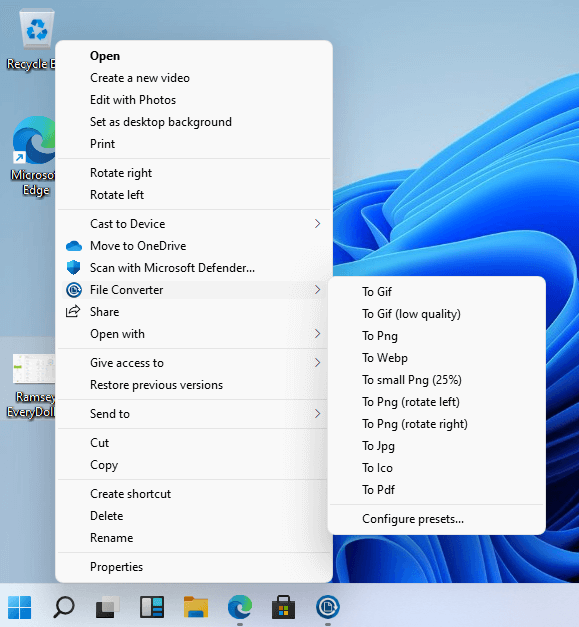
I file convertiti finiscono nella stessa cartella degli originali, che restano intatti. Se selezioni più file li converte tutti uno dopo l'altro, con una finestrella che mostra l'avanzamento di ciascuno e si chiude da sola alla fine. È qui che risparmi più tempo rispetto ai siti online, dove devi caricare e riscaricare i file uno per volta.

> **Accorcia il menu.** Nelle impostazioni del programma disattiva i profili che non userai mai e lascia solo i tre o quattro che ti servono: così il menu non diventa un elenco di venti voci. Da lì puoi anche duplicare un profilo e cambiarne qualità, risoluzione e bitrate, per esempio creando un «MP3 per l'auto» e un «MP4 leggero per il telefono».

## Le alternative, e quando sceglierle
**[HandBrake](https://handbrake.fr/)** è la scelta giusta quando lavori soprattutto sui video: controlli codifica, sottotitoli, ritagli e code di conversione. È più complesso e non sta nel menu del tasto destro.
**[FFmpeg](https://ffmpeg.org/)** è il motore che usano quasi tutti i convertitori, File Converter compreso. Da riga di comando non ha limiti, ma devi imparare la sintassi. Per lavori ripetitivi su molti file non ha rivali.
**I convertitori online** servono in due casi: sei su un computer dove non puoi installare nulla, oppure ti serve un formato strano. Per il resto hanno tre difetti: carichi i tuoi file sul server di qualcun altro, hanno limiti di dimensione e vanno alla velocità della tua connessione.
**Quello che c'è già in Windows:** per un ritaglio veloce o una conversione elementare, le app Foto e Lettore multimediale fanno il minimo indispensabile senza installare niente. Chi ha PowerToys ha anche il ridimensionamento delle immagini dal tasto destro.
## Cose da sapere
- **Convertire fra formati compressi fa perdere qualità**, sempre. Da un MP3 a un altro MP3 con impostazioni diverse ricomprimi qualcosa di già compresso: se hai l'originale, parti da quello.
- **I video richiedono tempo**, e dipende soprattutto dal processore.
- **I file protetti contro la copia non si convertono**, e non è un difetto del programma.
- **Serve spazio sul disco**: i file convertiti si aggiungono agli originali, e con una cartella di video la differenza si vede.
## Domande frequenti
### È gratuito davvero?
Sì. È open source con licenza GPL v3: niente versione a pagamento, niente funzioni bloccate, niente filigrane né pubblicità. Se vuoi sostenerlo puoi fare una donazione o segnalare i problemi su GitHub.
### I miei file restano privati?
Sì, perché la conversione avviene tutta sul tuo computer, anche senza connessione. Nessun file viene caricato su server esterni.
### Peggiora la qualità dei file?
Fra formati compressi si perde sempre qualcosa, con qualsiasi programma. Puoi limitare la perdita alzando la qualità nei profili, ma la regola è partire dall'originale migliore che hai.
### Perché non vedo la voce nel menu?
Su Windows 11 è sotto **Mostra altre opzioni**. Se non c'è neanche lì, riavvia Esplora file (da Gestione attività) o il computer: le voci del menu vengono registrate durante l'installazione.
### Posso convertire più file insieme?
Sì, ed è il motivo principale per usarlo: selezioni tutti i file, scegli il formato una volta sola e il programma li converte in fila mostrando l'avanzamento.
### Converte anche i documenti Word in PDF?
Sì, ma solo se sul computer c'è Microsoft Office. Altrimenti usa l'esportazione in PDF del programma con cui apri il documento, che ormai hanno tutti, LibreOffice compreso.
### Esiste per Mac o Linux?
No, funziona solo su Windows, perché si integra direttamente nel menu di Esplora file. Su Mac una cosa simile si ottiene con le Azioni rapide del Finder, che convertono le immagini e ridimensionano i video dal tasto destro.