


Dans Excel, il existe plusieurs façons de redimensionner les cellules en fonction de vos besoins. Voyons ensemble quelles sont les principales méthodes pour changer la largeur de la colonne et la hauteur de la rangée, en les adaptant à votre meilleur travail.
1. Utilisez le menu contextuel pour redimensionner les cellules, lignes ou colonnes
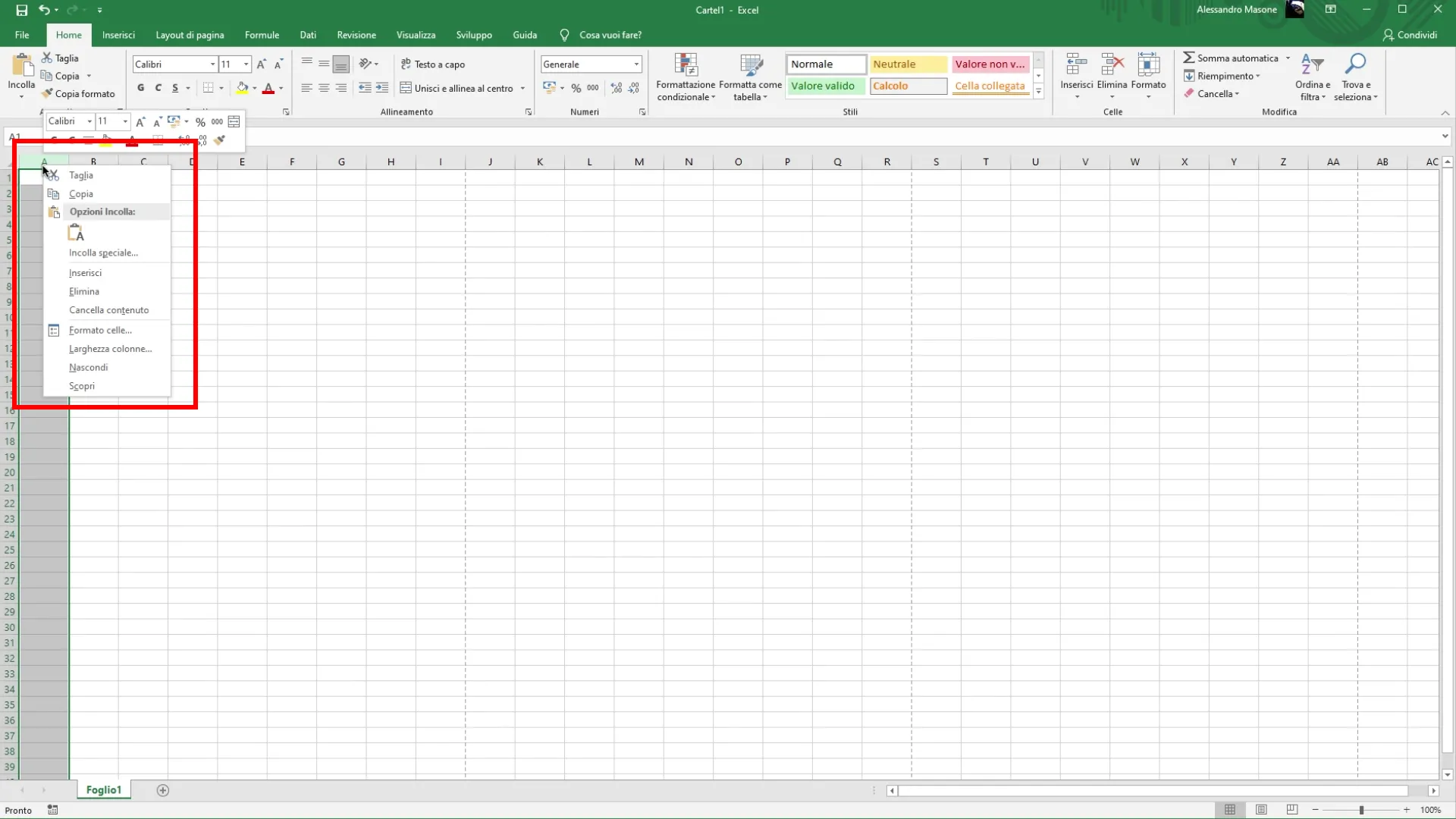
La première méthode pour redimensionner les cellules est le menu contextuel. Cette approche est simple et rapide. Pour modifier la largeur d'une colonne, cliquez avec le bouton droit sur la lettre qui identifie la colonne, tels que : A, B, C, etc. Pour changer la hauteur d'une ligne, cliquez avec le bouton droit sur le nombre qui l'identifie, par exemple : Vous pouvez également sélectionner plusieurs lignes ou colonnes simultanément pour appliquer une nouvelle taille à plusieurs cellules à la fois.
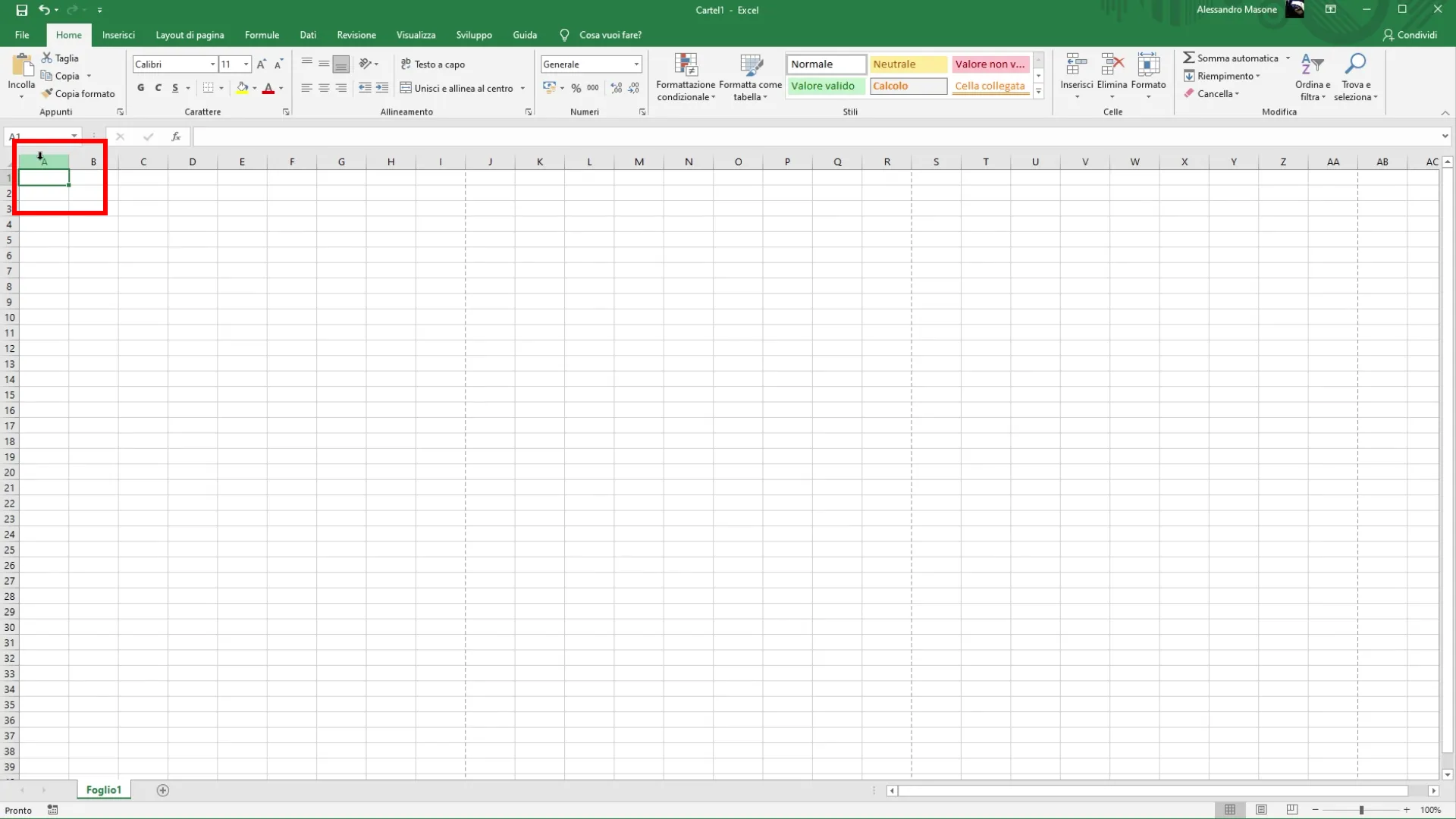
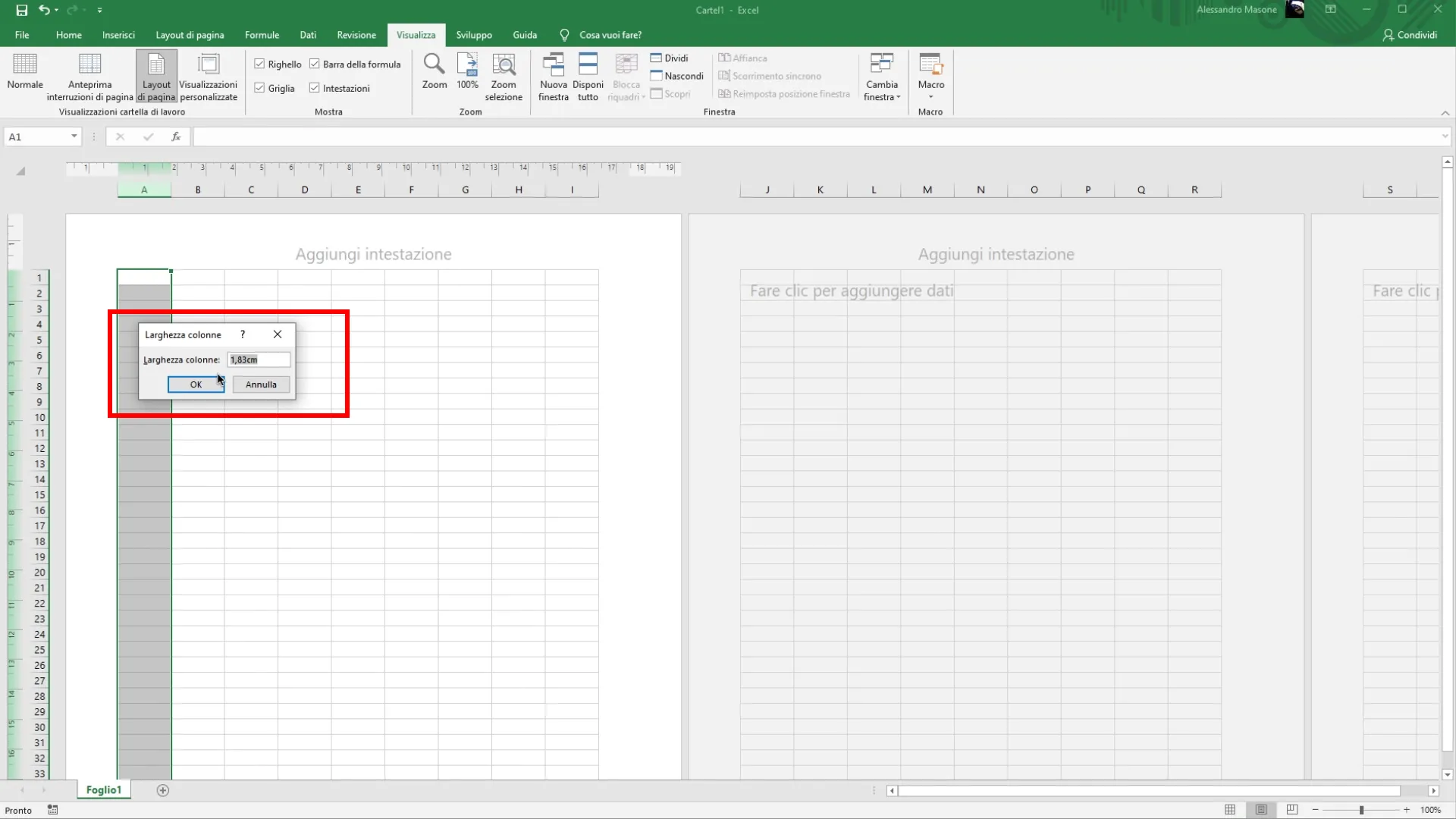
Après avoir fait cette sélection, vous ouvrirez un petit menu qui vous permettra de choisir l'option Row ou Larghezza Column. Ici, vous pouvez insérer manuellement la valeur que vous voulez pour chaque taille.
2. Modifier les cellules avec la mise en page pour un meilleur contrôle
Une autre méthode qui vous permet de travailler plus précisément est d'utiliser le mode de mise en page. Ce mode vous donne un meilleur contrôle grâce à l'affichage des unités de mesure. Allez dans l'onglet Affichage dans le menu principal d'Excel.
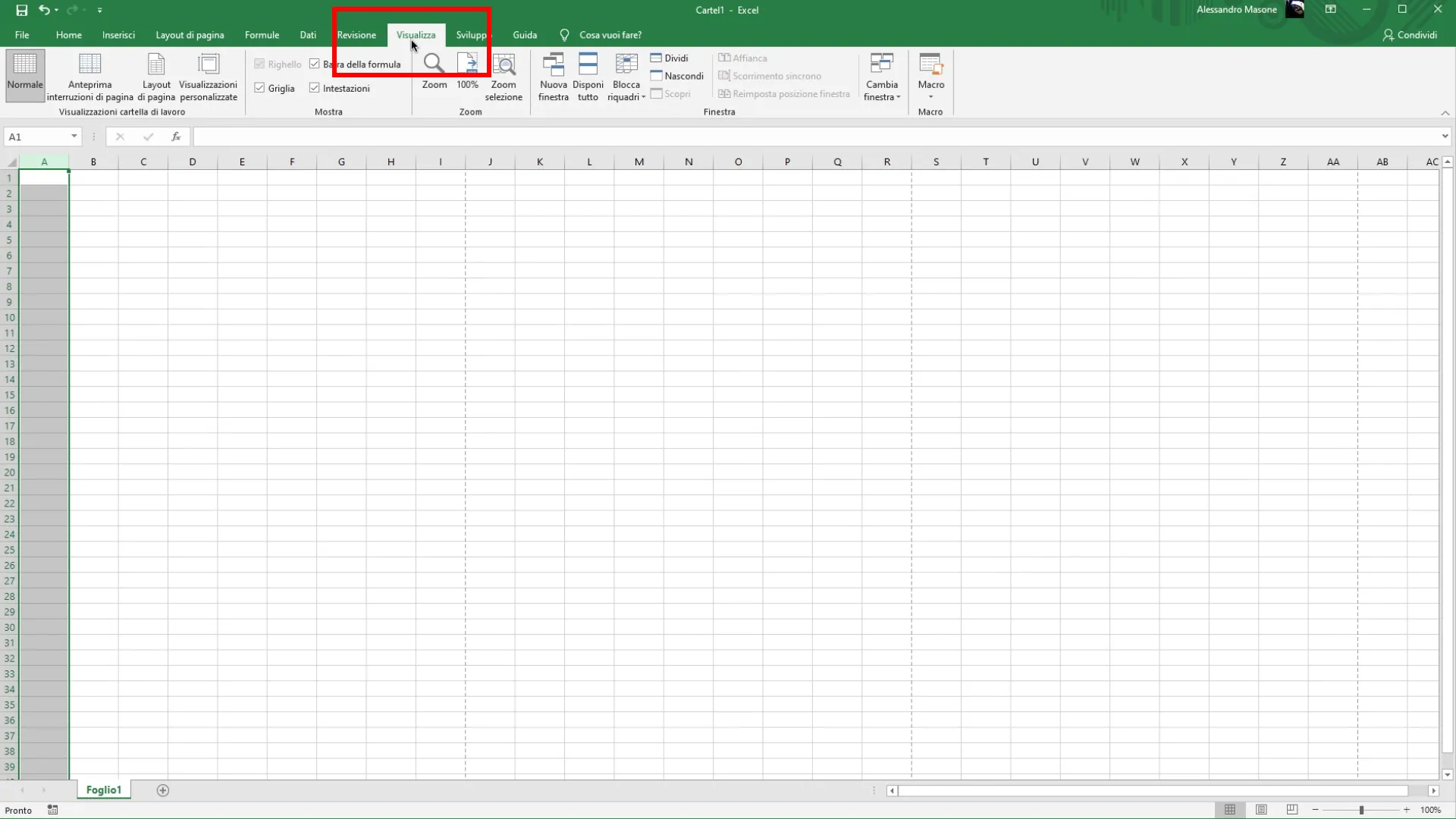
Dans la section «Afficher le cahier d'exercices», sélectionnez l'option «Layout de la page».
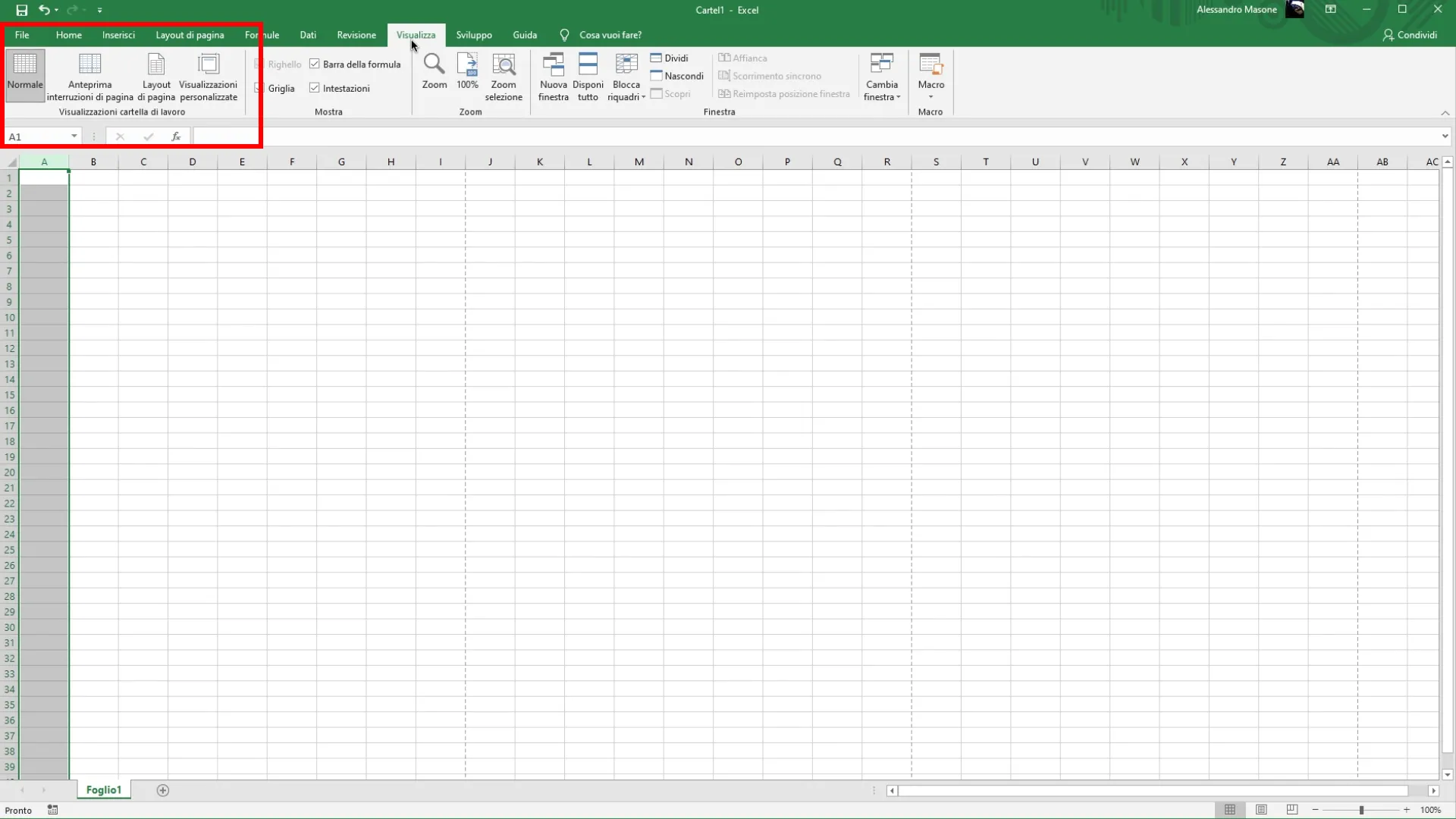
Lorsque le mode Mise en page est actif, vous pouvez utiliser la même méthode de redimensionnement décrite ci-dessus.
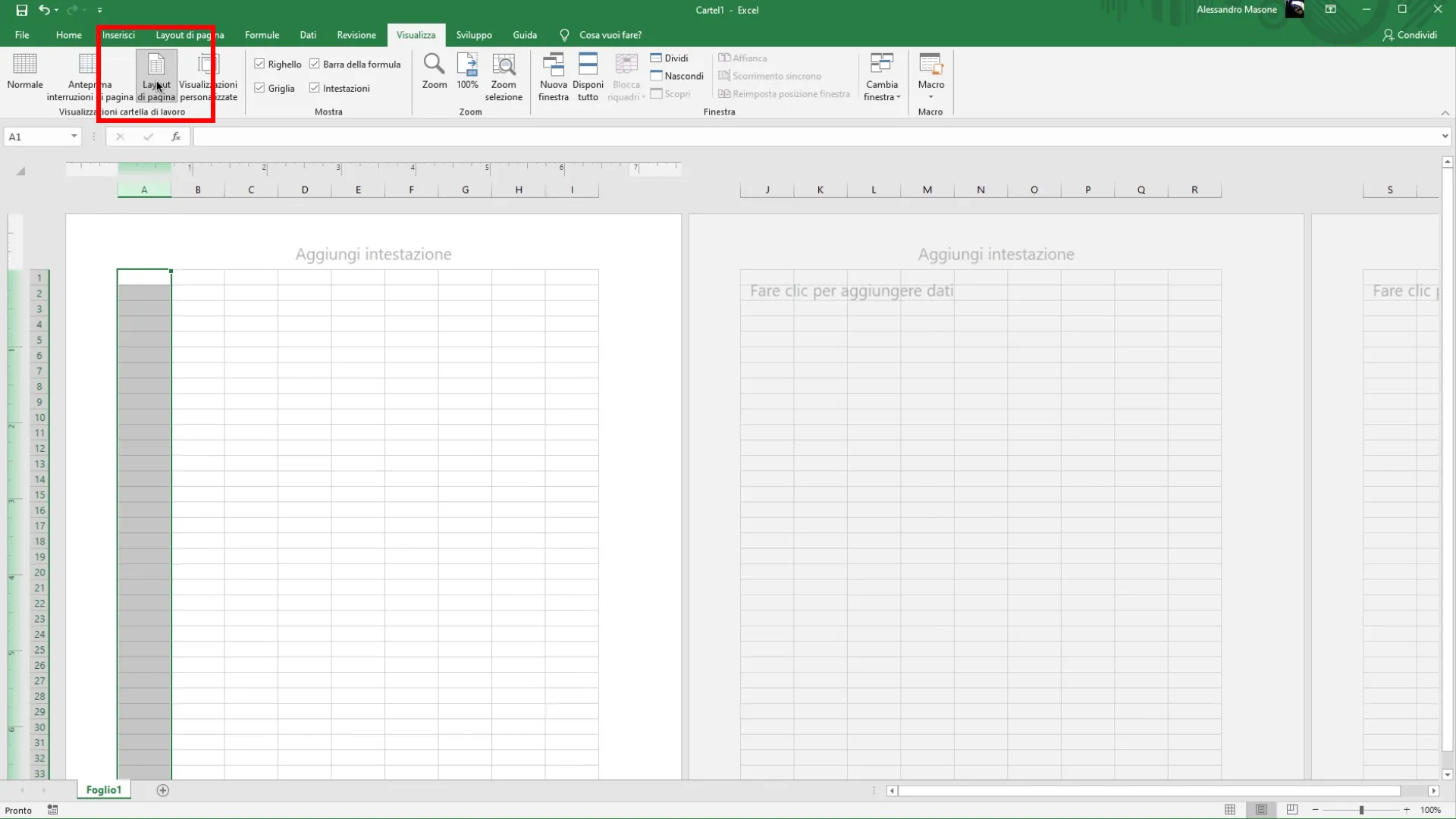
La principale différence est que, dans ce mode, vous verrez les unités de mesure (comme les centimètres ou pouces), ce qui vous permet d'avoir une idée plus claire de la taille des cellules tout en les changeant.
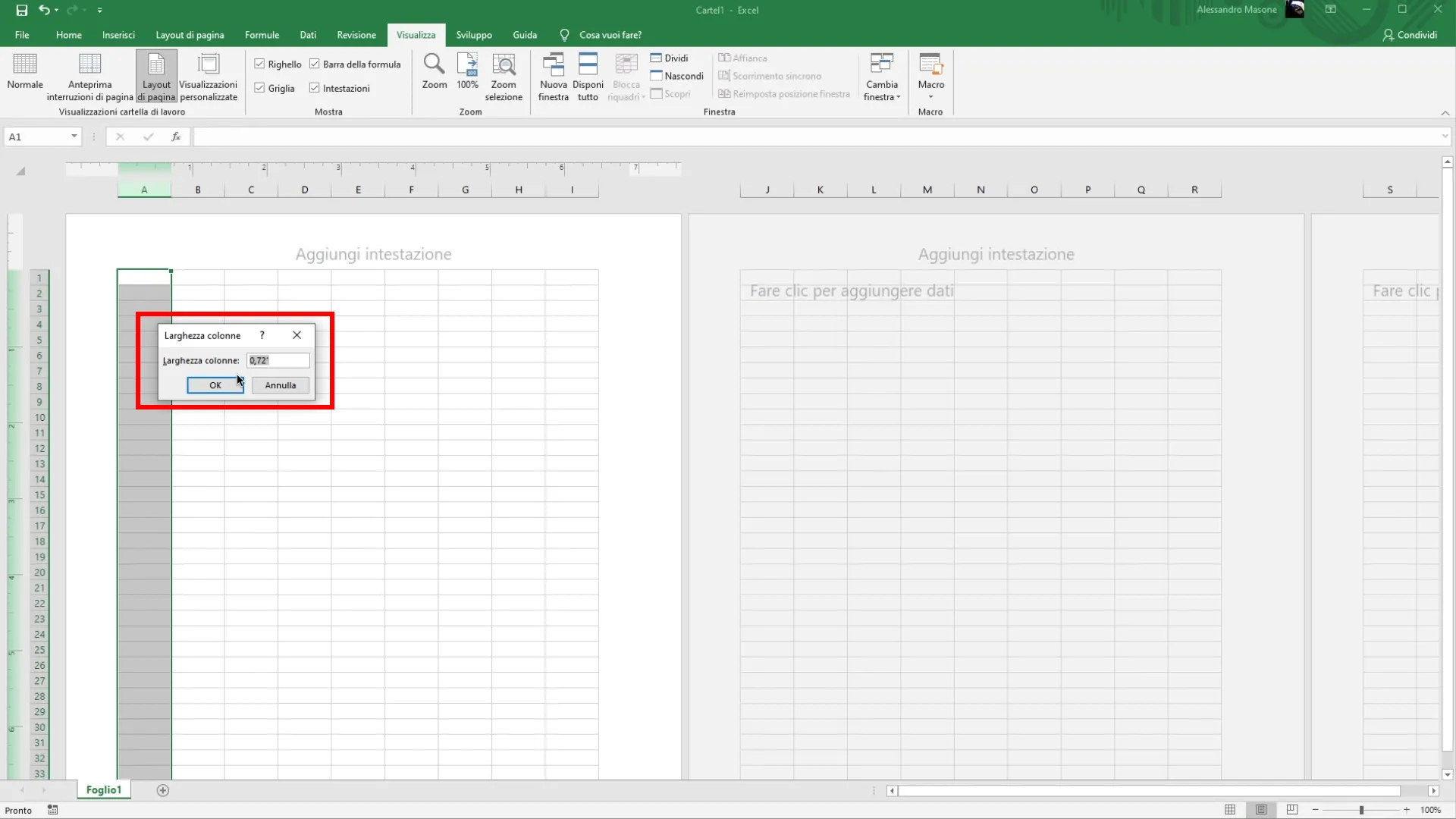
3. Modifier l'unité de mesure pour un contrôle encore plus grand
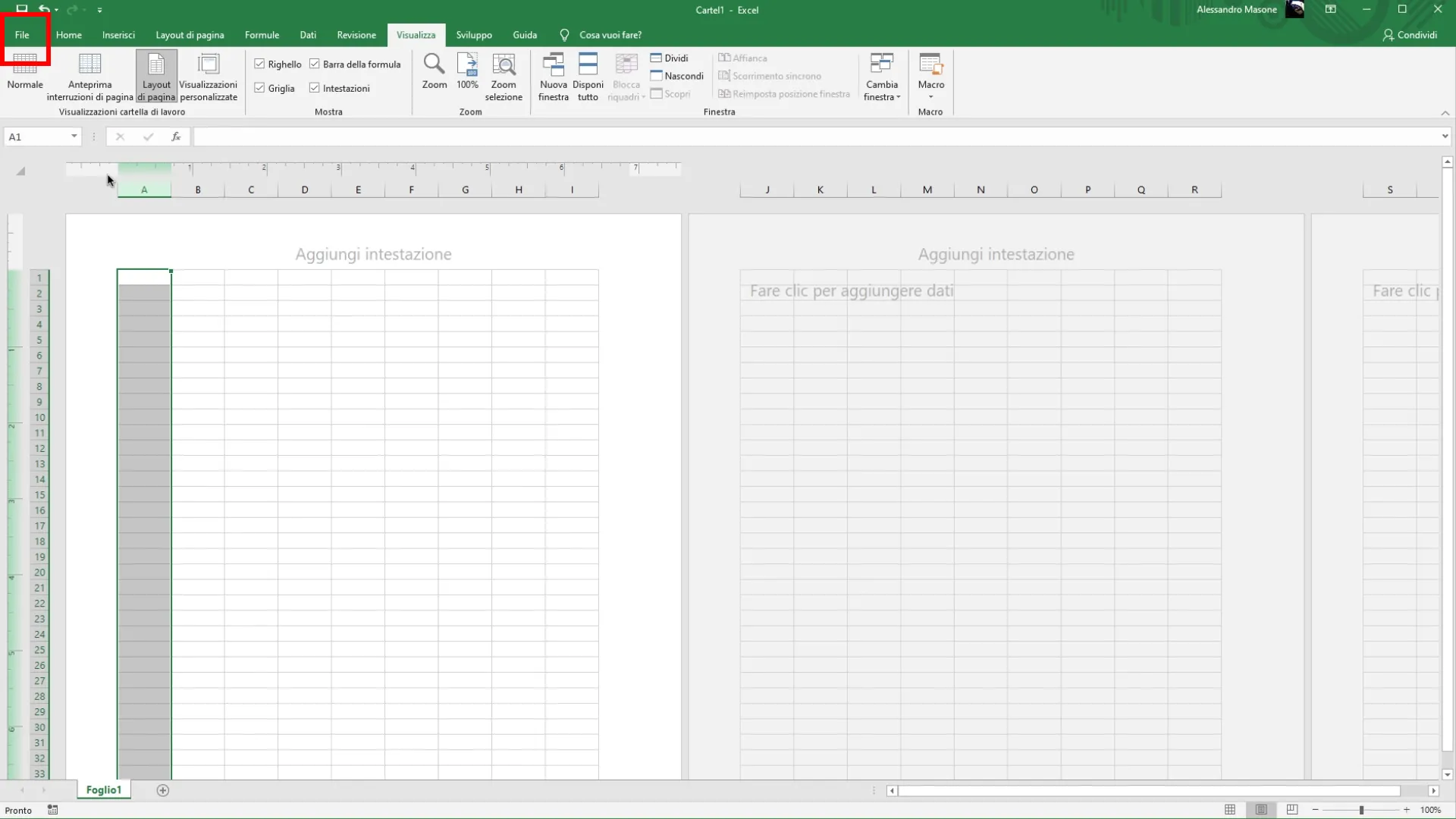
Si vous souhaitez avoir un contrôle encore plus grand sur la taille, vous pouvez également changer le lecteur de mesure par défaut dans Excel. Cela vous permet de choisir entre pouces, centimètres ou pixels, selon vos besoins. Cliquez sur l'onglet Fichier.
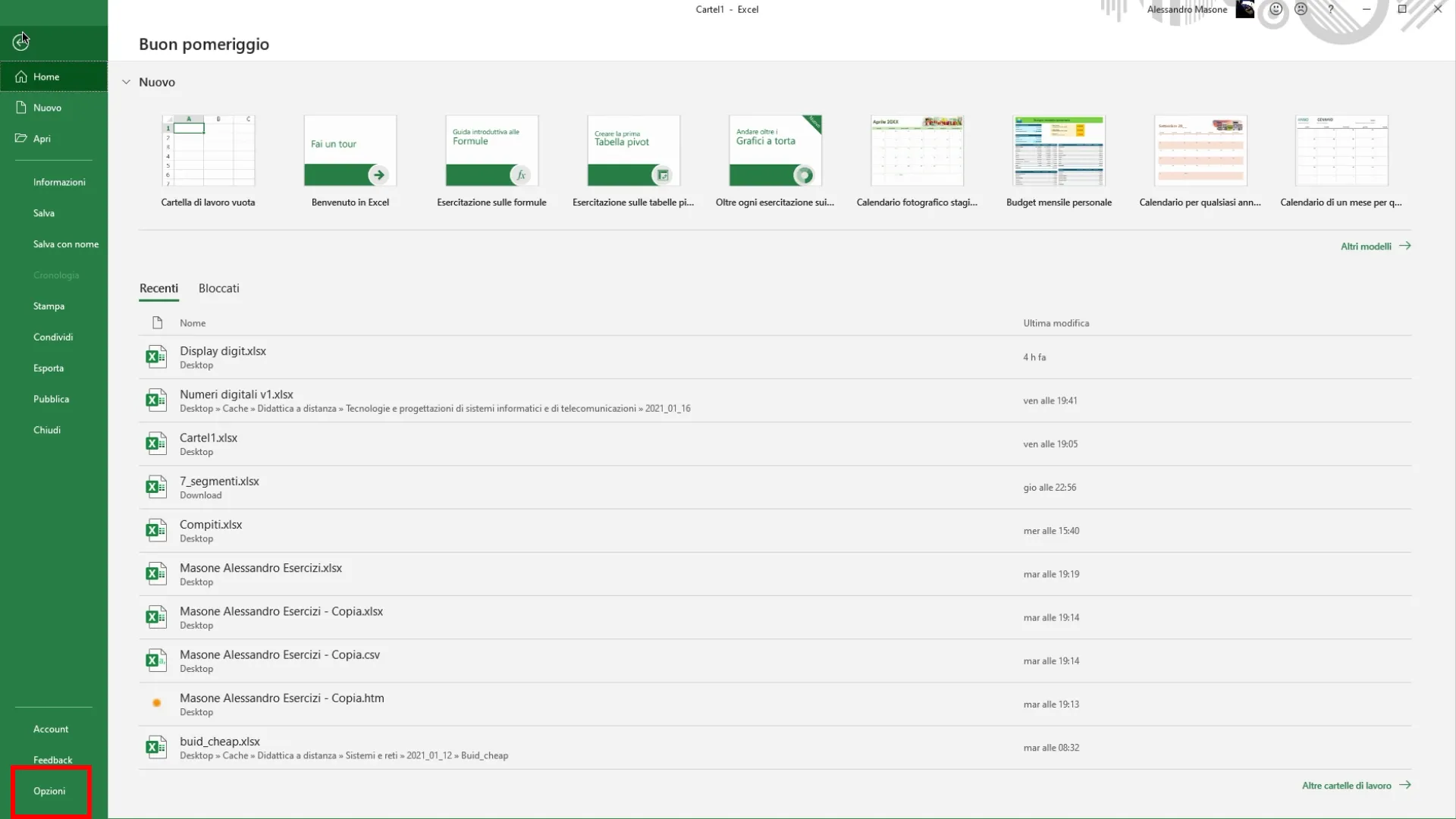
Ensuite, sur le bouton Options, situé en bas à gauche.
Dans la fenêtre des options, sélectionnez « Paramètres avancés » dans le menu latéral.
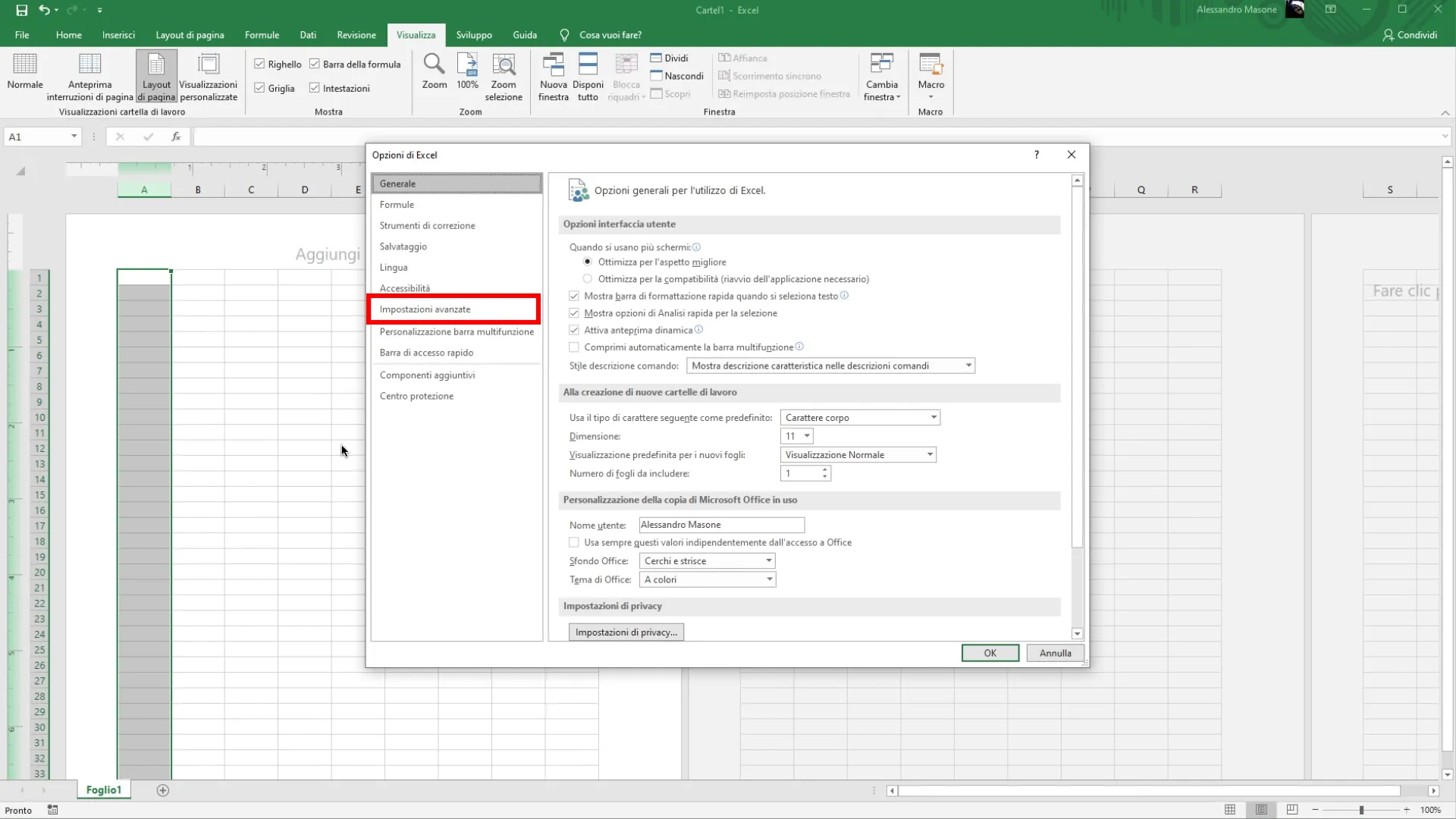
Faites défiler vers la section de la section de la configuration
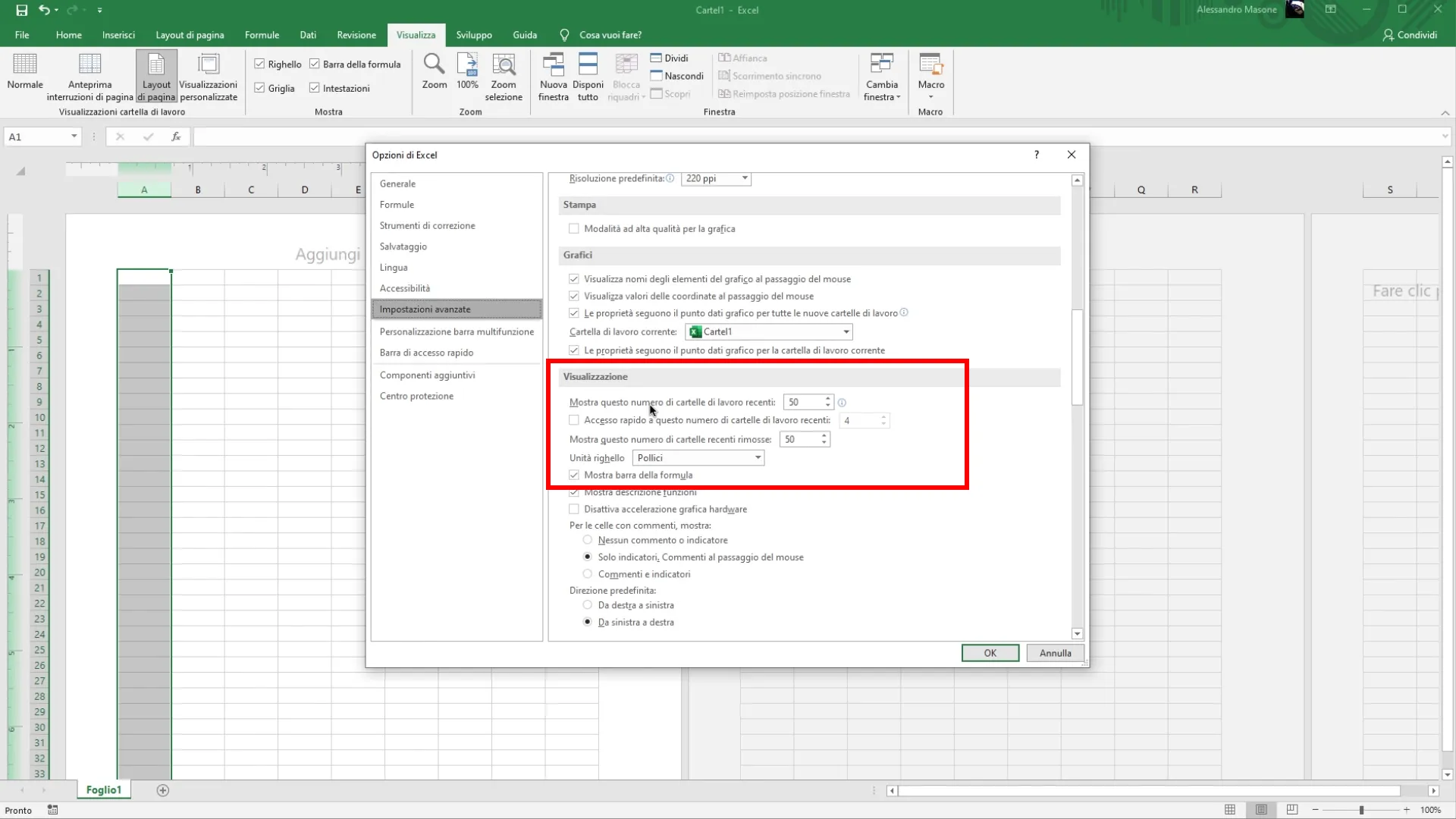
vous trouverez l'option pour changer l'unité de mesure de règle. Vous pouvez choisir entre Pollyci, Centimetri ou Pixel.
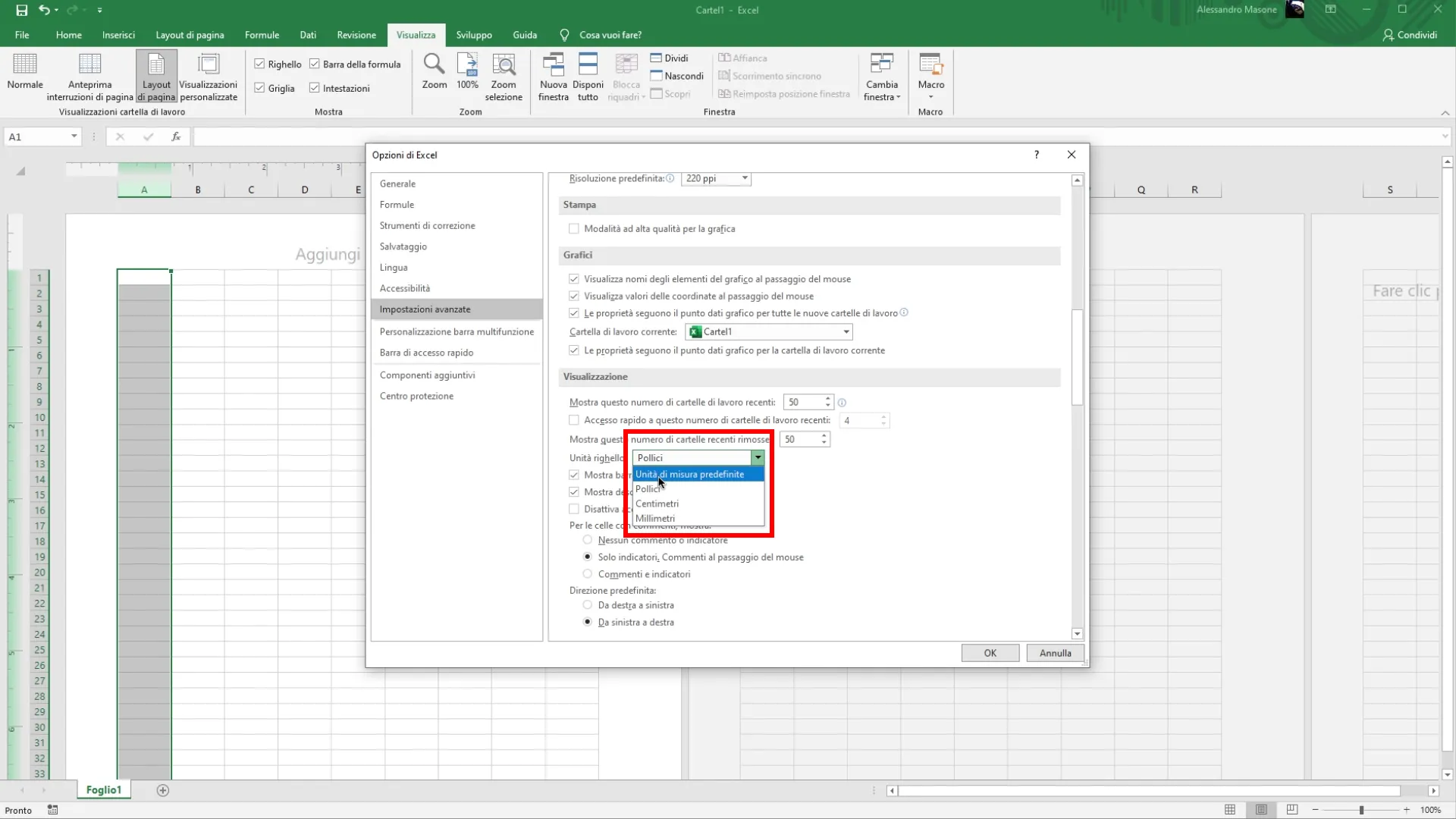
Après la sélection de l'unité que vous préférez, cliquez sur « OK » pour appliquer les modifications. Maintenant, lorsque vous revenez à utiliser la première méthode de redimensionnement, vous verrez que les unités de mesure ont été mises à jour et vous pouvez travailler avec les nouveaux paramètres.
Avec ces trois méthodes, vous pouvez facilement redimensionner les cellules dans Excel, en choisissant l'approche qui convient le mieux à votre style de travail et à vos besoins de précision. Que vous préfériez un contrôle rapide ou une plus grande personnalisation, Excel vous offre différents outils pour travailler efficacement.


