

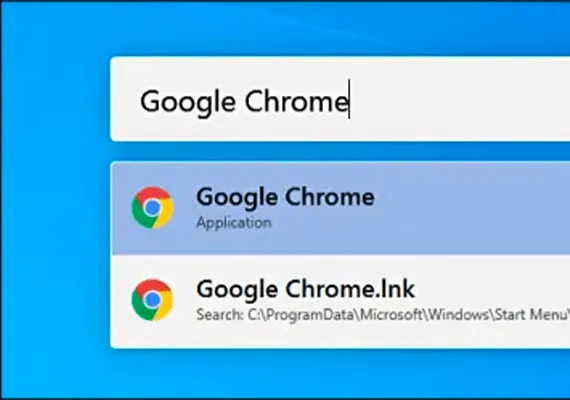
Sur un Mac, une fonction de recherche et de démarrage de niveau système appelée Spotlight n'est qu'un raccourci avec Command + Space. Grâce à PowerToys, Windows 10 peut avoir une barre de recherche et d'exécution similaire même lorsque vous appuyez sur Alt + Space. C'est comment le configurer.
La puissance de Microsoft PowerToys
Avec un module PowerToys appelé PowerToys Run, vous pouvez appuyer sur Alt+Space et voir une barre de recherche pop-up affichée n'importe où sur Windows 10. Une fois affichés, vous pouvez rechercher des applications et des documents et les exécuter ou les ouvrir rapidement.
Pour obtenir cette barre de recherche pratique, vous devrez installer PowerToys, une collection gratuite d'utilitaires Microsoft Windows 10. Vous pouvez télécharger Github.
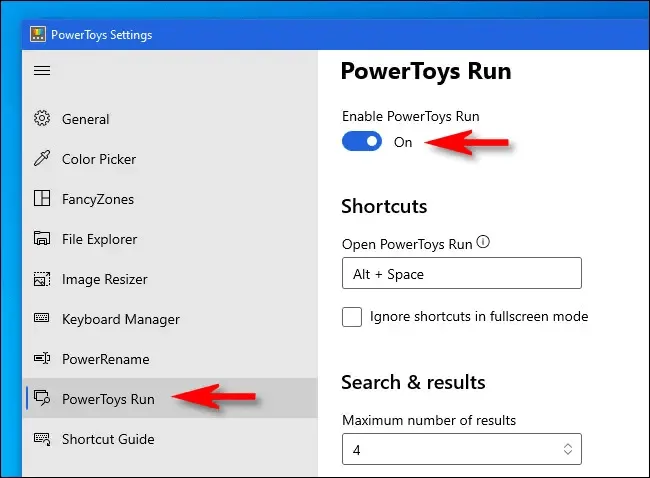
Une fois que PowerToys est installé, démarrez PowerToys Setup et sélectionnez PowerToys Run dans la barre latérale. Assurez-vous donc que le PowerToys Run est activé.
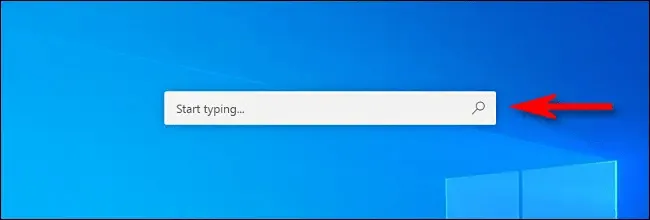
Ensuite, fermez PowerToys Setup et essayez votre nouvelle barre de recherche. Appuyez sur Alt + Espace et une barre de recherche minimaliste apparaîtra au centre de l'écran.
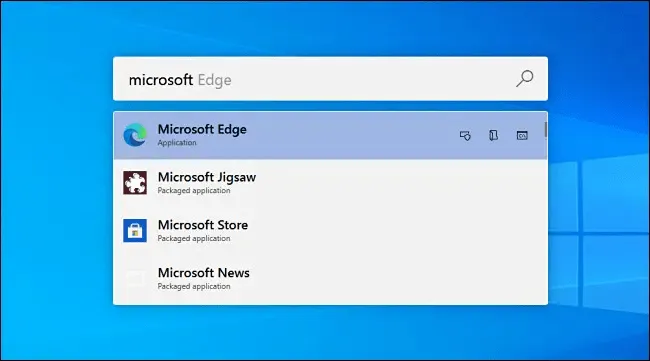
Après avoir tapé une recherche, vous pouvez appuyer sur Entrée pour démarrer (ou ouvrir) immédiatement le premier résultat, ou vous pouvez choisir parmi les résultats dans la liste avec les touches de la souris ou du curseur et appuyez sur Entrée.
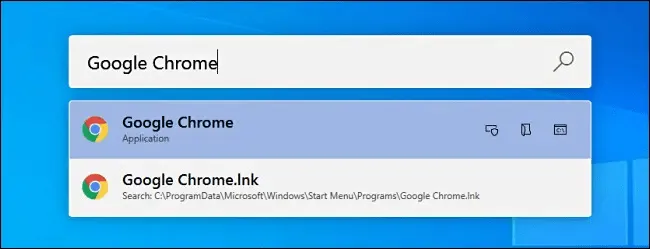
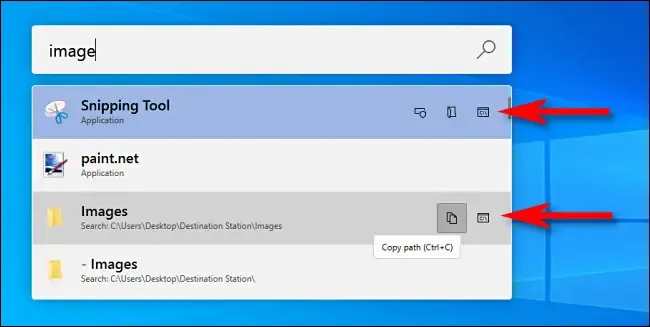
Vous pouvez également utiliser différents boutons de l'utilisateur de puissance qui apparaissent à côté de chaque résultat pour effectuer certaines actions utiles. C'est ce qu'ils font.
- Copie d'icônes : copier le chemin de fichier dans les notes (se limiter aux documents).
- Boîte avec un bouclier: Exécutez l'application en tant qu'administrateur (se limiter aux programmes).
- Dossier : ouvre le dossier contenant, révélant l'emplacement du fichier ou de l'application dans File Explorer.
- C: Encadré: ouvre un chemin vers le fichier ou le document dans une invite de commande.
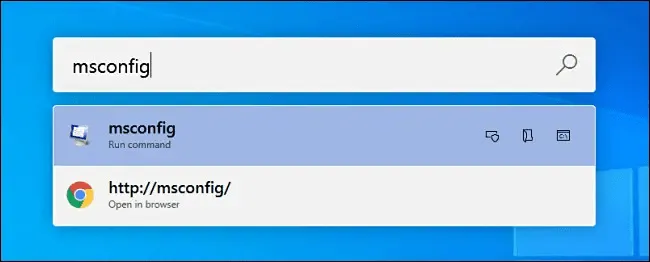
Mais ne pensez pas à PowerToys Run comme une barre de recherche glorifiée. Vous pouvez également utiliser la boîte de dialogue PowerToys Exécuter pour remplacer la boîte de dialogue Windows+R . Il suffit de tirer la boîte avec Alt + Space, tapez une commande et appuyez sur Entrée et le programme s'exécutera instantanément.
C'est juste une autre façon PowerToys offre une expérience Windows 10 plus confortable et puissant. Amuse-toi bien !


