


Vous n'aimez pas ou n'utilisez pas le dossier Creative Cloud File ? Suivez ces étapes pour débloquer ou supprimer le dossier Fichiers Creative Cloud de la barre latérale de File Explorer dans Windows 10.
Lors de l'installation d'un nouveau produit Adobe, comme Adobe XD ou Adobe Photoshop, il ajoute automatiquement le dossier Fichiers Creative Cloud dans la barre latérale de File Explorer. Ce dossier est situé dans votre répertoire d'origine situé dans le lecteur C et est principalement utilisé pour stocker et synchroniser vos fichiers avec Adobe Cloud.
Si vous stockez vos fichiers quelque part et n'utilisez pas Adobe Sync, vous pouvez simplement supprimer le dossier et l'espace libre dans la barre latérale de File Explorer. Après tout, la barre latérale vous permet d'accéder aux dossiers et aux disques rapidement et efficacement. Avoir un dossier inutile n'a besoin de rien.
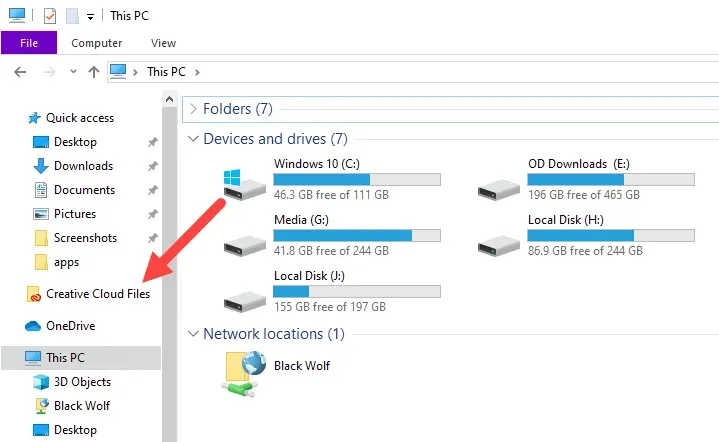
Donc, sans plus tarder, laissez-moi vous montrer comment supprimer le dossier de fichier cloud créatif dans Windows 10.
Supprimer le dossier de fichier Creative Cloud
Malheureusement, Adobe n'offre pas une façon simple de débloquer le dossier Creative Cloud File. Vous devez apporter des modifications à l'éditeur de registre Windows. Suivez les étapes comme il est et vous serez bon.
Avant de continuer, je vous recommande fortement de sauvegarder le journal . La sauvegarde vous aide à restaurer le registre en cas de problèmes ou si vous voulez restaurer le dossier.
1. Tout d'abord, ouvrez l'éditeur de registre en cherchant l'éditeur d'enregistrement dans le menu Démarrer. Alternativement, vous pouvez également utiliser la commande d'exécution de la commande "regedit".
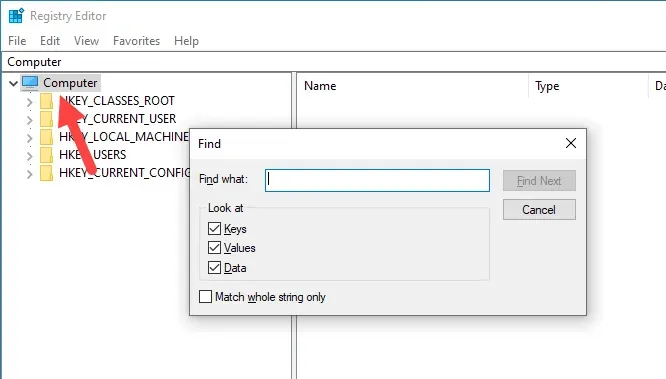
2. Une fois que l'éditeur de registre s'ouvre, sélectionnez «Computer» dans le panneau de gauche. Alors, appuyez C.+ Fraccourci clavier pour ouvrir l'outil Trouver. Vous pouvez également sélectionner -Éditer → Trouver.
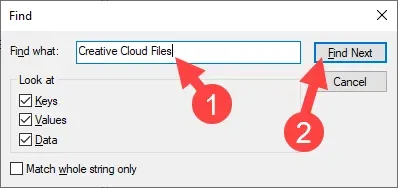
3. Dans la fenêtre de recherche, tapez "File Creative Cloud" et cliquez sur "Find Next".
4. L'action précédente cherchera cette chaîne spécifique et vous emmènera dans un dossier dans le dossier .
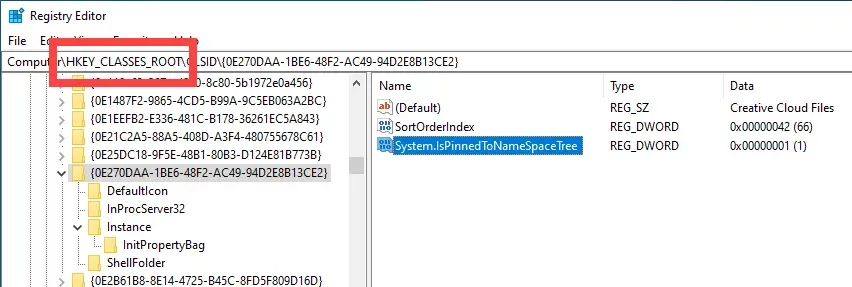
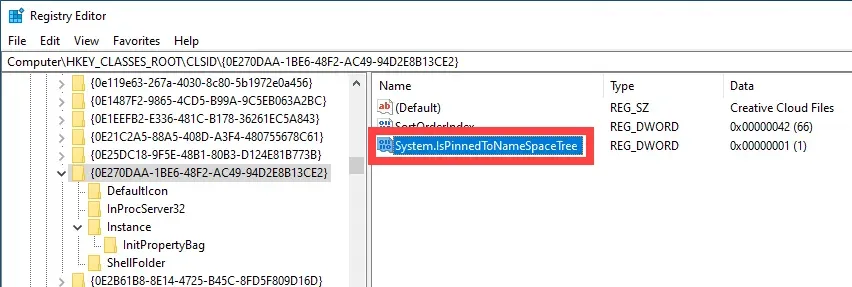
5. Dans le panneau de droite, double-cliquez sur la valeur système. IsPinnedToNameSpaceTree.
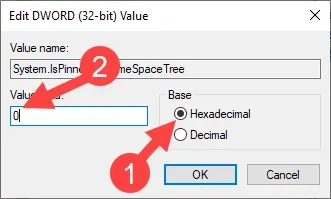
6. Tapez "0" dans le champ Value Data et cliquez sur le bouton "Ok" pour enregistrer les modifications.
7. Fermez l'éditeur de registre Windows et Explorez les fichiers s'il est ouvert.
8. Ouvrez ou démarrez File Explorer et vous ne verrez plus le dossier Creative Cloud File.
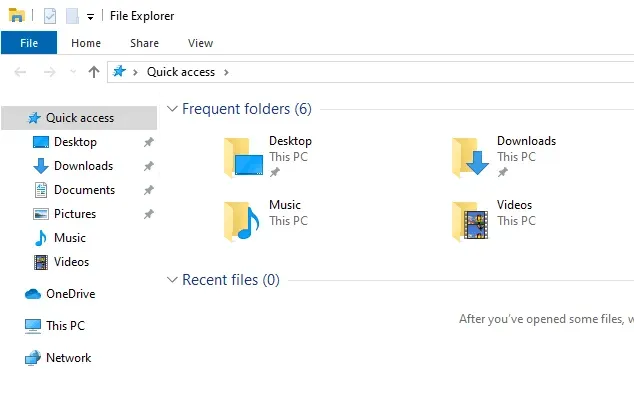
Si le dossier continue d'être affiché, les modifications peuvent ne pas être appliquées correctement. Redémarrer le système et le dossier doit disparaître.
Puisque nous n'avons déverrouillé que le dossier, vous pouvez toujours y accéder en allant dans les fichiers de cloud créatifs de l'Utentinome. Donc, même si vous utilisez la fonctionnalité Adobe Sync, vous ne devriez pas être entravé.
Si vous voulez le récupérer, il suffit de répéter le processus et de taper le code à l'étape 6.


