

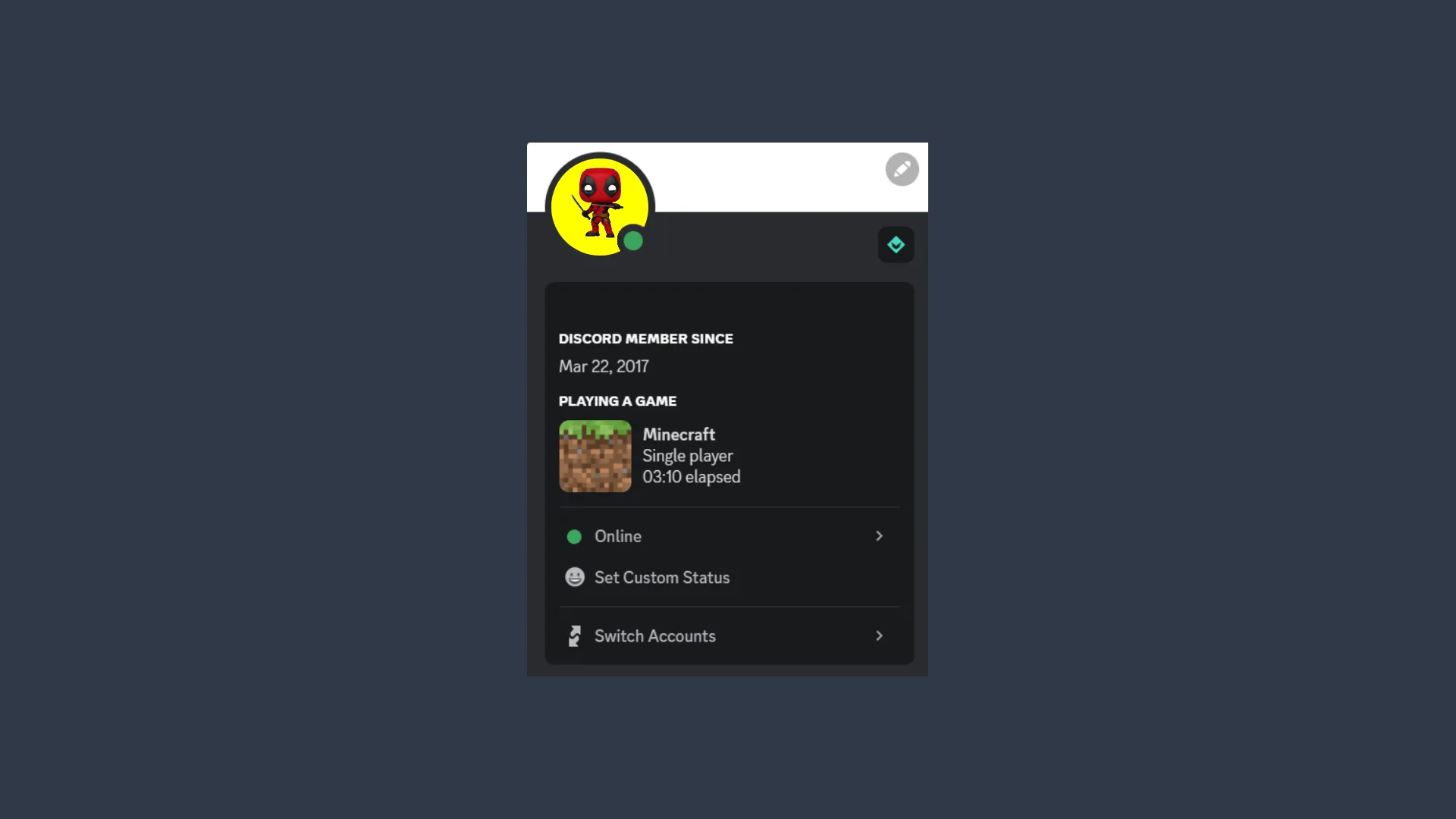
Discord offre aux utilisateurs une façon unique de s'exprimer par leur présence en ligne, en particulier en montrant quel jeu ils jouent actuellement. Bien que cette fonction soit amusante, elle peut également être personnalisée à diverses fins, comme des blagues ludiques ou transmettre des messages spécifiques à des amis. Cet article vous guidera à travers les étapes pour ajouter un statut de lecture personnalisé sur Discord en utilisant l'application de bureau.
Accès aux paramètres utilisateur
Pour commencer, vous devez ouvrir l'application Discord sur votre ordinateur. La fonction d'état du jeu personnalisé ne peut être définie que par l'intermédiaire de la version de bureau, car elle n'est pas disponible sur la version Web. Voici comment procéder :
- Ouvrez: Lancez l'application Discord sur votre ordinateur.
- Naviguez vers les paramètres de l'utilisateur: Trouvez l'icône de vitesse (.) dans le coin inférieur gauche de la fenêtre Discord et cliquez dessus pour ouvrir les paramètres de l'utilisateur.
Ajouter un jeu personnalisé
Une fois que vous êtes dans les Paramètres utilisateur, la prochaine étape est d'ajouter un statut de jeu personnalisé. Suivez ces étapes :
- Sélectionnez l'activité de jeu: Dans la barre latérale de gauche, trouvez et cliquez sur l'option « Jouer à l'activité ».
- Ajouter une partie: Cliquez sur le bouton Ajouter. Cela ouvrira un menu déroulant.
- Choisir un programme: Dans le menu déroulant, sélectionnez le programme ou le jeu que vous souhaitez afficher comme votre statut personnalisé.
- Confirmer l'ajout: Après avoir sélectionné le programme, appuyez sur le bouton Ajouter un jeu. Vous remarquerez que le jeu sélectionné apparaîtra à côté de votre statut, vous jouez.
Personnaliser le nom du jeu
Après avoir ajouté le jeu avec succès, vous pouvez personnaliser son nom comme vous préférez. Voici comment faire :
- Retour aux paramètres de l'utilisateur: Revenir au menu Paramètres de l'utilisateur.
- Modifier le nom du jeu: Il y aura une option pour donner un nom personnalisé au jeu. Entrez le nom souhaité dans le champ fourni.
- Finaliser les changements: Une fois que vous entrez le nom personnalisé, cela apparaîtra à côté de votre état sur Discord.


