Imaginez vouloir jouer avec vos amis dans Minecraft depuis des endroits éloignés, mais vous n'avez pas les ressources pour acheter un serveur dédié ou un serveur privé virtuel (VPS). Ne vous inquiétez pas, aujourd'hui nous vous guiderons étape par étape sur la façon de créer un serveur Minecraft sur Windows 10 gratuitement, en utilisant Hamachi.
Exigences pour créer un serveur avec hamachi
- Le logiciel LogMeIn Hamachi est disponible en téléchargement sur le site officiel via C'est ça. des liens.
- Pour obtenir le serveur Minecraft, vous pouvez accéder à la dernière version via C'est ça. des liens.
- Vous devez installer la dernière version de Java, C'est ça. des liens.
- Assurez-vous de posséder une copie légitime de Minecraft: Java Edition.
- Afin d'assurer une expérience en douceur, nous vous recommandons d'utiliser une connexion stable, de préférence via un câble Ethernet, en évitant de télécharger pendant l'hébergement du serveur.
- Il est également recommandé d'avoir au moins 5 Mbits de bande passante disponibles en téléchargement et en téléchargement.
Installation de Hamachi
Pour installer Hamachi, vous pouvez visiter le site officiel de LogMeIn via C'est ça. lien et continuer avec le téléchargement en cliquant sur le bouton de téléchargement.

Le site téléchargera le fichier d'installation de Hamachi, similaire à la capture d'écran ci-dessous montré

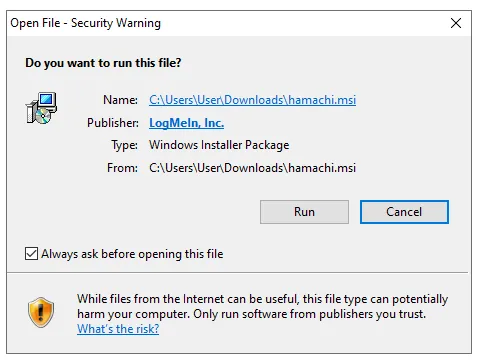
Puis, démarrez l'installation et une fenêtre similaire à celle-ci apparaîtra, cliquez sur "Run"
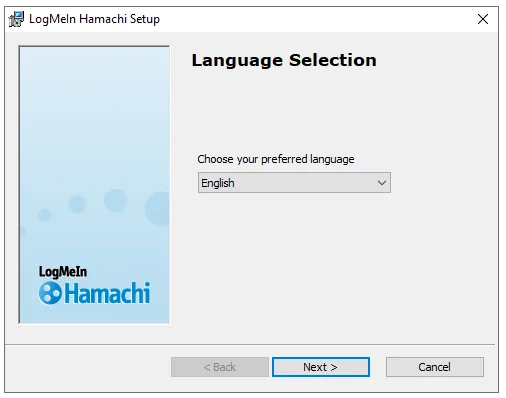
Lors de l'installation, sélectionnez la langue souhaitée dans le menu déroulant, puis cliquez sur Suivant
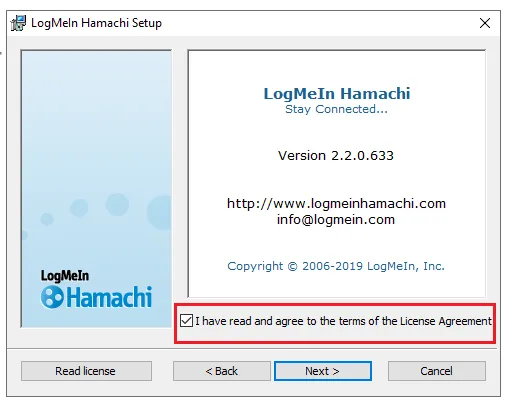
Confirmez que vous avez lu les termes en cochant la case et en cliquant sur le bouton Suivant
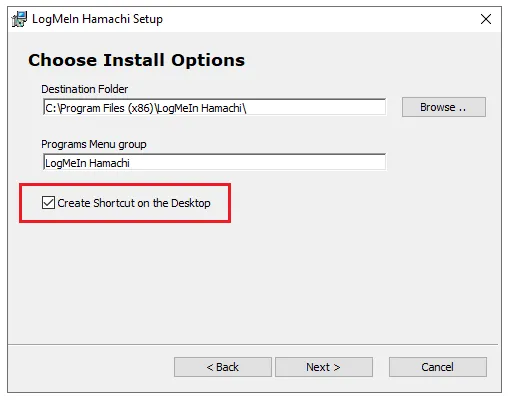
Quittez l'option pour créer un lien de bureau et cliquez sur
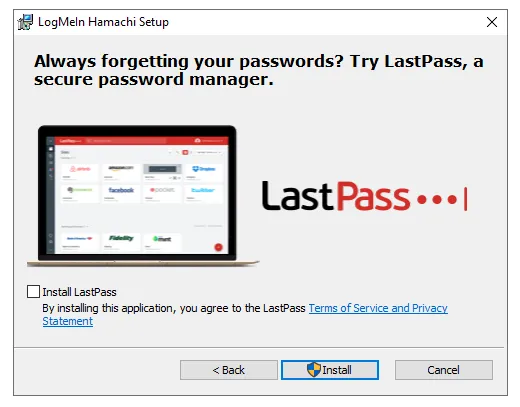
Continuez en cliquant sur "Suivant" sans sélectionner l'installation de "LastPass"
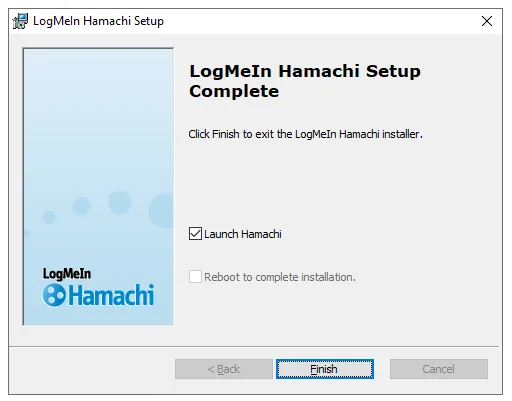
Une fois l'installation terminée, cliquez sur le bouton Finito/Finish
Hamachi va démarrer automatiquement, appuyez sur le bouton d'alimentation
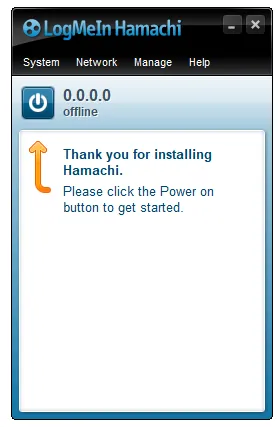
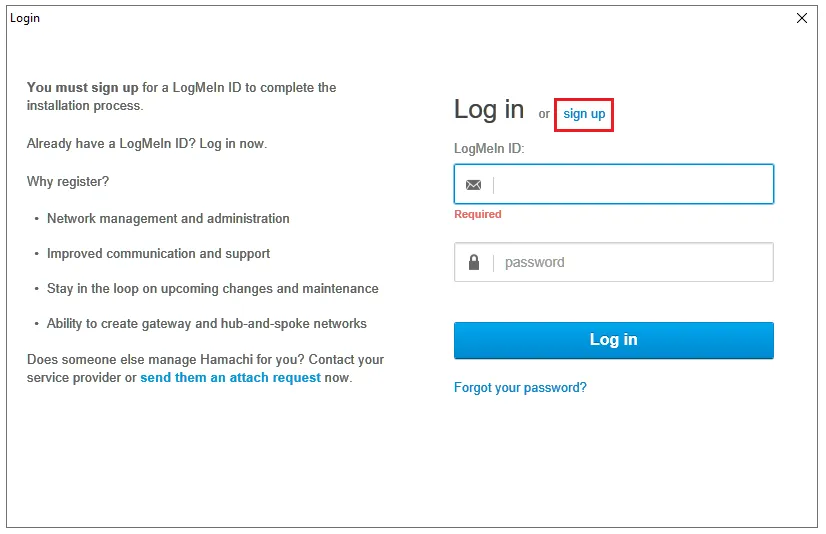
Ensuite, un écran similaire à celui-ci s'affiche ; cliquez sur "sign" pour vous inscrire
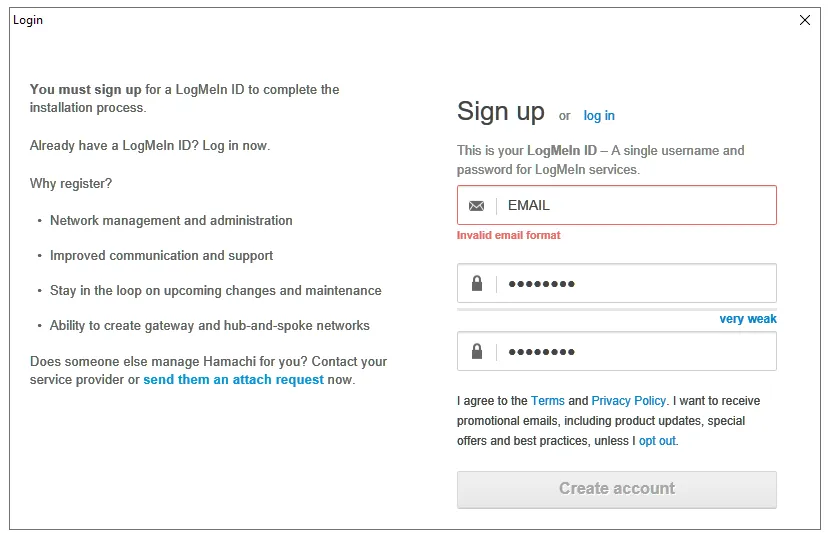
Inscrivez-vous en remplissant les champs Email et Mot de passe, puis cliquez sur -Créer un compte ou Créer un compte
Confirmez le courriel reçu dans la boîte aux lettres. Maintenant, vous pouvez authentifier sur Hamachi avec le nouveau compte créé
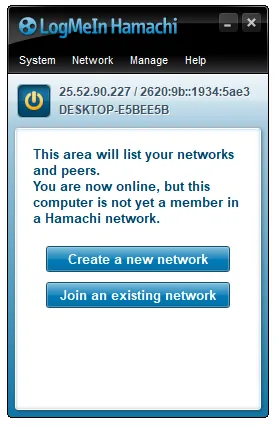
Après l'authentification, un écran similaire s'ouvrira
Comment créer le serveur
Comme indiqué dans les exigences ci-dessus, procéder au téléchargement du fichier Minecraft Server .jar C'est ça. des liens. Après la visite de la page, sélectionnez -minecraft server.1.20.4.jar pour télécharger le fichier, similaire à la capture d'écran ci-dessous affichée
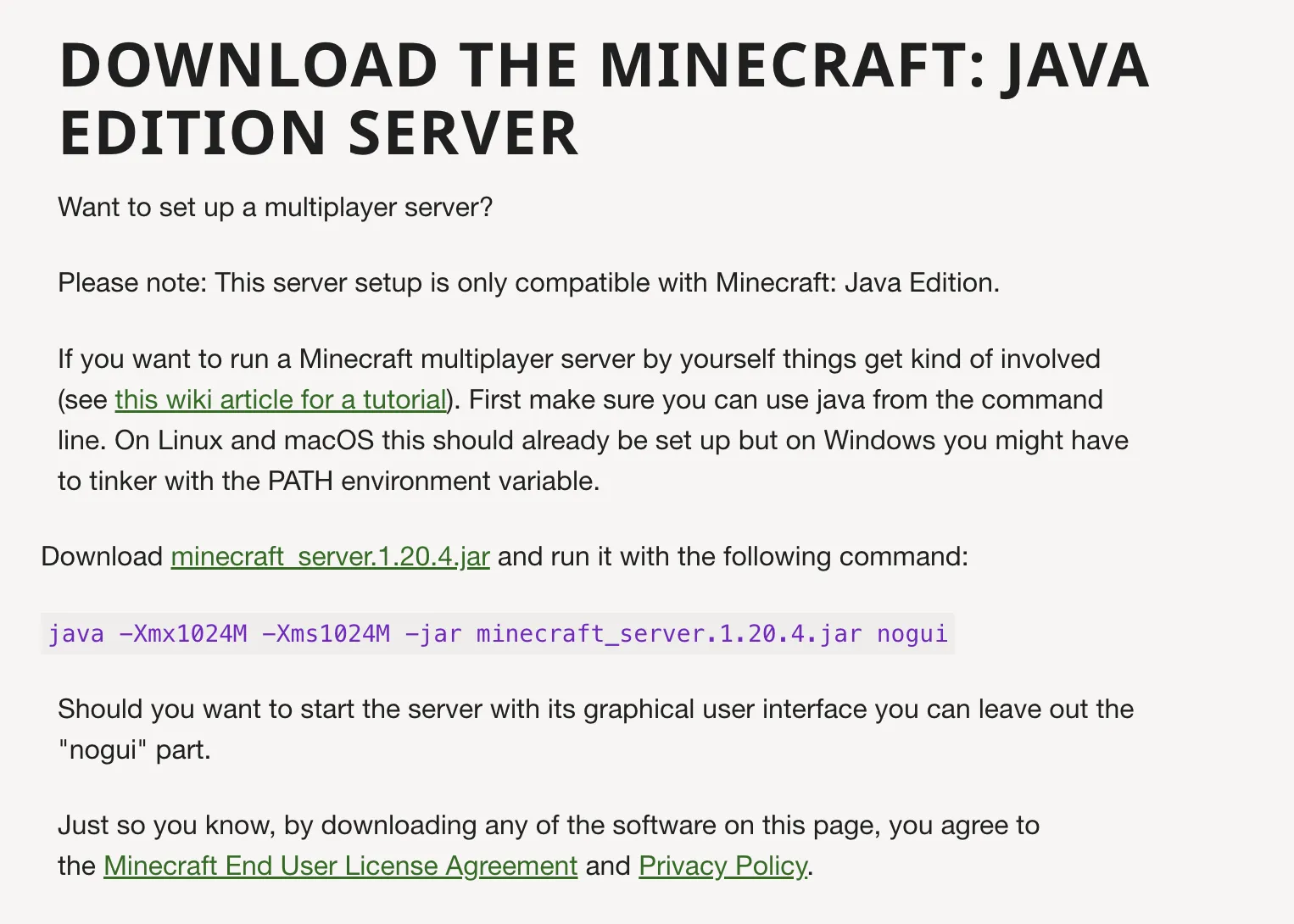
Vous téléchargerez un fichier similaire à ce

Créez un nouveau dossier dans l'emplacement souhaité et déplacez le fichier -
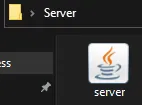
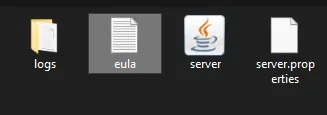
Lancez le fichier "serveur.jar". Au cours de ce processus, divers fichiers seront générés dans le dossier. Ensuite, ouvrez le fichier -EULA avec un programme qui peut afficher des textes
Dans le texte du fichier «EULA» changez la valeur de «False» à «true» pour accepter les conditions de l'EULA Minecraft
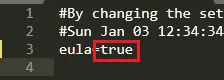
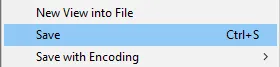
Une fois le changement effectué, enregistrez et fermez le programme texte
Ensuite, démarrez à nouveau l'extraction des fichiers restants. Puis une fenêtre similaire à celle-ci apparaîtra

Laissez le monde être créé et l'extraction des fichiers complète. Il sera possible d'identifier la conclusion lorsque le message suivant apparaîtra dans la console

Comment configurer le serveur
Fermez ensuite la fenêtre du serveur et retournez dans le dossier du serveur. Dans le dossier, vous remarquerez d'autres fichiers ; ouvrez le fichier -server.properties-- avec un programme texte

Le fichier server.properties est la configuration de votre serveur. Les modifications essentielles à apporter sont les suivantes :
- Le mode jeu détermine si vous voulez jouer en mode Survie, Créatif ou Aventure. Remplacer "Survival" par l'un de ces termes pour changer le mode.
- La difficulté détermine la difficulté du jeu entre pacifique, facile, normal ou dur. Remplacer "Easy" par un de ces termes pour changer la difficulté.
- Il détermine si le PvP doit être actif ou non. Le paramètre ne peut être modifié que de "true" (active) à "false" (désactive). Remplacer "true" par "false" pour désactiver le PvP.
- Le nombre maximum de joueurs détermine le nombre maximum de joueurs que le serveur peut accueillir. Nous recommandons de réduire cette valeur à un maximum de 5 en raison des limites de Hamachi, surtout si la connexion n'est pas optimale.
- Le nom de niveau définit le nom du monde. Vous pouvez le changer ou le laisser inchangé.
- Le message du serveur s'affiche dans la liste des serveurs. Vous pouvez le garder tel qu'il est ou le changer en plaisir, par exemple, Amici &Co Server.
Ce sont les principaux paramètres pour faire fonctionner votre serveur. Enregistrez les modifications et démarrez le serveur en cliquant sur "serveur.jar".
Comment créer un réseau avec Hamachi
Pour créer un réseau, démarrez LogMeIn Hamachi et cliquez sur le bouton indiqué
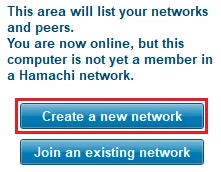
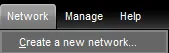
Si le bouton n'est pas visible, cliquez sur « Réseau » et sélectionnez « Créer un nouveau réseau »
Il achètera un écran similaire à ceci, entrez un nom et un mot de passe pour le réseau que les amis utiliseront pour y accéder
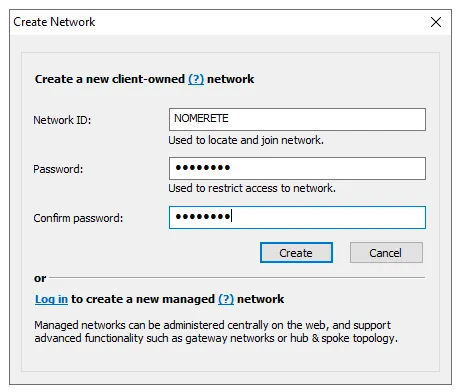
Après avoir complété ces informations, cliquez sur -Créer et le nouveau réseau sera affiché ici
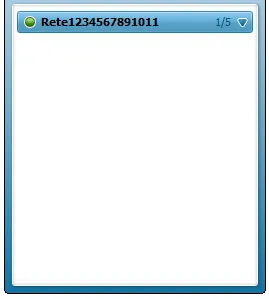
Le réseau Hamachi a été créé avec succès.
Comment devenir administrateurs de serveurs
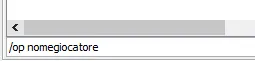
Simplement, à partir de la console du serveur, tapez le nom du lecteur. Un message de confirmation lancera l'opération.