Comment configurer Aternos
Tout le monde aime jouer aux cartes Minecraft avec des amis. Parfois, il peut être difficile de trouver un bon moyen de le faire! Que vous ayez besoin d'un serveur pour exécuter une carte ou juste pour jouer Minecraft Vanilla, j'ai la solution parfaite pour tous vos besoins multijoueurs
Dans ce guide, je vais vous montrer comment configurer et héberger votre serveur Minecraft gratuitement en utilisant le service d'hébergement du serveur Aternos. Je vais également vous montrer comment télécharger des cartes et créer des mondes de survie normaux en utilisant ce service!
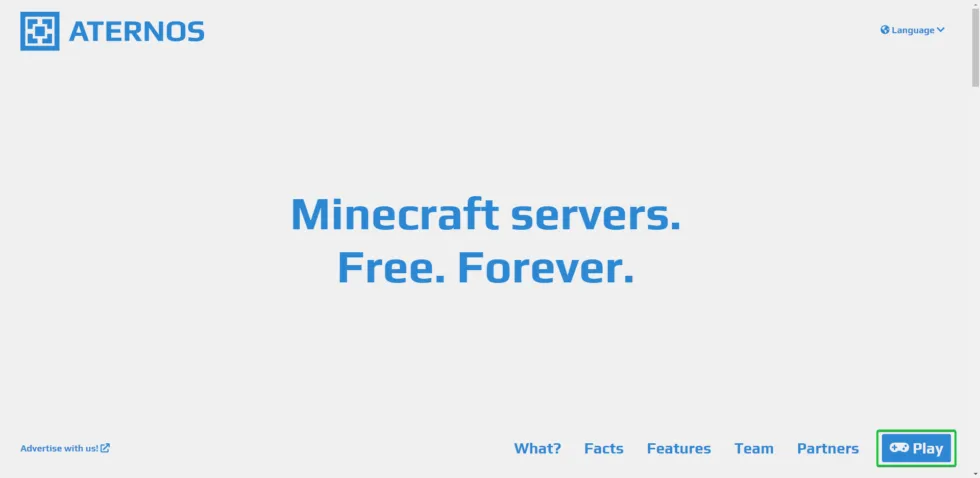
Pour configurer votre serveur Minecraft, vous devez commencer par configurer un compte Aternos. Vous pouvez le faire en allant sur leur site Web. Une fois que vous créez un compte, vous devez appuyer sur le bouton "Jouer" en bas à droite de l'écran. S'il n'apparaît pas immédiatement, essayez de faire défiler vers le bas pour le trouver.
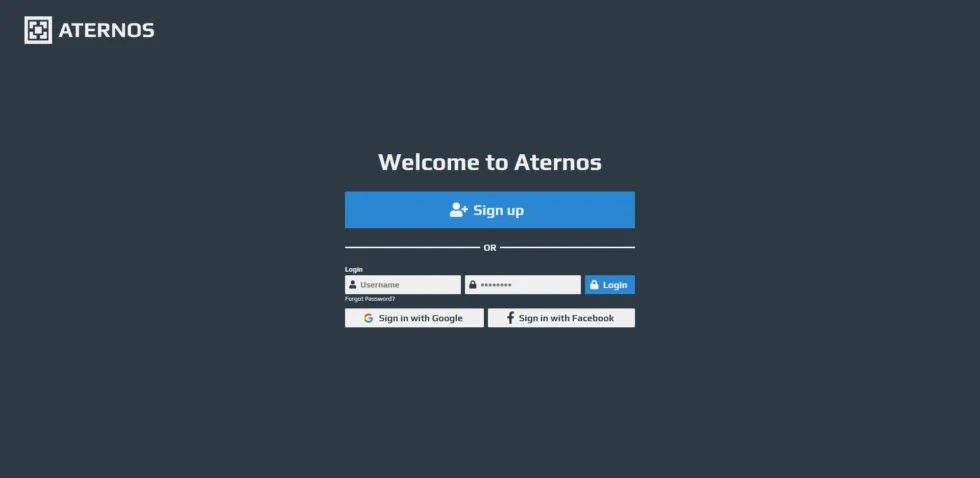
Une fois que vous appuyez sur ce bouton, vous serez dirigé vers une page d'accès ou d'inscription. Après cela, on vous demandera de créer un compte avec Aternos ou d'accéder à un compte préexistant si vous en avez déjà un.
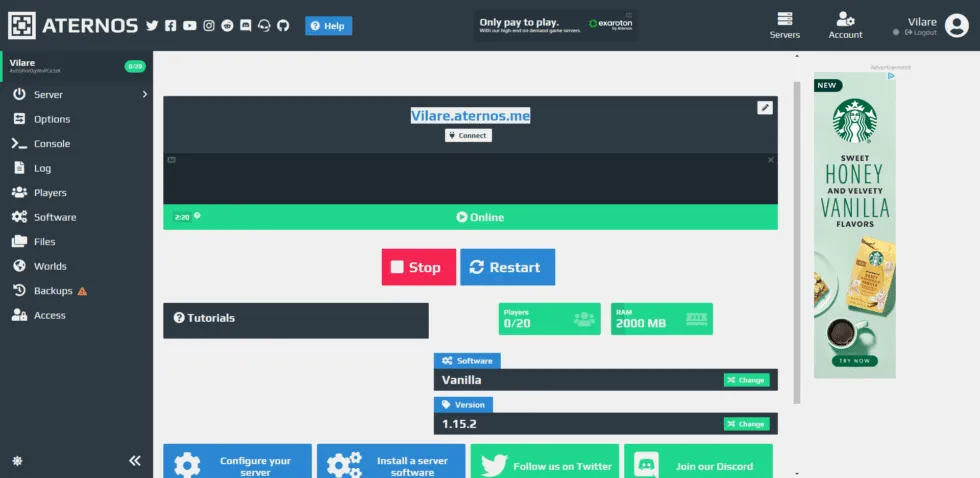
Une fois que vous êtes enregistré ou connecté, vous serez pris dans le panneau de votre compte où vous pouvez créer un serveur. Il y aura un bouton vert qui dit "Créer" sur la page d'accueil, que vous devez appuyer. Un profil de serveur et un autre bouton bleu qui dit "Crea". Appuyez sur les deux pour démarrer votre nouveau serveur.
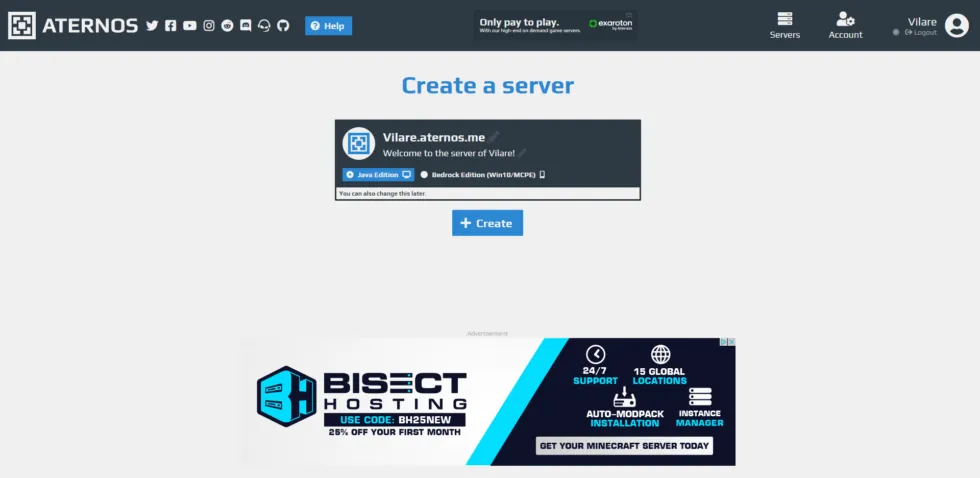
Si vous attendez à jouer la dernière version de Minecraft dans une graine de vanille aléatoire, vous n'avez pas besoin de faire des changements ici. Vous pouvez tout simplement appuyer sur le bouton Démarrer et jouer avec vos amis en leur fournissant l'adresse IP! Si vous devez charger une carte spécifique sur votre serveur, suivez la section suivante !
Télécharger une carte personnalisée
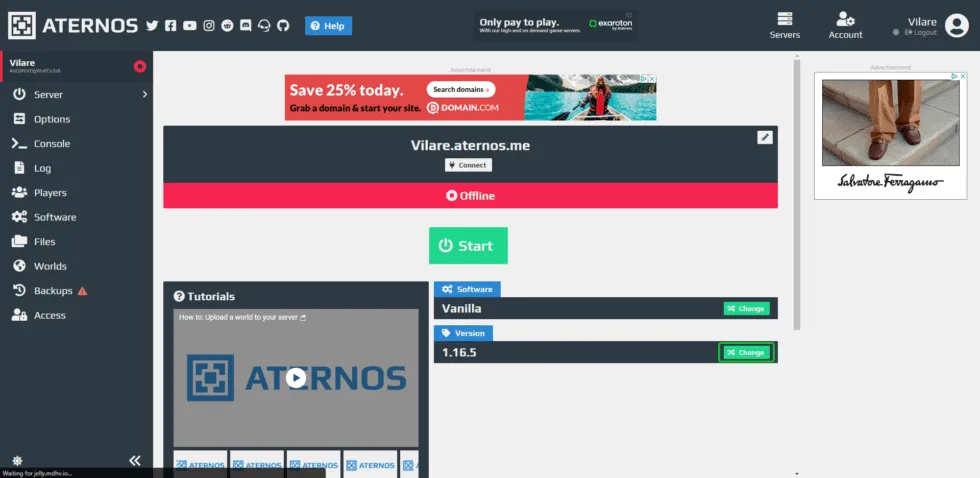
Les cartes nécessitent généralement des versions antérieures de Minecraft parce qu'elles nécessitent un grand effort pour être renouvelées avec chaque nouvelle mise à jour. Si la carte que vous voulez jouer nécessite une version différente du jeu, vous pouvez cliquer sur le bouton vert -Éditer dans la section des versions.
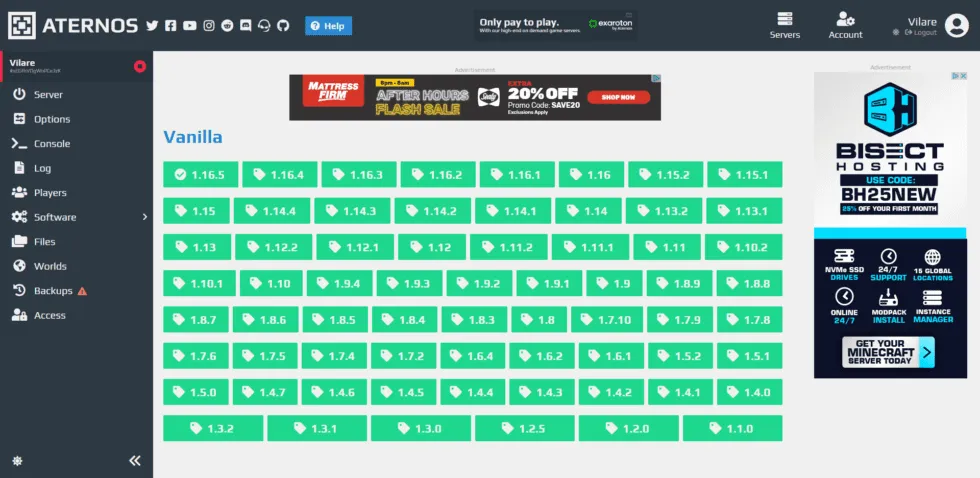
Après avoir appuyé sur le bouton de modification, un menu de différentes versions de Minecraft sera affiché. Choisissez la version dont vous avez besoin pour la carte que vous voulez jouer.
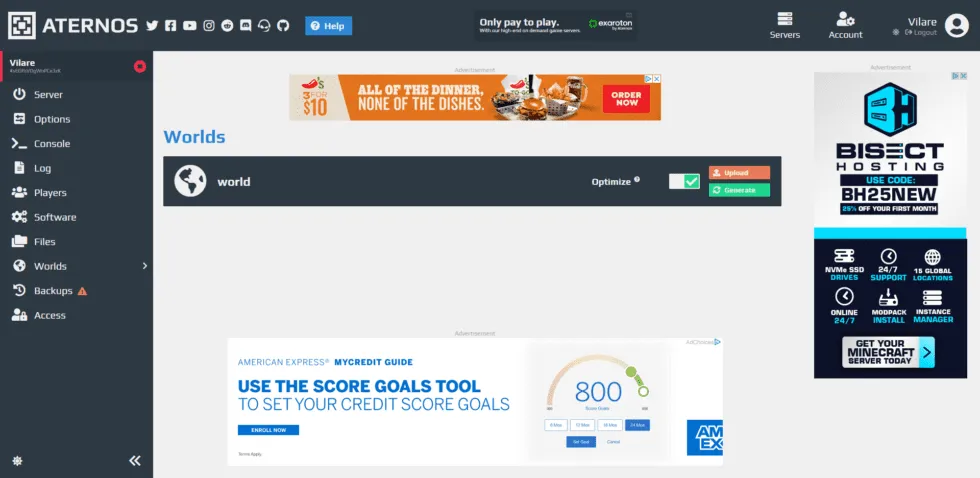
Une fois la version correcte sélectionnée, il est temps de charger votre carte ! Pour ce faire, vous devez cliquer sur l'option "Mondi" dans la barre latérale gauche. Cela vous mènera à une nouvelle page où vous pouvez réinitialiser votre monde ou télécharger une nouvelle à sa place. Pour les besoins de ce guide, nous vous montrerons comment télécharger une carte, ce qui vous demandera de cliquer sur le bouton orange "Load".
Lorsque vous cliquez sur le menu déroulant, il vous demandera de télécharger la carte au format zip ou de télécharger le contenu d'un dossier. Pour ce faire, assurez-vous de télécharger le dossier avec le contenu de la carte vous-même, sinon cela ne fonctionnera pas. Cela ressemblera à quelque chose comme l'image ci-dessous pour les cartes développées plus récemment.
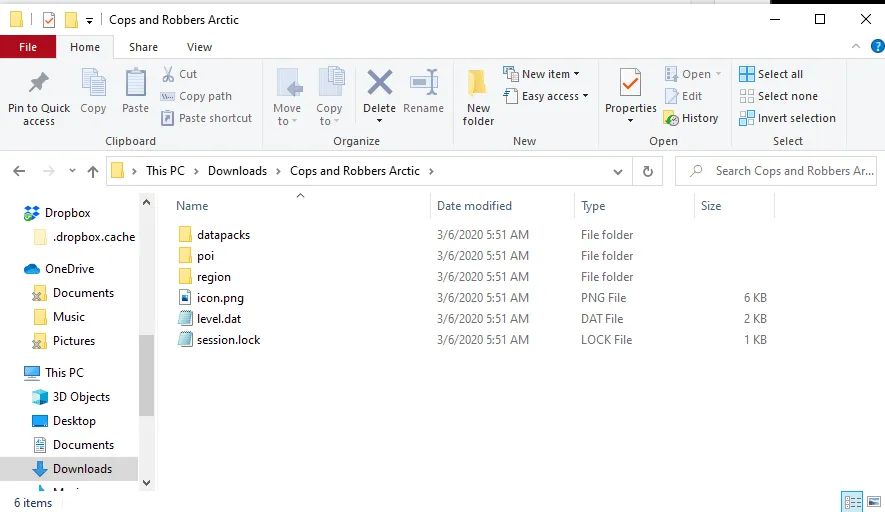
Une fois chargé, vous pouvez retourner à la page d'accueil et démarrer votre serveur ! Il devrait vous télécharger sur la carte une fois votre serveur en ligne. Rappelez-vous qu'il faut parfois un certain temps pour démarrer un serveur, car il peut y avoir une file d'attente de personnes attendant de rejoindre, ainsi que des retards génériques de démarrage. Vous entendrez une notification une fois votre serveur actif et fonctionnel. Vous pouvez vous joindre en utilisant l'adresse IP affichée dans l'onglet Serveur.