

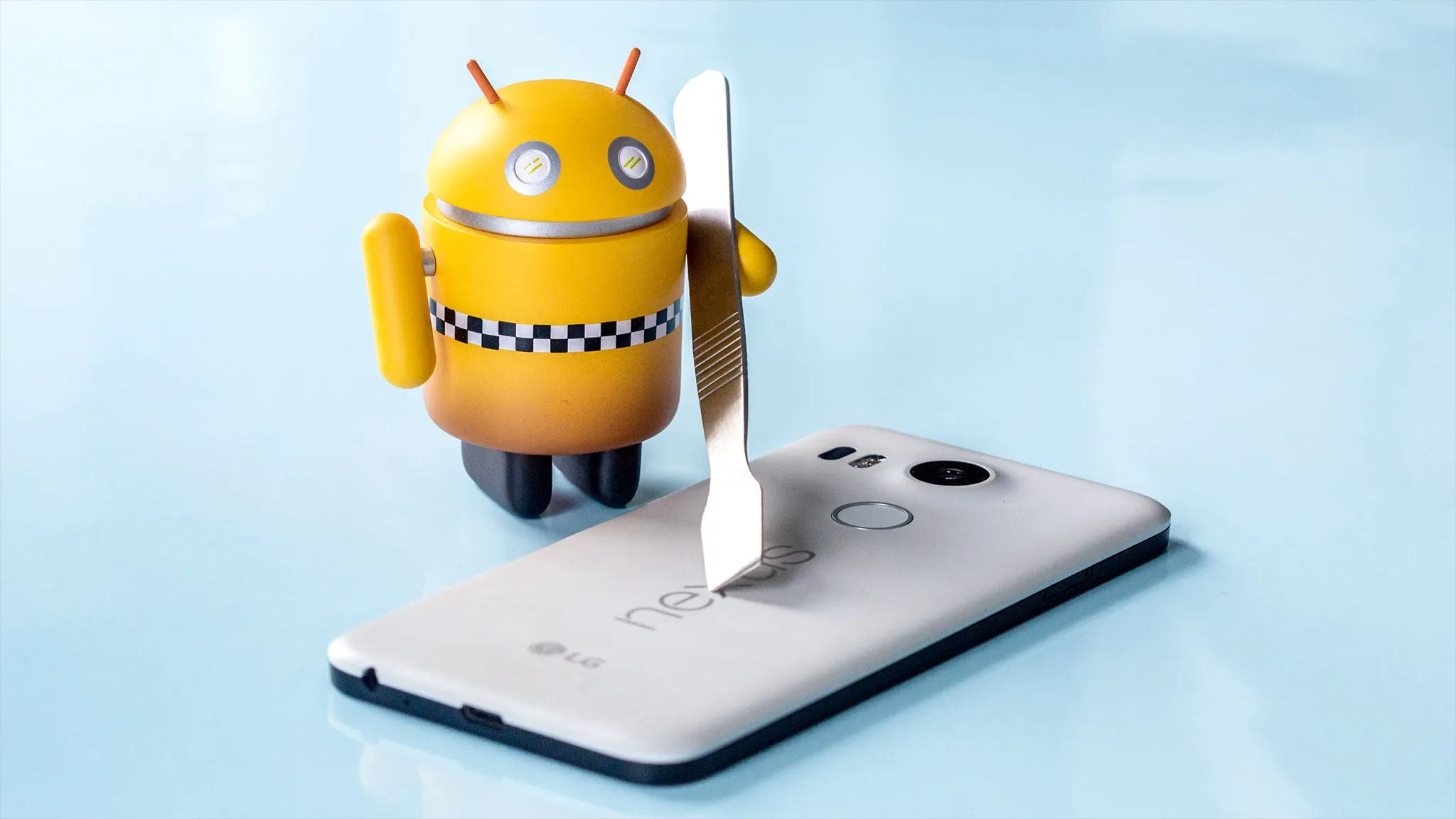
Les fabricants de smartphones imposent des restrictions logicielles qui empêchent de télécharger certaines applications ou de modifier les paramètres du système. Cependant, obtenir les permissions racine sur un appareil Android vous permet d'avoir le contrôle complet de votre appareil et de débloquer une large gamme d'options de personnalisation. Avec l'accès racine, vous pouvez :
- Télécharger n'importe quelle application
- Supprimer le bloatware préinstallé
- Améliorer les performances
- Durée de vie de la batterie
La racine transforme l'appareil en quelque chose de vraiment personnel. Toutefois, il est essentiel d'être conscient des dangers potentiels avant de procéder:
- Possibilité d'endommager le téléphone ou
- Annulation de la garantie
- Problèmes de compatibilité
- Vulnérabilité de la sécurité
Si vous décidez de procéder à l'enracinement d'un appareil Android, il est important d'avoir une bonne expérience technique, car le processus peut être complexe et nécessite la prudence. Il est essentiel de faire une recherche approfondie, de prendre les précautions nécessaires et d'être prêt à affronter les risques potentiels. Ce qui suit explique l'enracinement, les risques et les avantages, et comment le faire.
Qu'est-ce que la racine ?
L'enracinement vous permet d'obtenir l'accès administratif ou de la racine à l'appareil Android, vous permettant d'accéder et de modifier normalement les fichiers inaccessibles et les paramètres du système. Cet accès superutilisateur vous permet d'apporter des modifications illimitées au système d'exploitation, en contournant toute restriction imposée par le fabricant ou l'opérateur.
L'enracinement d'un Android est comparable à la jailbreak d'un iPhone, vous permettant d'entrer dans le sous-système du téléphone et de personnaliser le système d'exploitation, de le modifier ou d'installer des applications non autorisées par le fabricant.
Cependant, l'enracinement implique des risques tels que l'annulation de la garantie et l'installation de ROM personnalisés, versions modifiées d'Android. Avant de s'enraciner, il est essentiel d'être prudent, de sauvegarder les données et de comprendre les avantages et les inconvénients potentiels.
Les avantages du rooting téléphonique
L'enracinement offre la liberté de personnaliser l'appareil et les données en fonction de vos besoins. Malgré les risques, les avantages comprennent :
- Suppression du bloatware et libération de l'espace
Avec l'accès racine, vous pouvez désinstaller les applications préinstallées indésirables, améliorant les performances en libérant la RAM, la puissance de traitement et l'espace de stockage. - Amélioration des performances et longévité de la batterie
L'enracinement vous permet d'optimiser les paramètres, de surcycler le processeur et d'installer des noyaux personnalisés, d'améliorer les performances de l'appareil ou la durée de vie de la batterie. - Débloquer le téléchargement de l'application sans restrictions
Rooting supprime les restrictions sur les téléchargements d'applications, vous permettant de télécharger des applications de n'importe quelle source. - Personnalisation de l'appareil
L'accès racine vous permet de modifier des thèmes, des graphiques et d'autres paramètres, en personnalisation de votre appareil selon vos préférences. - Accès aux dernières versions d'Android
L'enracinement vous permet de mettre à jour votre appareil aux dernières versions d'Android même si le fabricant a cessé de fournir des mises à jour. - Protection des données avec sauvegarde
L'enracinement permet une sauvegarde complète des données de l'application et de les transférer directement sur un autre périphérique, un sauveteur de vie en cas de panne du système.
Les risques d'enracinement du téléphone
L'enracinement augmente la liberté d'utilisation mais compromet la sécurité des appareils. Les risques comprennent :
- Annulation de la garantie
Bien que légal, l'enracinement annule la garantie de l'appareil, rendant impossible d'obtenir des réparations ou des remplacements gratuits. - Découpe téléphonique
Les erreurs dans le processus d'enracinement peuvent transformer l'appareil en un impossible à utiliser. Il est essentiel de faire des recherches précises et de suivre attentivement les instructions. - Risques pour la sécurité
L'enracinement augmente la vulnérabilité de l'appareil aux logiciels malveillants et au piratage. Vous devez être prudent sur ce que vous téléchargez et installez. - Perte d'accès à certaines applications
Certaines applications, telles que Netflix ou Android Pay, peuvent ne pas fonctionner sur des appareils enracinés.
Comment root un appareil Android
Le processus d'enracinement varie selon la marque et la version du logiciel. Il n'y a pas de solution universelle. Si vous voulez enraciner votre appareil, vous devrez rechercher des étapes spécifiques pour votre modèle et version logicielle.
- Sauvegarde du téléphone
L'enracinement supprimera toutes les données de votre téléphone, il est donc important d'effectuer une sauvegarde complète avant de commencer. Vous pouvez utiliser votre compte Google ou une application tierce pour la sauvegarde. Toujours sauvegarder le ROM actuel avant d'en installer un nouveau. Assurez-vous également que l'appareil est complètement chargé avant de commencer. - Activer le débogage USB
Activer le débogage USB permet à votre téléphone de communiquer avec un ordinateur exécutant Android SDK pour des opérations avancées telles que le rooting. Une fois activé, vous pouvez utiliser un outil d'enracinement pour envoyer des instructions à votre appareil sans le toucher, rendant le processus d'enracinement plus rapide et plus facile.
1. Allez dans le menu Paramètres.
2. Faites défiler vers le bas et tapez sur Informations téléphoniques.
3. Trouvez l'option de construction de nombre et tapez-la sept fois rapidement pour activer les options de développeur.
4. Retournez au menu principal des paramètres et faites défiler vers le bas pour trouver les options de développement.
5. Appuyez sur Options de décodeur et trouvez l'option de débogage USB.
6. Activer l'option de débogage USB. - Déverrouillez le chargeur de démarrage
Le bootloader est un programme qui charge le système d'exploitation pour allumer l'appareil. Déverrouillage vous permet d'installer des systèmes d'exploitation personnalisés ou de modifier votre appareil, mais efface les données, annule la garantie et comporte des risques de sécurité.
1. Autoriser le déverrouillage de bootloader dans Options du développeur → Déverrouillage OEM.
2. Connectez l'appareil à votre ordinateur via USB.
3. Téléchargez et installez les outils-plateforme SDK Android pour Windows sur votre ordinateur. Installez des options adb et fastboot.
4. Ouvrez l'invite de commande. Tapez cmd dans la barre d'adresse Windows et appuyez sur Entrée.
5. Lancez le périphérique en mode bootloader en tapant : adb bootloader.
6. Dans l'invite de commande, tapez fastboot flashing déverrouillage ou fastboot OEM déverrouillage pour débloquer le chargeur de démarrage.
7. Suivez les instructions à l'écran pour confirmer le déverrouillage du chargeur de démarrage. - Installer un logiciel de récupération personnalisé
Vous devez installer un outil de récupération personnalisé comme TWRP pour installer firmware personnalisé et sauvegarder votre appareil.
1. Connectez l'appareil à l'ordinateur.
2. Ouvrez l'invite de commande Windows.
3. Insérez les commandes nécessaires pour installer l'outil de récupération personnalisé sur votre appareil.
4. Une fois installé, vous pouvez utiliser l'outil de récupération personnalisé pour installer firmware personnalisé et sauvegarder votre appareil. - Installer un ROM personnalisé
Installer un ROM personnalisé signifie remplacer le système d'exploitation standard par une version modifiée. Les ROM personnalisés sont créés par des développeurs indépendants et offrent:
1. Amélioration des performances et de la durée de vie de la batterie.
2. Nouvelles fonctionnalités.
3. Dernière version du système d'exploitation Android.
4. Peaux personnalisées.
Comment trouver un ROM personnalisé
Les ROM personnalisés sont spécifiques pour chaque appareil, vous devez donc télécharger un ROM créé explicitement pour votre modèle. Il existe également plusieurs variantes pour le même appareil basé sur le pays. Pour trouver un ROM compatible, vous devez connaître le code fabricant de l'appareil. Cela permet de s'assurer que le ROM choisi est compatible. Rechercher le code du fabricant pour [ Nom de l'appareil] sur Google ou vérifier la page de l'appareil sur Wikipedia. Une fois que vous trouvez un ROM personnalisé approprié, vous pouvez le télécharger sur votre téléphone et utiliser l'outil de récupération personnalisé pour l'installer.
Comment installer un ROM personnalisé :
1. Sauvegardez votre appareil pour éviter la perte de données en cas de problèmes lors de l'installation de votre ROM personnalisé.
2. Trouvez et téléchargez le ROM personnalisé approprié pour votre appareil à partir d'une source fiable, comme les forums XDA.
3. Transférer le fichier .zip téléchargé dans la mémoire interne de l'appareil sans l'extraire.
4. Les ROM n'incluent pas les applications Google, vous devez donc installer un paquet GApps séparé ou utiliser la méthode adb sideload dans l'invite de commande Windows.
5. Lancez TWRP en mode récupération sur votre téléphone. Recherchez le modèle de téléphone sur le wiki LineageOS pour trouver la combinaison de clés unique pour redémarrer le téléphone en mode récupération.
6. Sélectionnez l'option «Installer» de TWRP pour choisir le fichier ROM personnalisé téléchargé.
7. Attendez l'achèvement du processus d'installation, puis redémarrez l'appareil pour profiter des nouvelles fonctionnalités et des performances améliorées offertes par le ROM personnalisé. - Choisissez une application racine
La méthode la plus simple est d'utiliser une application de rooting qui vous permet d'obtenir des permissions racine en un seul clic à travers Windows ou Android. Kingo Root est une application gratuite qui fonctionne sur Windows et Android pour aider à obtenir les permissions racine. - Télécharger Root Checker
Téléchargez une application comme Root Checker pour voir si l'appareil a été enraciné avec succès. Exécuter cette application va rapidement confirmer si le périphérique a accès superutilisateur et si l'enracinement a été exécuté correctement. - Installer une application de gestion racine
L'installation d'une application de gestion racine aide à gérer les risques de sécurité en enracinement en offrant un meilleur contrôle sur les applications ayant accès aux autorisations racine. Magisk Manager est une application open source populaire qui vous permet de gérer les permissions de racine de téléphone. Avec Magisk, vous pouvez accorder ou refuser des autorisations racine à des applications individuelles, assurant la sécurité de votre téléphone. Ce niveau de sécurité supplémentaire peut fournir la tranquillité lors de l'utilisation d'applications enracinées sur votre appareil.
L'enracinement offre un contrôle complet sur l'appareil Android, vous permettant de le personnaliser en fonction de vos besoins, installer des applications non disponibles sur Google Play et améliorer les performances et la durée de vie de la batterie. Cependant, il est important de se rappeler que l'enracinement comporte des risques. Vous risquez de perdre l'accès à certaines applications, d'annuler la garantie ou même d'annuler votre téléphone si vous n'êtes pas prudent. Il est essentiel d'évaluer soigneusement ces risques en ce qui concerne les avantages avant de procéder.
Si vous décidez d'enraciner votre téléphone, il est essentiel de faire des recherches approfondies et de suivre les étapes correctes pour minimiser les problèmes potentiels. Avec les bonnes précautions, l'enracinement peut libérer tout le potentiel de l'appareil.


