

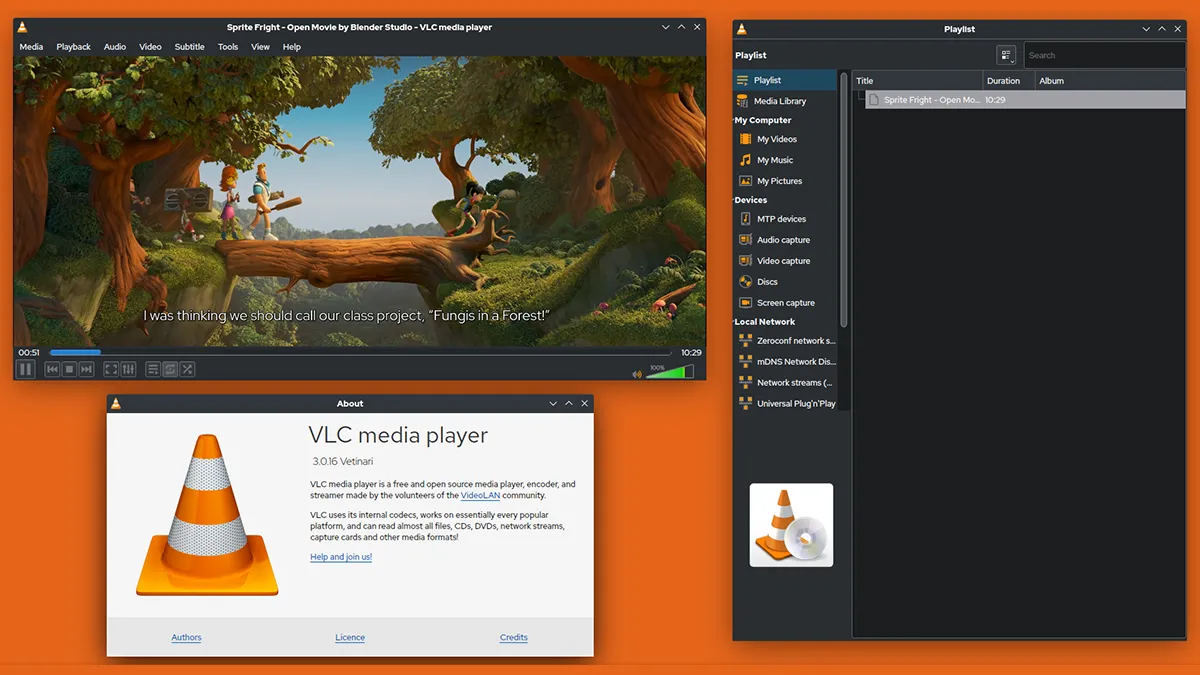
Si vous voulez une solution pour regarder des vidéos sans faille lors de l'utilisation d'autres applications, VLC offre une fonctionnalité appelée Image in Picture (PiP). Ce mode vous permet de visualiser le contenu multimédia dans une petite fenêtre qui se chevauche en utilisant d'autres applications simultanément.
Le multitâche est devenu courant dans notre routine quotidienne, et permettre le mode VLC Picture peut augmenter la productivité, vous permettant de gérer plusieurs tâches simultanément.
Dans l'article suivant, les étapes seront illustrées pour activer cette fonction sur n'importe quel appareil, offrant un plus grand confort lors de l'utilisation de VLC.
Activer VLC PiP sur Windows
- Lancez VLC et ouvrez le fichier vidéo que vous voulez regarder.
- Cliquez sur Affichage et sélectionnez l'option Toujours au premier plan.
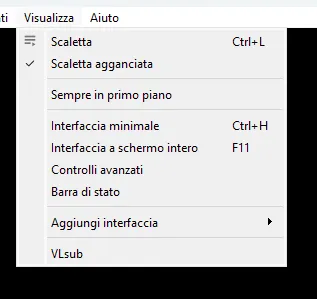
- La vidéo sera affichée dans une fenêtre flottante qui reste au premier plan sur toutes les autres fenêtres ouvertes.
- Pour réduire encore la taille de la vidéo, retournez au menu Instruments et sélectionner à nouveau Personnaliser l'interface et changez-le à votre goût.
Après ces étapes, vous pouvez activer Image en mode Image sur votre lecteur multimédia VLC et profiter de vos vidéos dans une fenêtre flottante sur les autres fenêtres.
Activer VLC PiP sur MacOS
Si vous êtes un utilisateur Mac, vous pouvez facilement activer Image en mode Image avec VLC Media Player. Cela vous permet de garder la vidéo à jouer dans une petite fenêtre flottante tout en travaillant sur d'autres applications. C'est un excellent moyen de multitaskare et de profiter au maximum de votre temps.
- Ouvrez la vidéo que vous voulez regarder avec VLC.
- pausez la vidéo de lecture et placez le curseur de la souris sur l'option Vidéo en haut de la fenêtre.
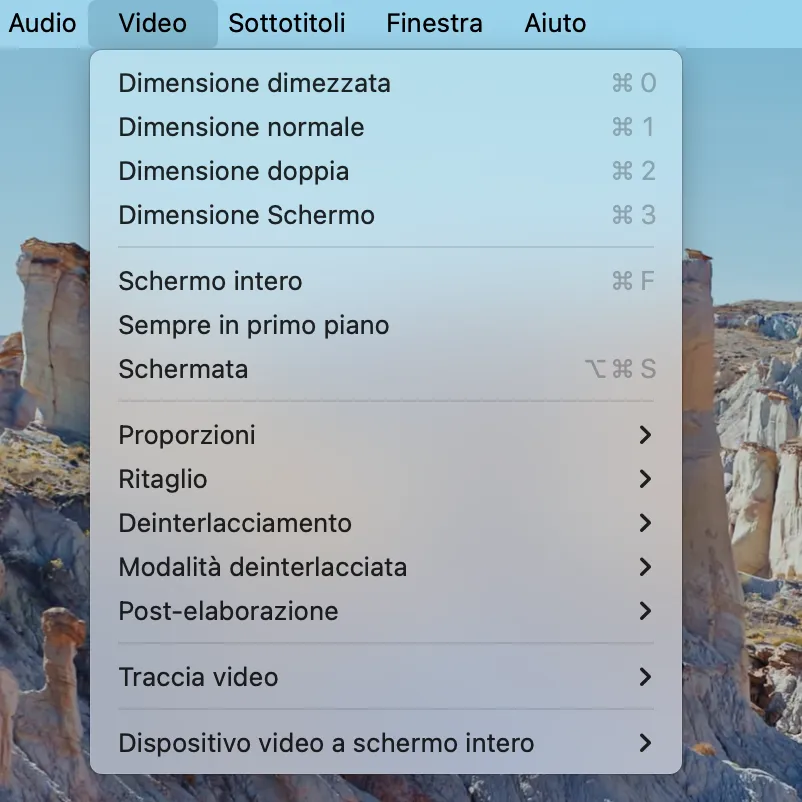
- Sélectionnez l'option Toujours au premier plan dans le menu. Cela permet à votre vidéo de flotter sur d'autres applications sur Mac.
Activer VLC PiP sur iOS
Vous pouvez activer Image en mode Image avec VLC sur votre iPhone. Cette fonctionnalité peut être utile si vous voulez faire multitâche tout en regardant vos vidéos préférées.
Vous pouvez réduire le lecteur et continuer à regarder la vidéo tout en utilisant d'autres applications sur votre téléphone.
L'activation de cette fonctionnalité peut nécessiter quelques étapes supplémentaires, surtout si l'on considère que la nouvelle version d'iOS est habituellement livrée avec la fonction Image dans Image désactivée par défaut.
- Ouvrez l'application Paramètres sur votre iPhone et appuyez sur l'option Raccourcis, en veillant à ce que l'option Permettre des raccourcis peu fiables est activé (vert).
- Téléchargez l'application VLC Media Player depuis l'App Store si vous n'avez pas déjà. Dans le menu Paramètres de VLC, option d'activation Lire les vidéos VLC en arrière-plan.
- Enfin, ouvrez l'application VLC, appuyez sur l'icône des trois points et puis Minimiser le lecteur.
Activer VLC PiP sur iPadOS
Si vous êtes un utilisateur d'iPad Air, Pro ou Mini et que vous voulez faire du multitâche en regardant vos vidéos préférées, le mode Image en mode Image est la solution idéale. Contrairement à l'iPhone, activer PiP sur votre iPad est un processus différent.
- Ouvrez l'application Paramètres sur votre appareil. Appuyez sur Paramètres généraux et puis Multitâche et quai.
- Sélectionnez l'option Image en image.
- Lancez VLC Media Player et lisez le fichier vidéo.
- Appuyez sur l'icône PiP dans le coin supérieur gauche de la fenêtre vidéo plein écran. Cela réduira la vidéo dans une fenêtre plus petite que vous pouvez déplacer et redimensionner.
Activer VLC PiP sur Android
Si vous êtes un utilisateur d'Android, vous pouvez utiliser la fonction Image dans Image sur votre téléphone ou tablette. Cependant, afin que cette fonctionnalité fonctionne, assurez-vous de mettre à jour votre appareil à la dernière version du logiciel.
- Ouvrir le menu Paramètres dans l'application VLC Media Player.
- Sélectionnez l'option pour activer la lecture vidéo VLC en arrière-plan. Ensuite, appuyez sur l'icône de trois points en haut de l'écran pour afficher plusieurs options.
- Appuyez sur pour activer la fenêtre de petite icône Image en image.
Maintenant, vous pouvez minimiser et déplacer la fenêtre au besoin pour personnaliser votre expérience de visualisation tout en multitâche sur votre téléphone.


