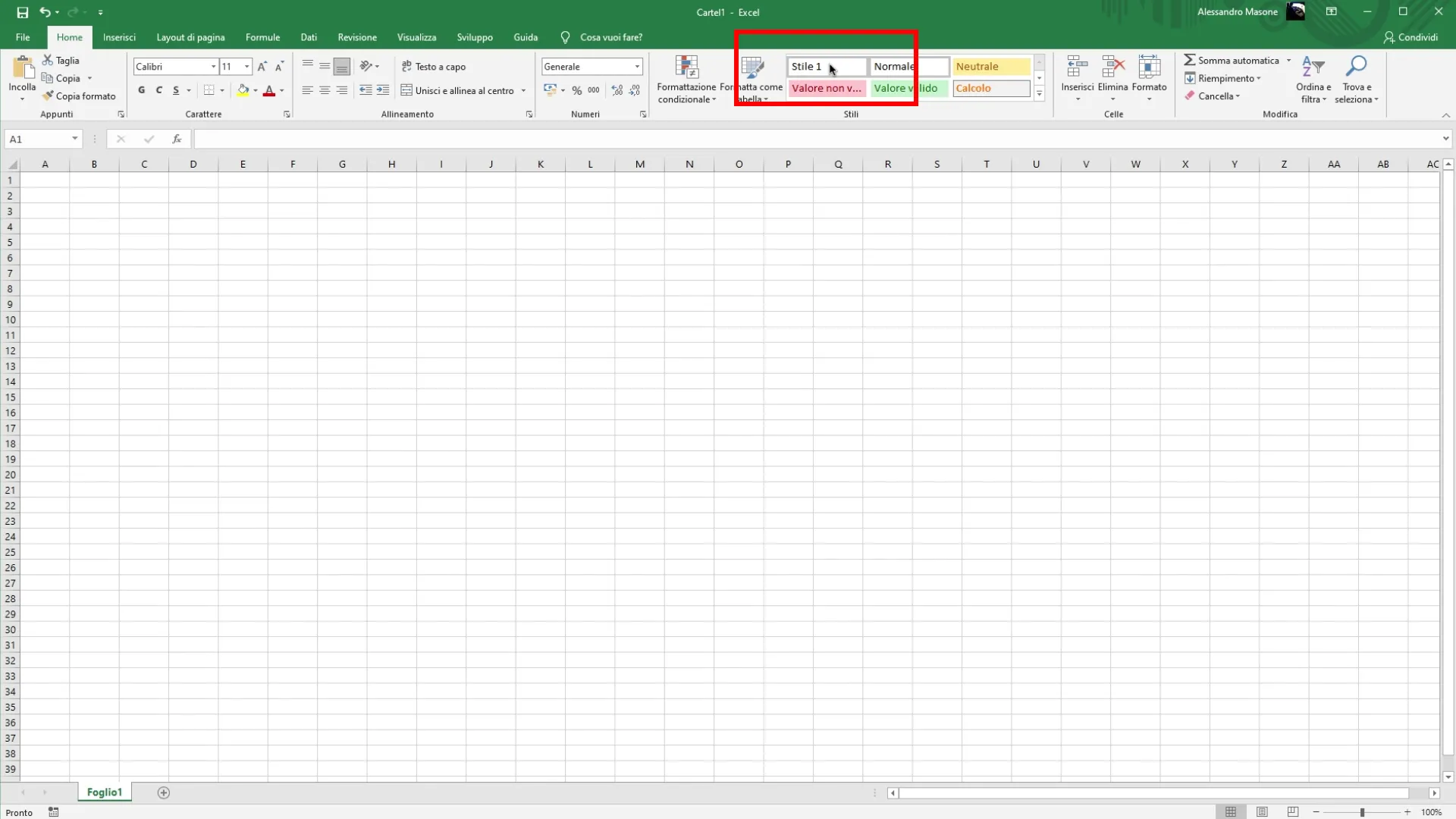
Accès à l'onglet Accueil Pour commencer, vous devez ouvrir Excel et sélectionner l'onglet Accueil dans la barre de fonctions multiples, où les principales options de formatage sont regroupées
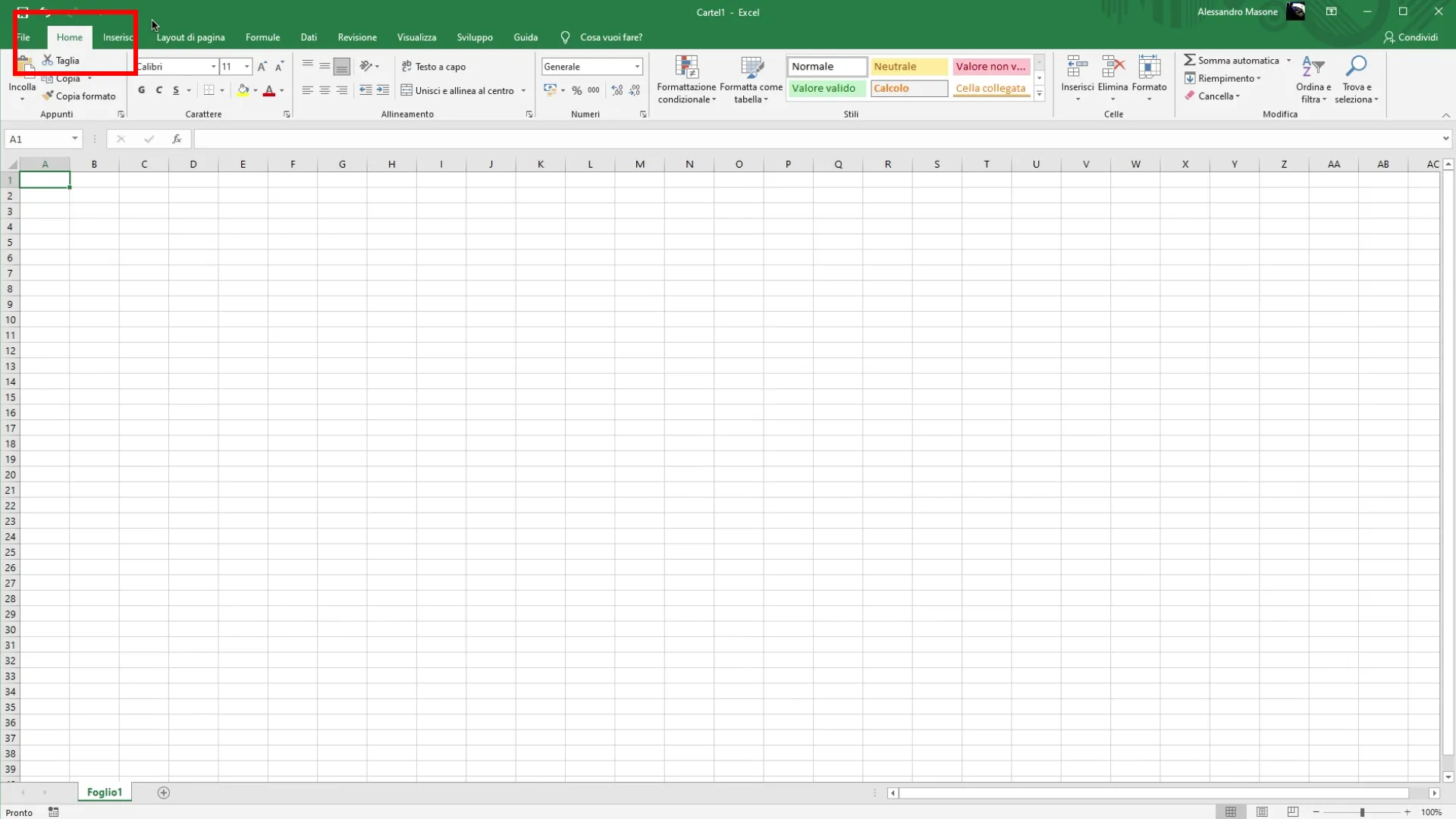
Naviguez dans la section "Stili" Chapitre S'il vous plaît. de l'onglet Accueil, il y a la voix Cellule Stili.
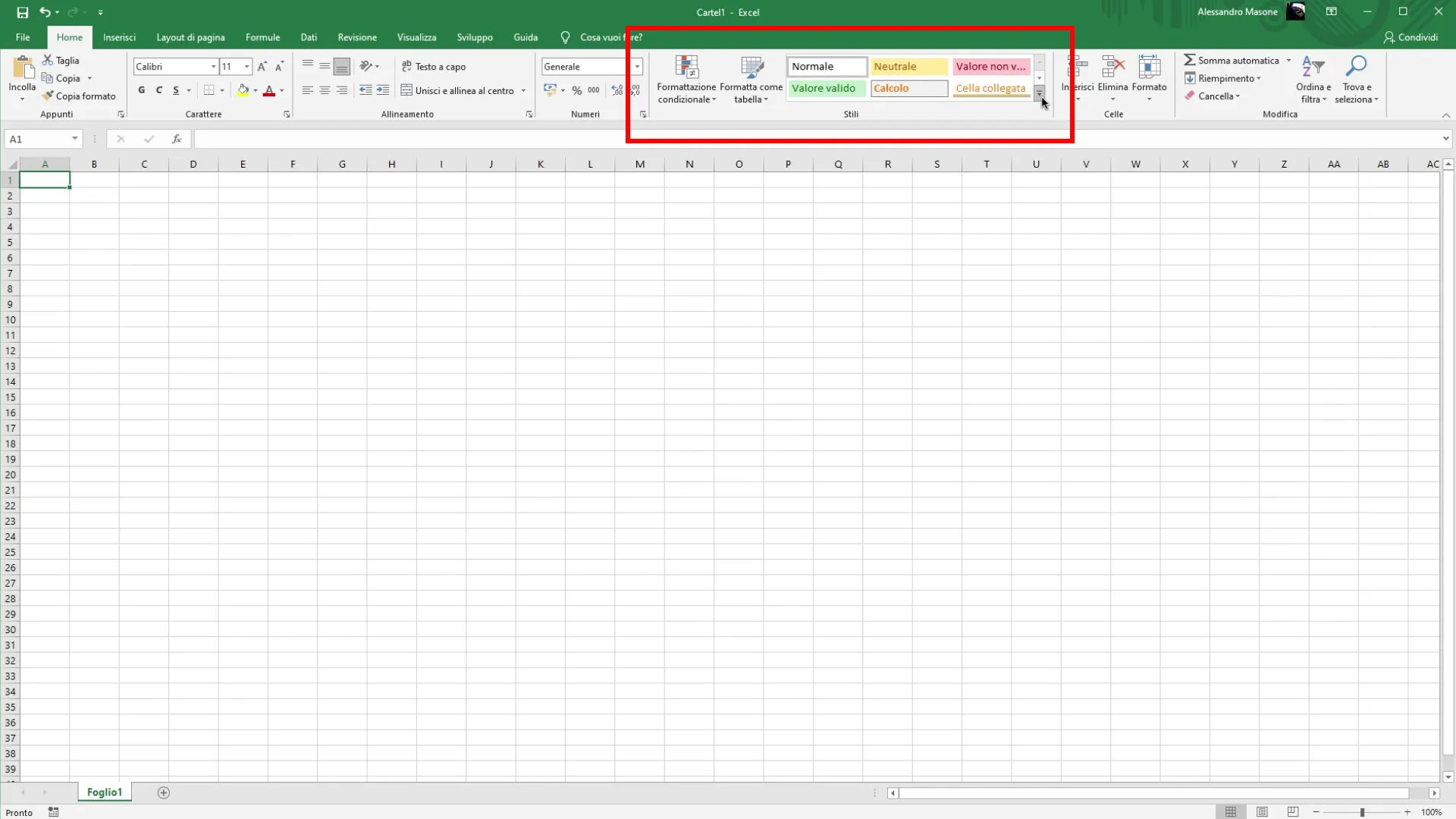
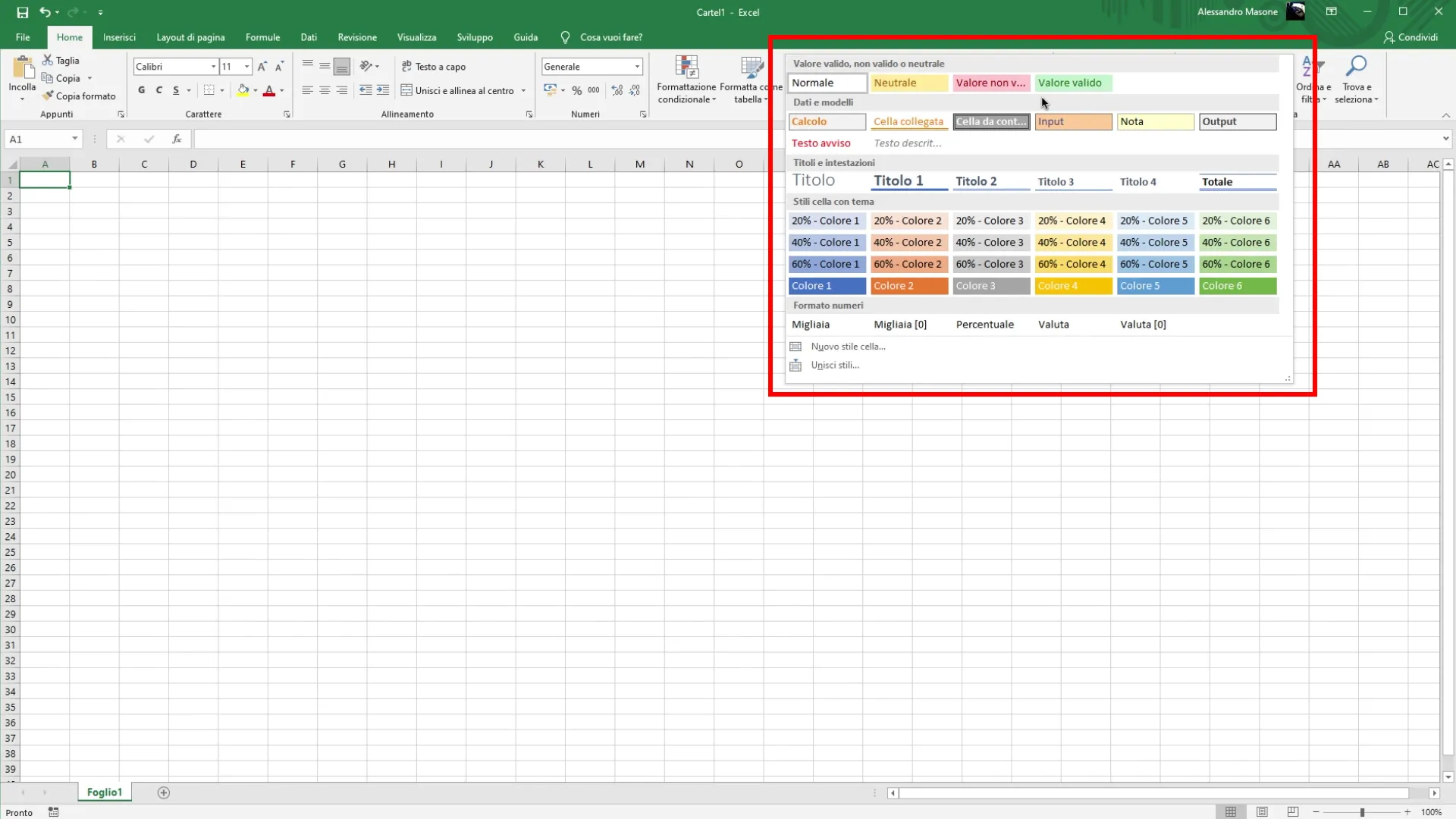
Cliquer sur la flèche vers le bas à côté de cette option ouvrira un menu déroulant avec différentes options par défaut.
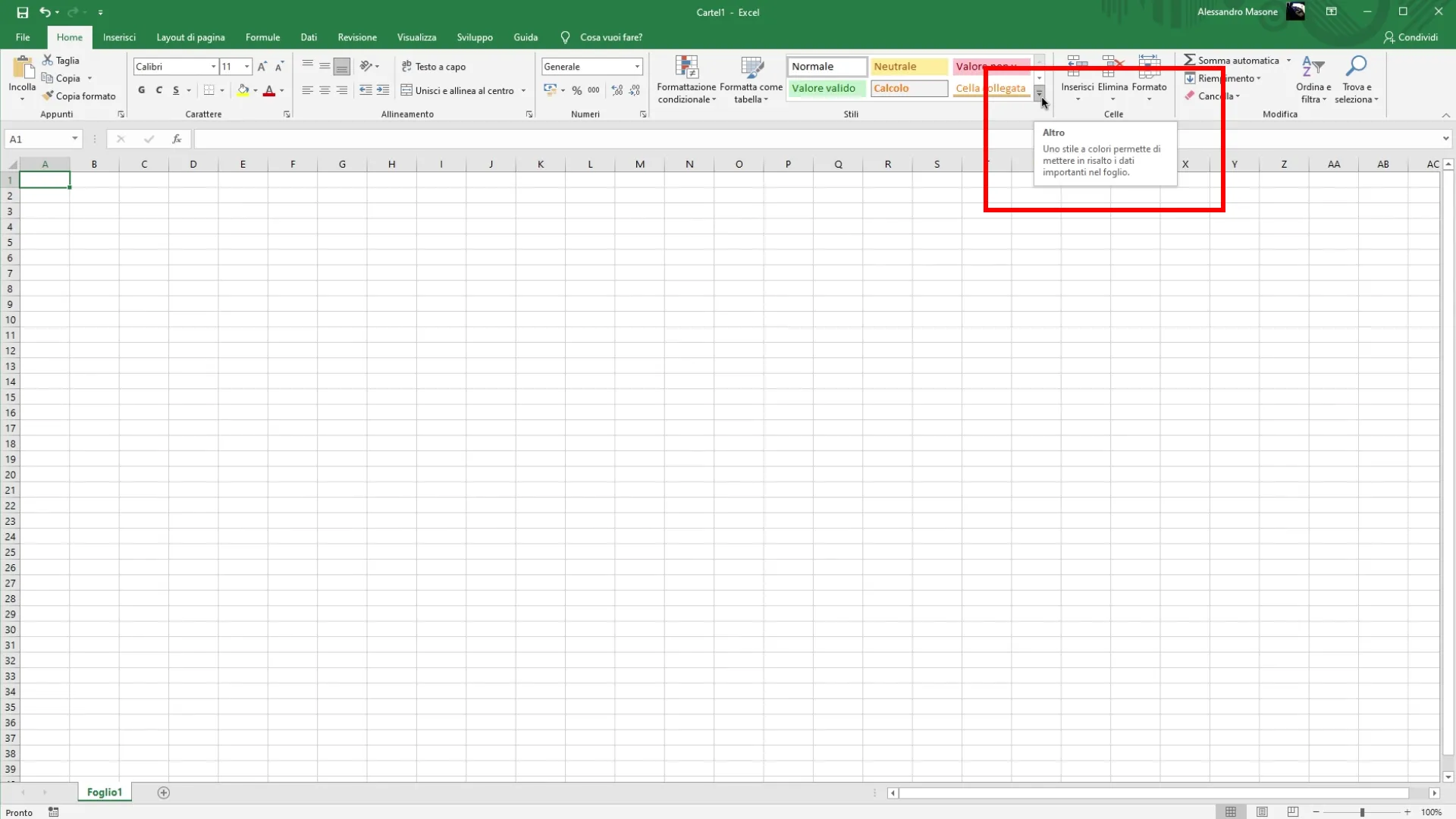
Exploration de styles prédéfinis Dans le menu déroulant, vous pouvez voir une série de styles de cellules déjà disponibles dans Excel. Bien que vous puissiez utiliser l'un de ces styles, pour créer un format personnalisé, vous devez passer à l'étape suivante.
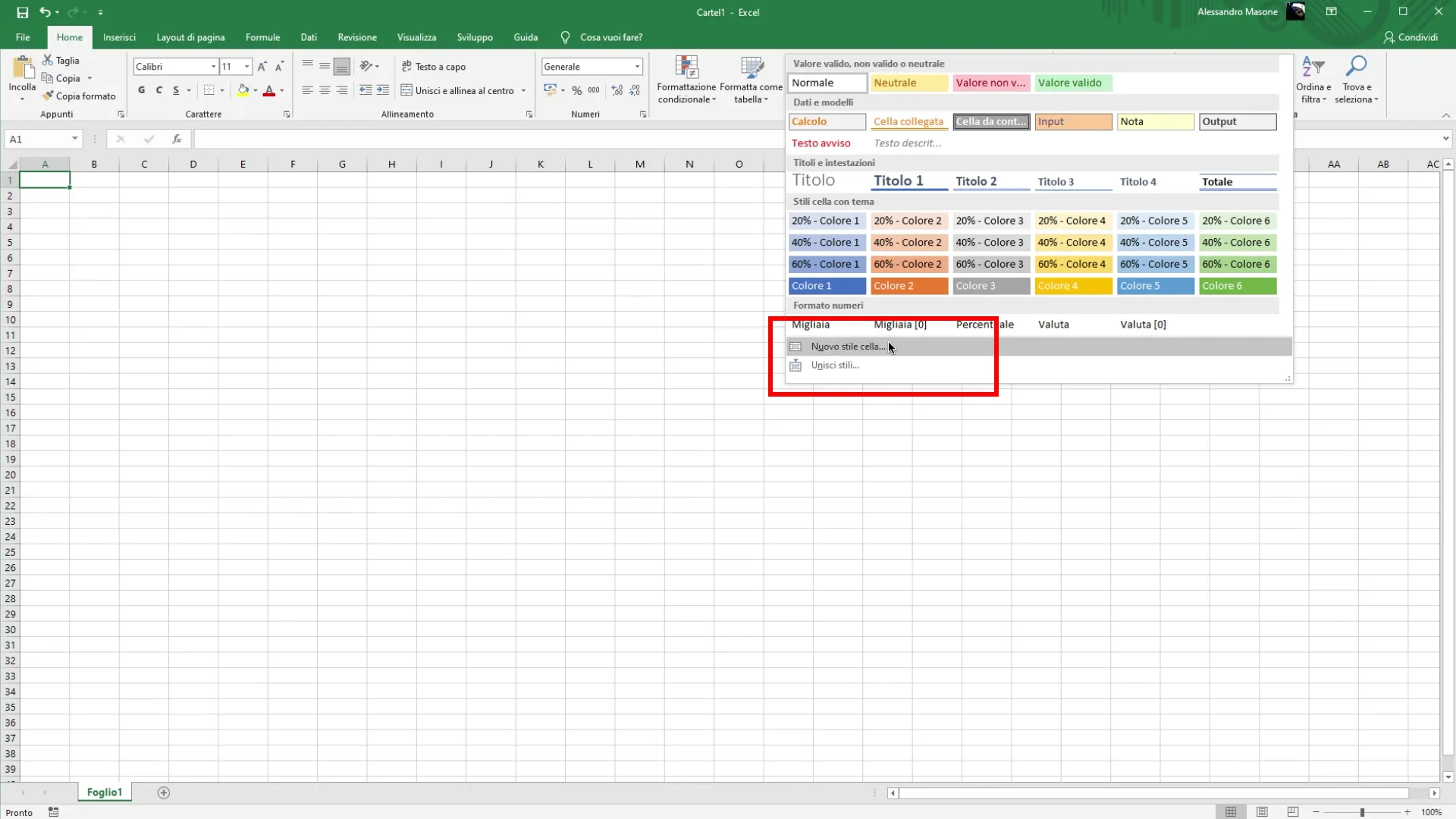
Création d'une nouvelle cellule de style Pour créer un nouveau style, faites défiler dans le menu et cliquez sur Nouveau style de cellule. Cette action ouvrira une boîte de dialogue où vous pourrez définir le nouveau style.
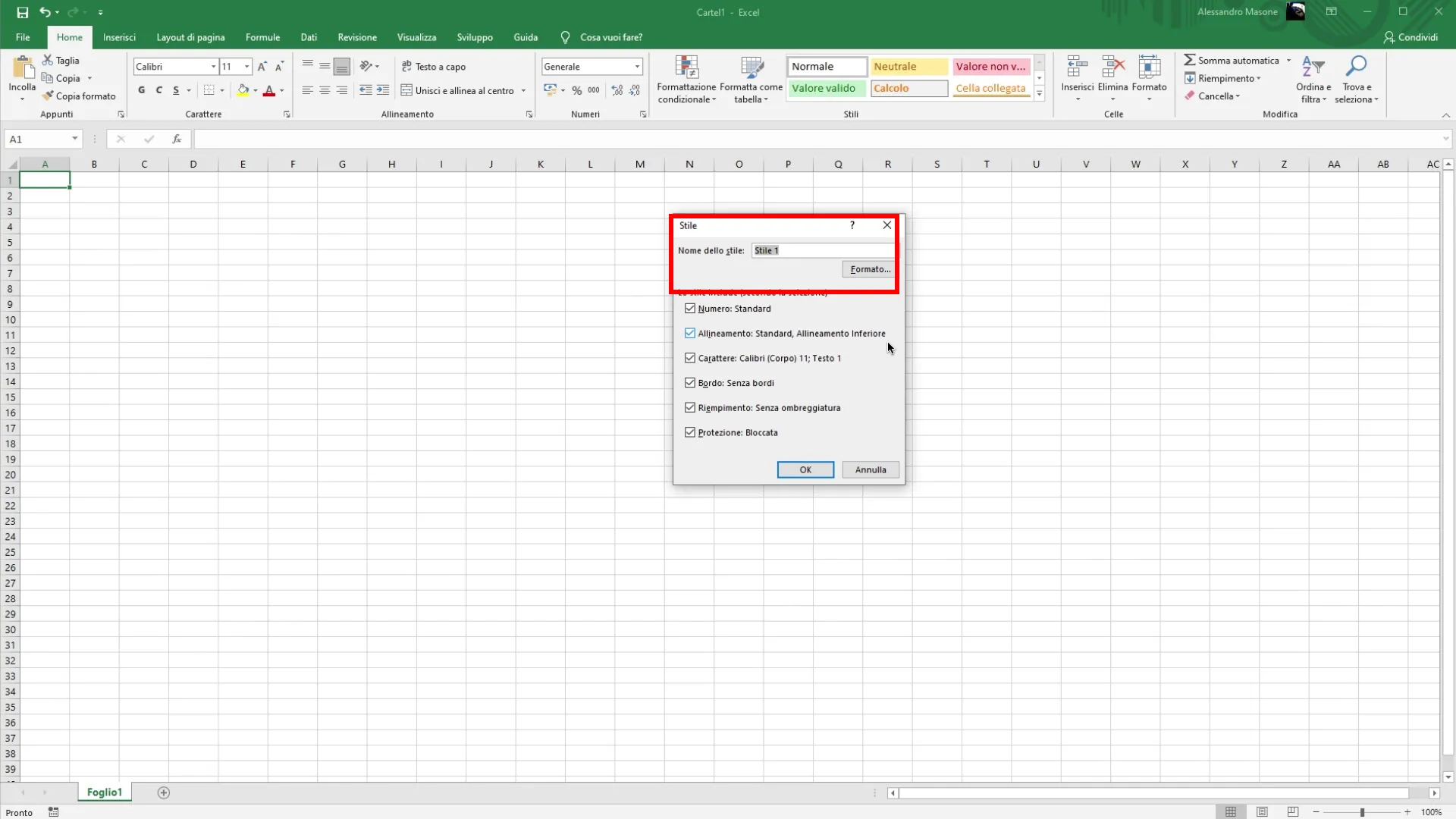
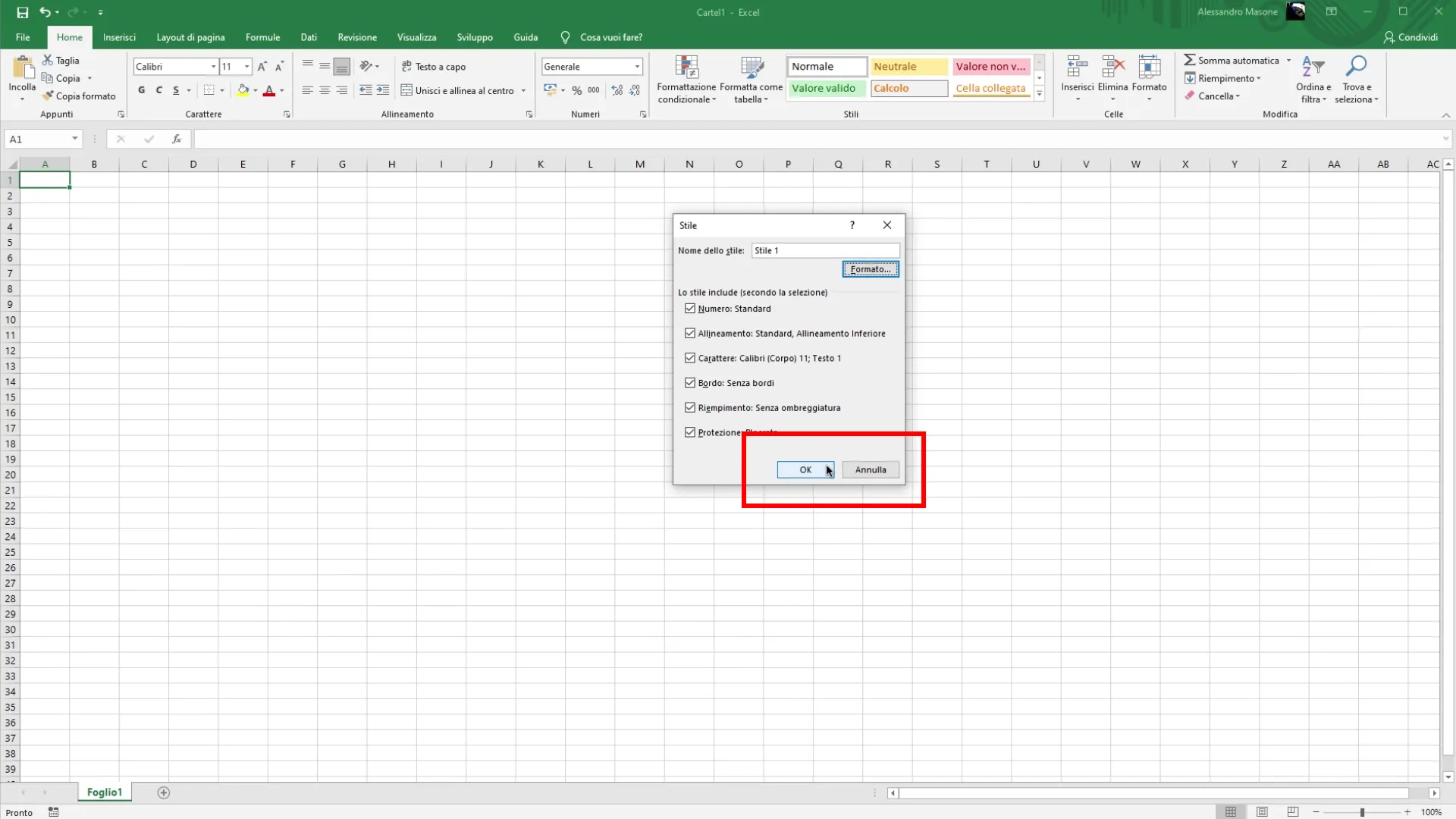
Personnalisation du nom et du format Dans la boîte de dialogue, vous pouvez attribuer un nom au nouveau style, utile pour l'identifier à l'avenir.
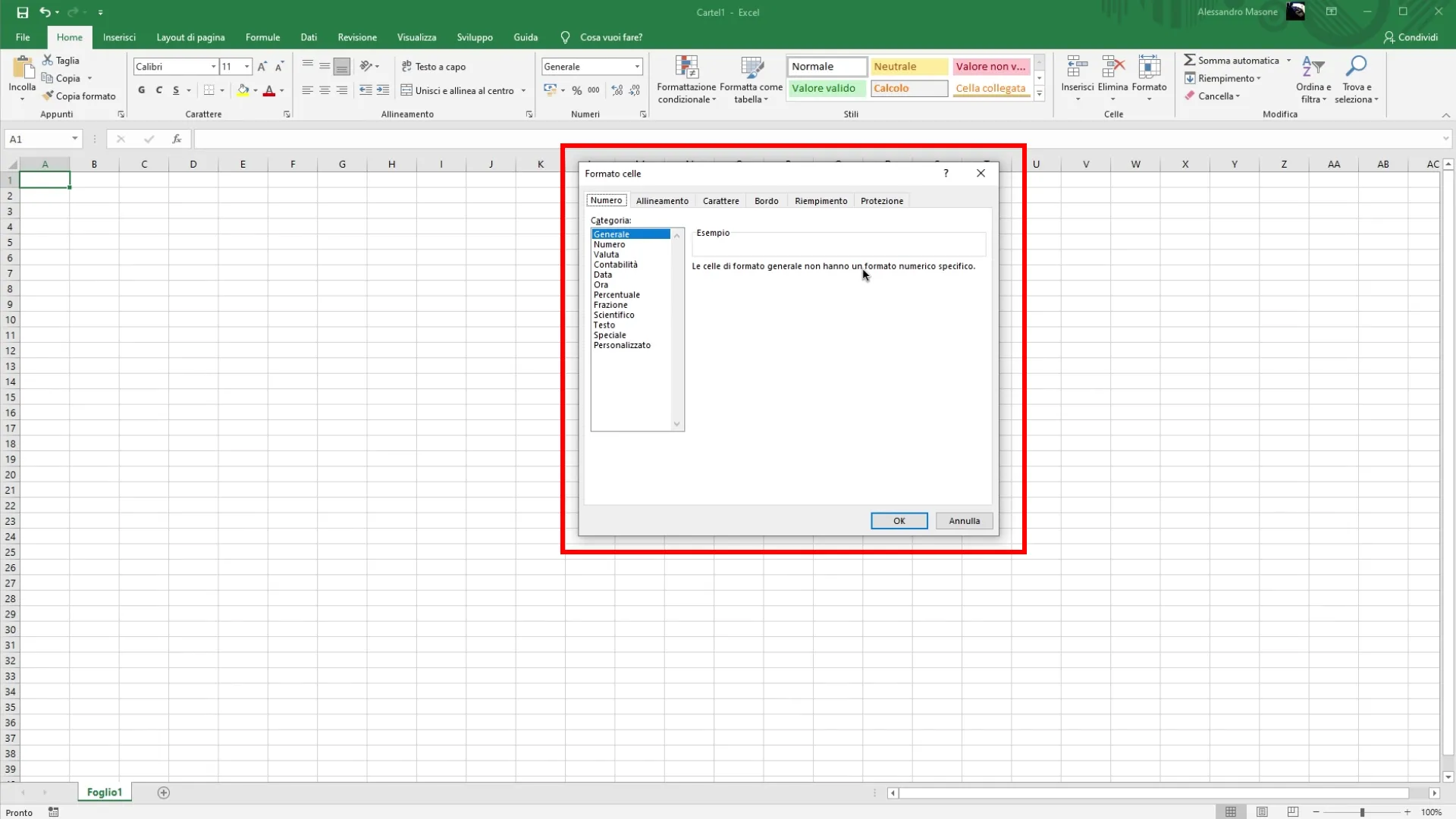
Ensuite, cliquez sur le bouton Forme, vous pouvez personnaliser différents aspects, tels que le type de caractère, la couleur, l'alignement, les bordures et d'autres paramètres de formatage.
Confirmation des modifications Après avoir configuré le format souhaité, cliquez sur - Oui. pour confirmer les changements.
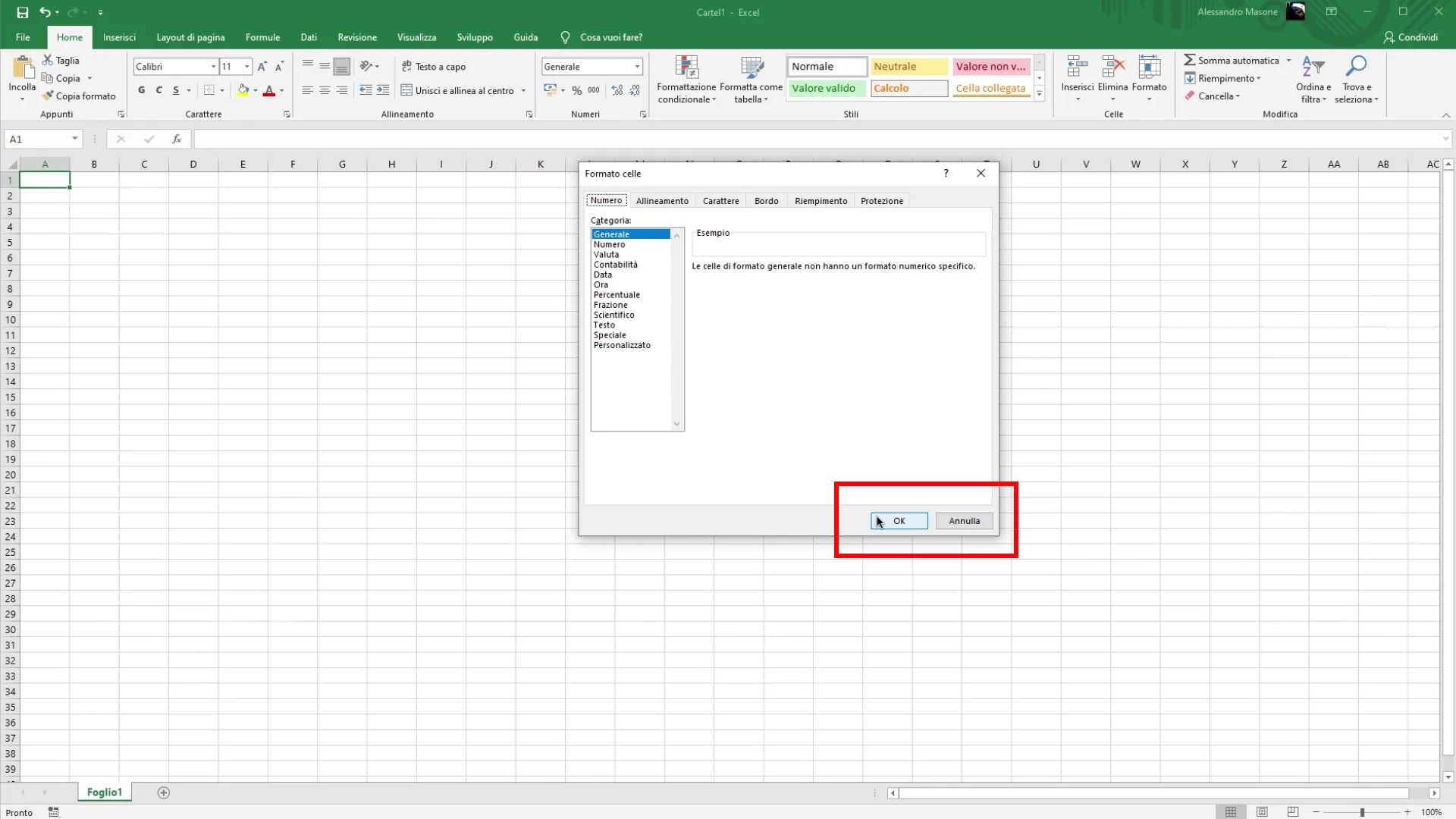
La fenêtre principale se fermera et le style personnalisé sera sauvegardé.
Nouvelle application de style Une fois que vous créez le style, cela apparaîtra dans la section S'il vous plaît. de la barre de fonctions multiples. Pour l'appliquer, sélectionnez simplement la plage de cellules souhaitée et cliquez sur le style nouvellement créé. L'application se produira automatiquement, en appliquant le format choisi aux cellules sélectionnées.