

Le système d'exploitation Windows offre une large marge de personnalisation, mais certains éléments, tels que le logo affiché pendant la phase de chargement (boot), restent inaccessibles à travers les paramètres standard. Pour changer cet écran, vous devez intervenir directement sur le firmware informatique.
Par un utilitaire open-source appelé Hack, vous pouvez remplacer le logo par défaut par une image personnalisée en quelques étapes. La procédure complète est illustrée ci-dessous.
Exigences préliminaires et préparation du système
Avant de télécharger le logiciel, il est essentiel de s'assurer que votre système répond à certaines exigences techniques et prépare l'environnement de travail.
1. Vérification du mode BIOS (UEFI)
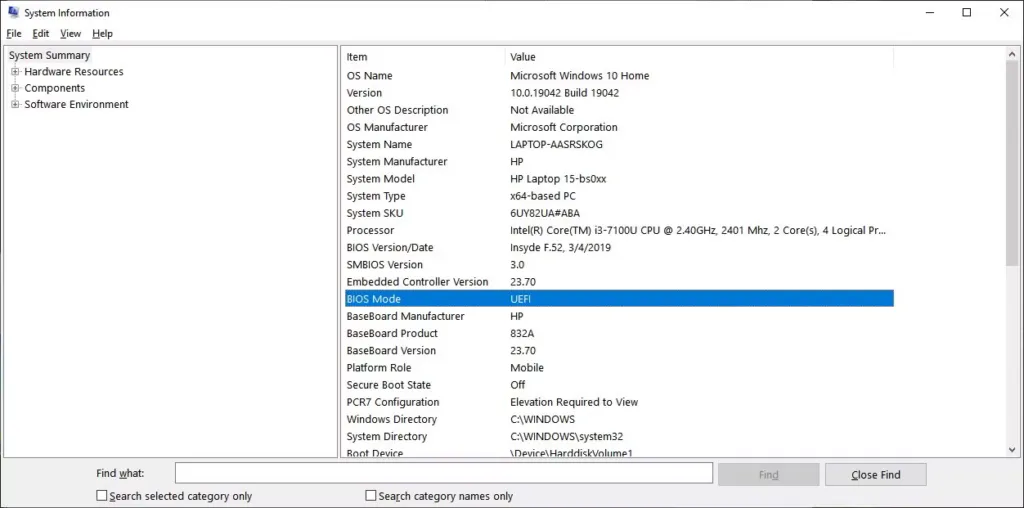
HackBGRT fonctionne exclusivement sur les systèmes basés sur l'UEFI. Pour vérifier la compatibilité de votre ordinateur:
- Appuyez sur la combinaison de touches Gagner + R pour rappeler la fenêtre Execute.
- Type msinfo32 et appuyez sur Entrée pour ouvrir la fenêtre Informations système.
- Dans le panneau de droite, cherchez la voix Mode BIOS. Assurez-vous que la valeur affichée est UEFI.
2. Activation de démarrage sécurisée
Pour que HackBGRT écrase le logo de démarrage, il est impératif de désactiver la fonction -Sécurité de démarrage depuis les paramètres BIOS/UEFI de votre carte mère. La procédure varie selon le fabricant de l'ordinateur.
3. Création de nouveau logo
L'image qui remplacera le logo Windows doit respecter des paramètres très stricts:
- Taille: Ce doit être un carré parfait, de préférence 200×200 ou 300×300 pixels.
- Format: Il doit être enregistré strictement comme un Bitmap 24 bits (.bmp).
- Nomenclature: Le fichier doit être renommé dans Coucher. b.
Note de sécurité : Depuis HackBGRT modifie les fichiers de démarrage de bas niveau ( partition EFI), il est fortement recommandé de créer un point de restauration du système ou un lecteur de récupération USB avant de procéder.
Installation et configuration de HackBGRT
Une fois la phase préparatoire terminée, vous pouvez procéder à l'installation du logiciel.
- Téléchargement et extraction: Téléchargez la dernière version de HackBGRT (généralement au format .zip) du dépôt officiel sur GitHub. Extraire le contenu de l'archive dans un dossier facilement accessible.
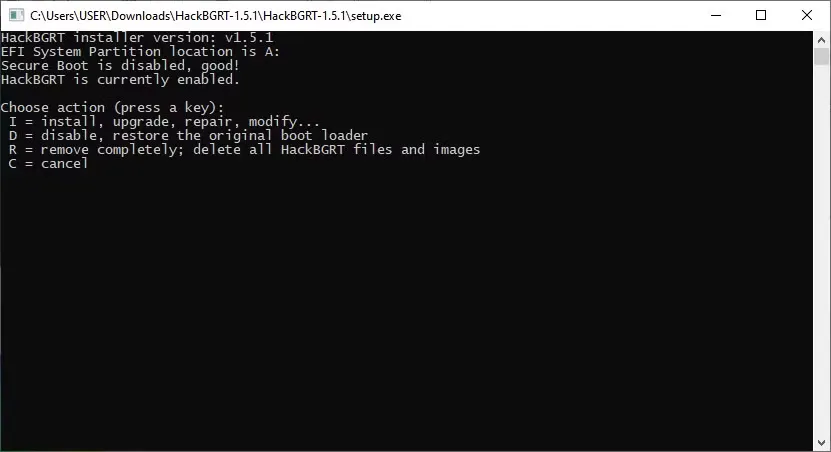
- Début de la configuration : Dans le dossier extrait, exécutez le fichier installation. ex. Accorder les autorisations d'administrateur si le système l'exige.
- Début de l'installation : Une fenêtre de commande est ouverte. Appuyez sur le bouton Les sur le clavier pour démarrer le processus d'installation.
- Gestion des fichiers de configuration : Le programme ouvrira automatiquement un fichier texte dans Block Notes contenant les paramètres de configuration. Pour une installation standard, aucun changement n'est nécessaire. Fermez la fenêtre Notepad.
Insérer un logo personnalisé
En fermant le bloc-notes, HackBGRT démarrera automatiquement Microsoft Paint. Cette étape est cruciale pour insérer votre image dans la partition système cachée.
- Peinture intérieure, sélectionnez Fichier > Ouvrir et de naviguer dans la section Ce PC.
- Une nouvelle unité de système sera installée temporairement par le programme (souvent étiquetée « SYSTEM » ou assignée à la lettre A :). Ouvrez cette partition.
- Suivre le chemin EFI > Hack.
- Dans ce dossier, copier et coller le fichier Coucher. b précédemment préparé, en acceptant la requête Windows pour écraser le fichier existant.
- Fermer Peinture et toute autre fenêtre connexe. La commande Prompt affichera un message de confirmation de l'installation. Appuyez sur n'importe quel bouton pour sortir.
Lors du prochain redémarrage de l'ordinateur, le logo Windows classique sera remplacé par l'image personnalisée.
Comment restaurer le logo original
En cas de problèmes ou si vous souhaitez revenir aux paramètres de l'usine, la procédure de récupération est extrêmement simple:
- Exécutez à nouveau le fichier installation. ex HackBGRT utilisé pour l'installation.
- Dans la fenêtre de commande Prompt, appuyez sur le bouton D.
- Le logiciel confirmera la restauration du logo par défaut. Fermez le programme et redémarrez le système.


