

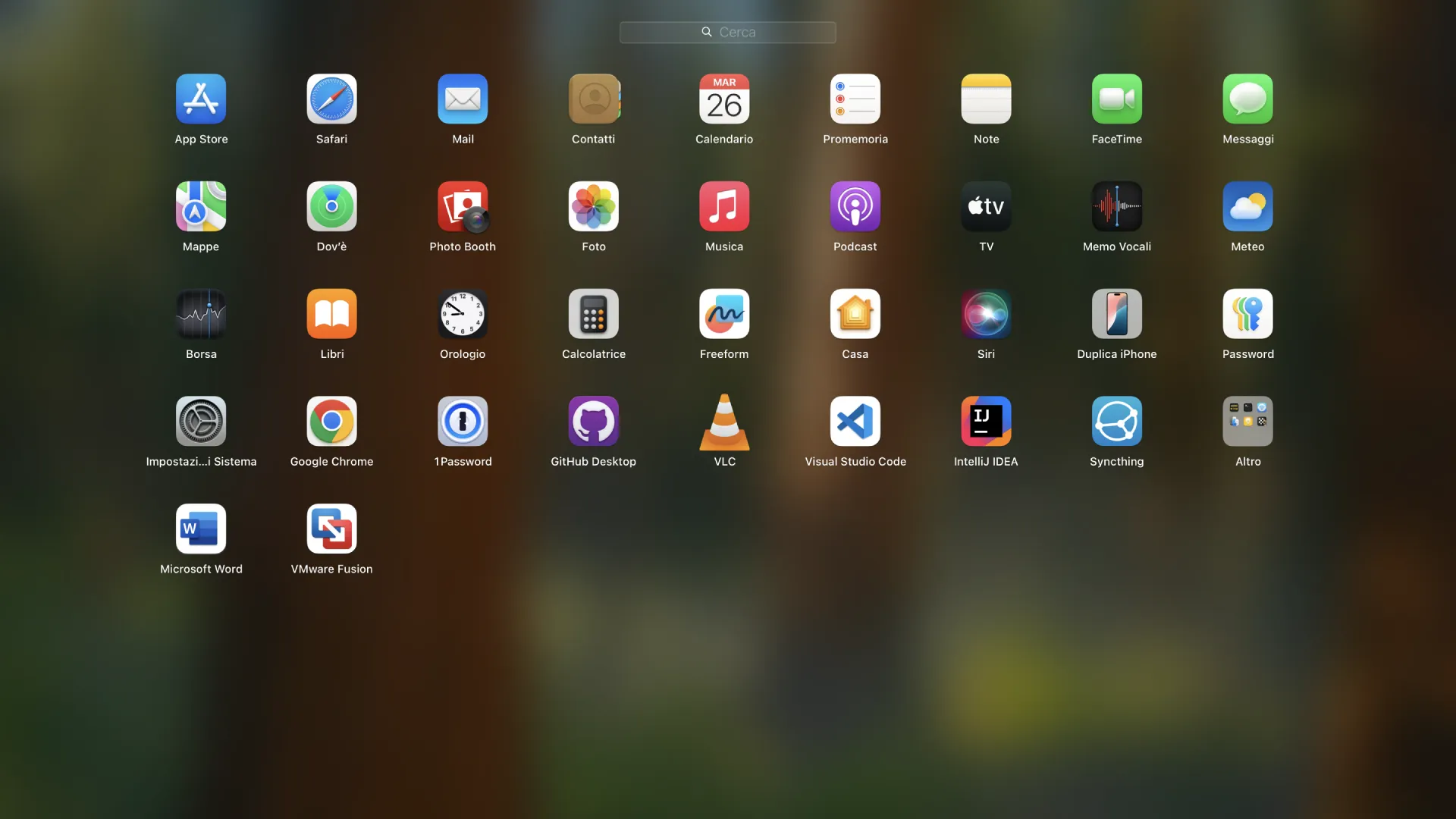
Le Launchpad de macOS, introduit avec OS X 10.7 Lion, est un outil clé pour accéder rapidement aux applications installées sur votre Mac. Ce système vous permet d'organiser des applications, de créer des dossiers et de gérer l'accès aux applications téléchargées depuis l'App Store ou d'autres sources. Bien que les options de personnalisation dans le Launchpad soient limitées dans les préférences du système, il existe un mode avancé qui vous permet de changer le nombre de lignes et de colonnes visibles dans le Launchpad.
Comment changer le nombre de colonnes et de lignes dans le Launchpad
Par défaut, le Launchpad affiche 5 lignes et 7 colonnes d'icônes de l'application. Cependant, vous pouvez personnaliser cet écran en utilisant le terminal macOS. Voici les commandes nécessaires pour modifier le nombre de lignes et de colonnes :
- Modifier le nombre de colonnes Pour augmenter ou diminuer le nombre de colonnes dans le Launchpad, ouvrez le Terminal et entrez la commande suivante :
defaults write com.apple.dock springboard-columns -int XDans le cas d'un nombre de colonnes souhaité (par exemple, si vous voulez 6 colonnes, remplacez le nombre de colonnes par 6). - Modifier le nombre de lignes De même, pour modifier le nombre de lignes, saisissez cette commande :
defaults write com.apple.dock springboard-rows -int XRemplacer "X" par le nombre de lignes que vous voulez.
Appliquer les modifications
Après avoir changé le nombre de lignes ou de colonnes, vous devez redémarrer le Dock pour appliquer les modifications. Pour ce faire, lancez la commande :
defaults write com.apple.dock ResetLaunchPad -bool TRUE; killall Dock
Cette commande ferme et redémarre le Dock, mettant ainsi à jour l'affichage Launchpad avec les nouveaux paramètres.
Restaurer les paramètres prédéfinis
Si vous souhaitez revenir à la configuration par défaut (5 lignes et 7 colonnes), vous pouvez le faire de deux façons :
- Restaurer les valeurs prédéfinies
En utilisant les commandes suivantes, vous pouvez renvoyer le Launchpad aux valeurs par défaut :defaults write com.apple.dock springboard-rows -int 5
defaults write com.apple.dock springboard-columns -int 7 - Supprimer les paramètres personnalisés
Une autre façon de restaurer les paramètres originaux est de supprimer les modifications apportées:defaults delete com.apple.dock springboard-rows
defaults delete com.apple.dock springboard-columns
Dans les deux cas, n'oubliez pas d'exécuter à nouveau la commande pour redémarrer le Dock :defaults write com.apple.dock ResetLaunchPad -bool TRUE; killall Dock


