

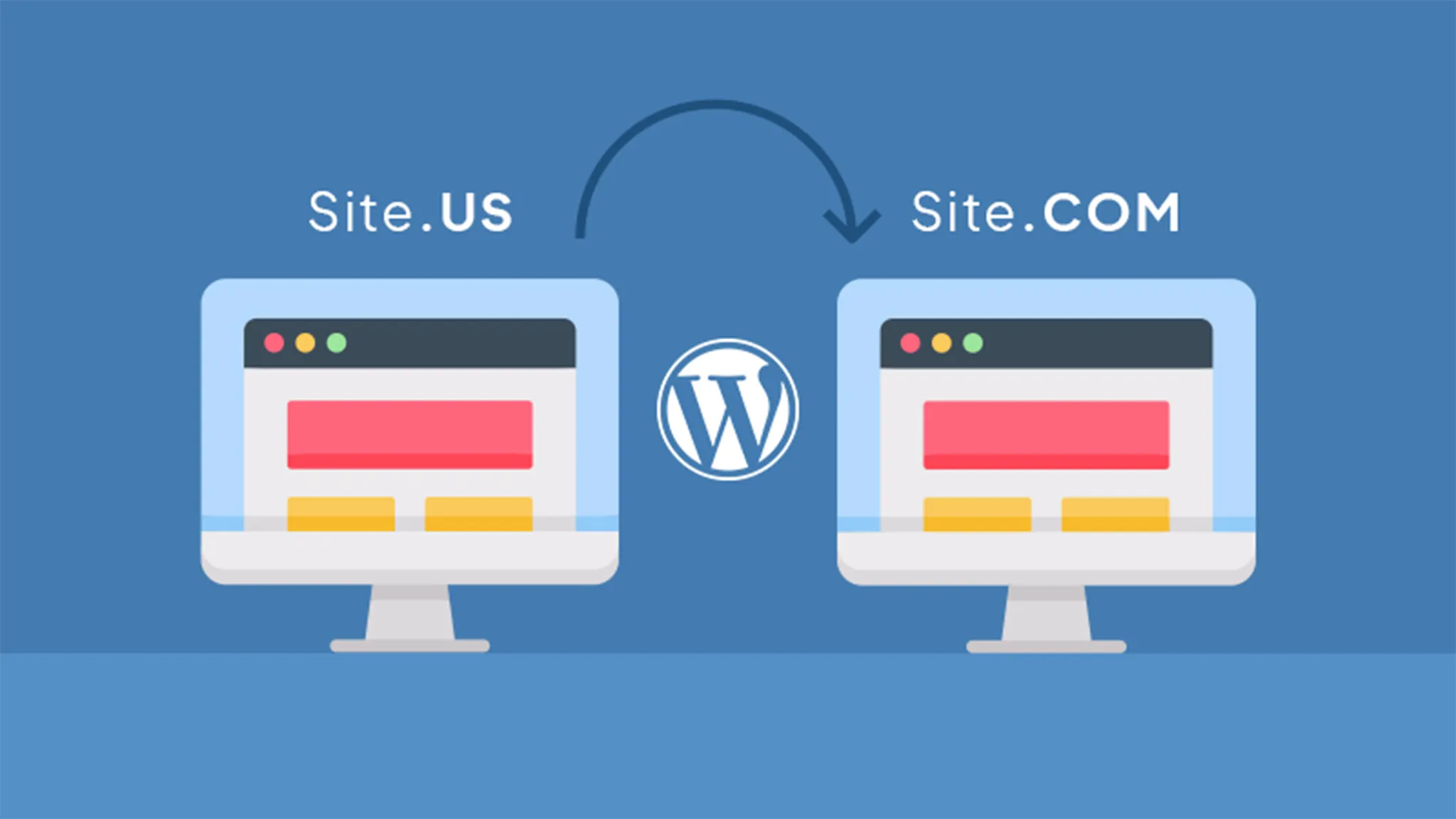
Changer le nom de domaine de votre site WordPress est une décision importante qui implique des avantages et des inconvénients. Si vous avez déjà commencé un site, il est essentiel d'examiner attentivement ce choix et de suivre les étapes correctes pour une transition en douceur.
Pourquoi changer le nom du Dominion ?
Il y a plusieurs raisons valables pour lesquelles vous pouvez vouloir changer le nom de domaine de votre site web:
- Changement de nom de la société: Si votre entreprise change de nom en raison d'une acquisition ou d'un changement de focus, il est logique de mettre à jour le nom de domaine pour maintenir la cohérence et faciliter la recherche client.
- Remarque: Un rebranding peut nécessiter un nouveau nom de domaine qui reflète mieux l'image et la voix de la marque, améliorant également les activités de marketing.
- Changement d'extension du Dominion: Vous pouvez changer seulement l'extension du domaine (par exemple, de .org à .com) pour insuffler une plus grande confiance aux visiteurs.
Est-il nécessaire d'acheter un nouveau domaine?
Avant de migrer votre site WordPress vers un nouveau domaine, vous devrez acheter un nouveau nom de domaine par l'intermédiaire d'un registraire de domaine. Cela implique un coût annuel généralement inférieur à 20 $. Pendant la période de transition, il est conseillé de maintenir les deux domaines actifs pendant au moins six mois, en utilisant 301 redirections pour diriger les visiteurs de l'ancien vers le nouveau domaine.
Comment changer le nom de domaine dans WordPress
Changer le domaine principal de votre site WordPress implique quelques étapes :
- Accédez au tableau de bord WordPress: Modifier l'URL du site dans les paramètres généraux de WordPress.
- Mettre à jour le fichier wp-config. php: Modifier le fichier wp-config. php pour refléter les nouveaux changements.
- Vérifier la mise en œuvre du changement de domaine: Assurez-vous que le changement de domaine a été mis en œuvre avec succès.
Changer le Dominion dans WordPress
Avant de commencer, il est important de prendre quelques précautions:
- Sauvegarde complète du Site: Faites une sauvegarde complète du site avant d'apporter des modifications.
- Client FTP: Utilisez un client FTP comme FileZilla pour accéder au serveur du site. Les identifiants de serveur seront requis, qui peuvent être trouvés dans le panneau d'administration du fournisseur d'hébergement.
Étape 1: Modifier l'URL dans les paramètres WordPress
Connectez-vous à WordPress et allez dans Paramètres > Général :
- Adresse WordPress (URL) et Adresse du site (URL): Saisissez la nouvelle adresse dans les deux champs et enregistrez les modifications. Cela rendra temporairement le site inaccessible jusqu'à ce que toutes les étapes soient terminées.
Étape 2: Configurer les redirections permanentes et avertir les moteurs de recherche
Après avoir modifié le domaine, vous devez rediriger en permanence les anciennes URL vers le nouveau domaine et notifier les moteurs de recherche de changement:
- Réorientations 301: Accédez au site via FTP et modifiez le fichier .htaccess, en ajoutant le code suivant :
   #Options +FollowSymLinks
   RewriteEngine on
   RewriteRule ^(.*)$ http://www.esempio.com/$1 [R=301,L]
Remplacer "www. example.com" par le nouveau domaine.
- Aviser Google: Utilisez Google Search Console pour informer Google du changement de domaine. Cette procédure est simple et ne prend que quelques minutes.
Après ces étapes, vous pouvez changer le nom de domaine de votre site WordPress efficacement et en douceur.


