Voicemeeter Banana est un outil très puissant avec une gamme incroyablement large de fonctions. Malheureusement, surtout en tant que débutant, vous perdez rapidement de vue les choses. Ce tutoriel aidera à la configuration et à l'utilisation correctes.
Installation
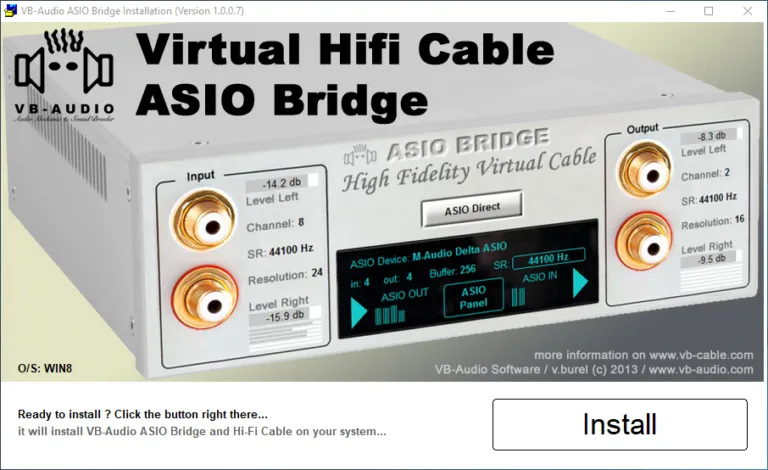
Il est recommandé d'installer simultanément le câble VB-Audio et le câble Hi-FI VB-Cable du même fabricant, car la console de mixeur virtuel peut utiliser différentes entrées. Si vous avez une interface audio, vous pouvez également l'utiliser, car Voicemeeter Banana prend en charge ASIO nativement. Banane de la voix ainsi que Câble VB-Audio et VB-Audio Hi-Fi Cable peuvent être téléchargés gratuitement sur le site web du fabricant. Le câble Hi-Fi VB-Audio est situé sur la même page de téléchargement du câble VB-Audio, il suffit de défiler plus bas.
Si vous avez besoin de plus de 3 entrées et sorties fournies par Voicemeeter Banana, vous pouvez utiliser Voicemeeter Potato à la place. La configuration est presque identique. Pommes de terre dispose de 5 entrées et sorties au lieu de 3 entrées et sorties, ainsi qu'une entrée virtuelle supplémentaire et a également d'autres fonctions. Mais les fonctions de base sont les mêmes. Après l'installation, il est particulièrement important de s'assurer que votre ordinateur est redémarré.
Configuration Banana Voicemeeter
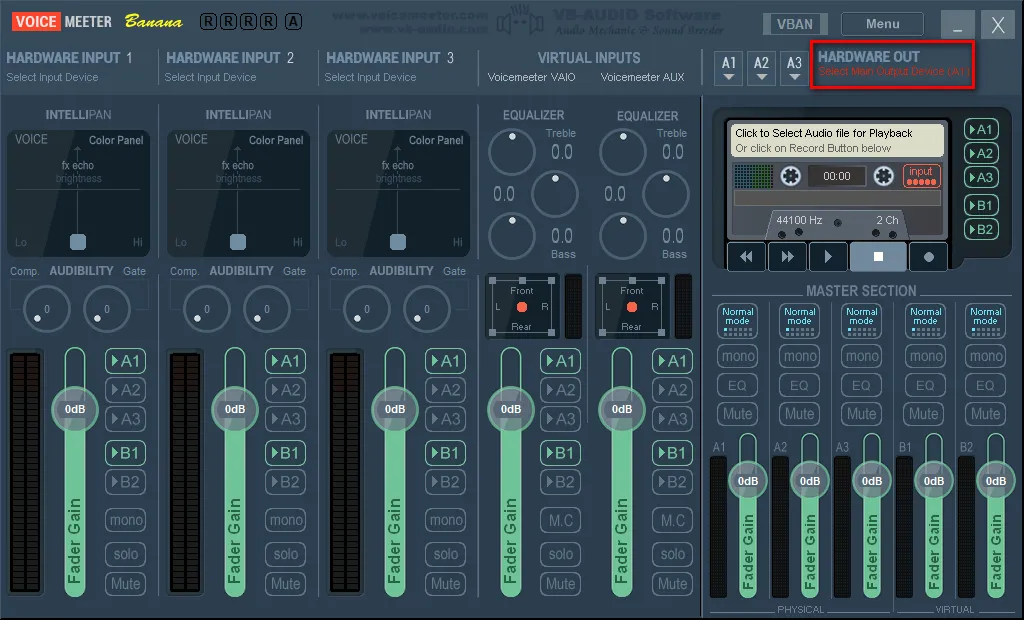
Dès que l'ordinateur a été redémarré, Voicemeeter Banana peut être démarré pour la première fois. La première fois que vous commencez, vous serez accueilli avec un design moderne. La première chose est qu'un texte rouge avec le périphérique de sortie principal de sélection (A1) est clignotant dans le coin supérieur droit.
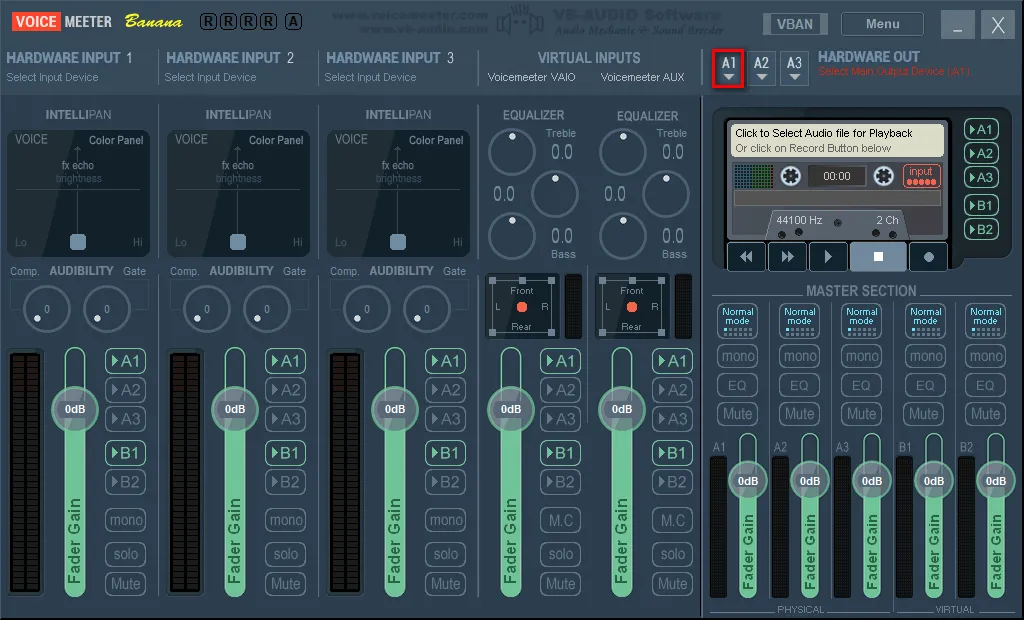
Premièrement, la sortie A1 doit être assignée. Ce serait vos haut-parleurs ou vos écouteurs. Vous n'avez qu'à cliquer sur A1 à côté du texte rouge clignotant et sélectionner une sortie correspondante. Vous pouvez utiliser jusqu'à 3 sorties différentes en même temps, par exemple pour envoyer de la musique aux écouteurs et tout le reste aux haut-parleurs. Avec la pomme de terre Voicemeeter il y a même 5!
Il y a plusieurs options ici pour communiquer avec l'appareil sélectionné. Ce serait WDM, KS et MME. Dans la plupart des cas, il n'y a pas d'ASIO. Si ASIO est disponible, il est préférable, sinon nous recommandons WDM ou KS.
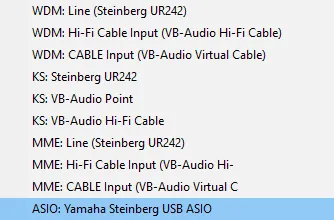
En cas de problèmes, choisissez toujours MME comme dernière option. L'ASIO a tendance à avoir la meilleure latence, suivie par KS et WDM. Le MME a le pire latence de tous. Vous voulez normalement obtenir la latence la plus basse possible.
Le moteur audio va maintenant démarrer pour la première fois. Ça prendra quelques secondes. Donc d'abord nous éteignons tous les "A1" verts et "B1" pour éviter les boucles audio possibles de notre microphone, que nous allons ajouter prochainement.
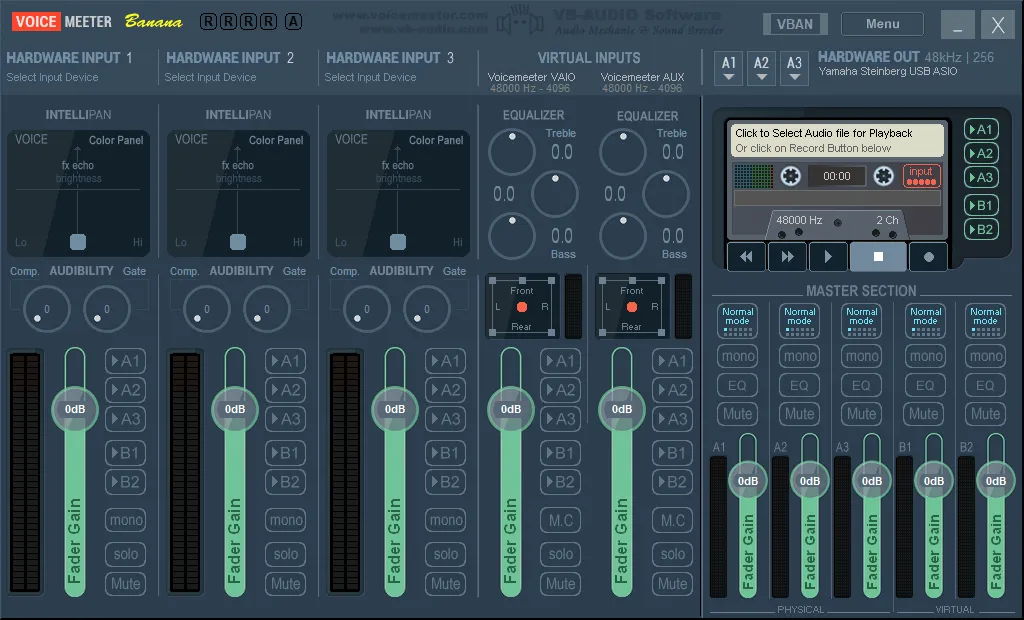
Vous pouvez maintenant ajouter les deux câbles virtuels installés VB-Audio Cable et VB-Audio Cable Hi-Fi et, si nécessaire, un microphone en haut à gauche. Il s'agit de l'entrée 1 du logiciel, de l'entrée 2 du logiciel et de l'entrée 3 du logiciel.
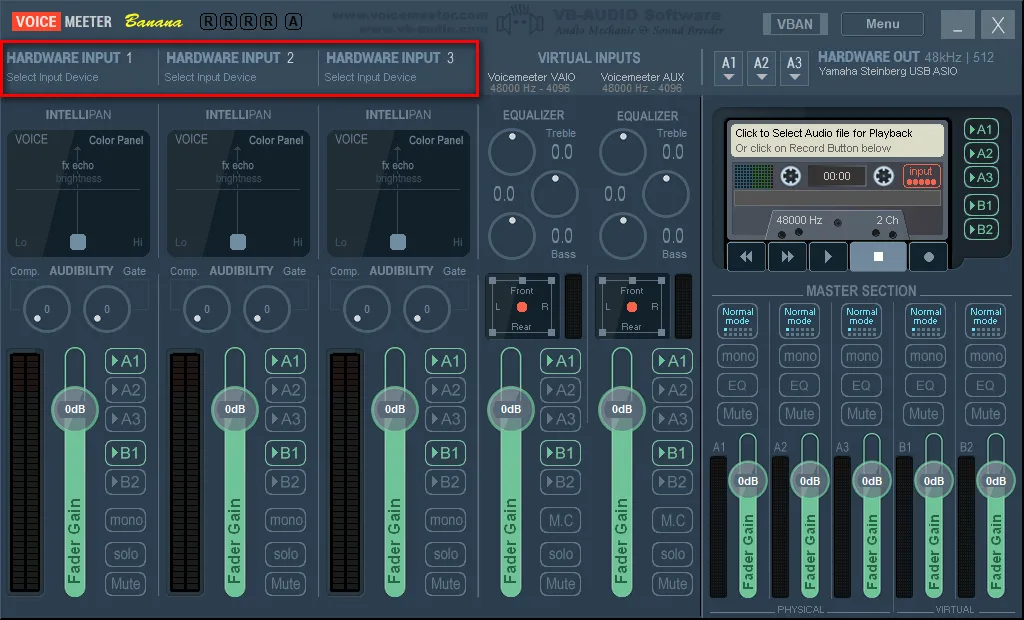
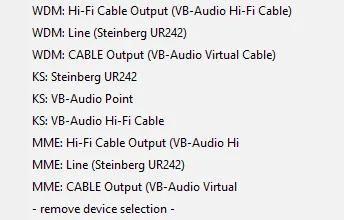
Si vous cliquez dessus, vous ouvrez un menu déroulant avec toutes les entrées possibles. Dans ce cas également sont possibles WDM, KS et MME. Avec un clic droit, vous pouvez attribuer votre nom à l'entrée.
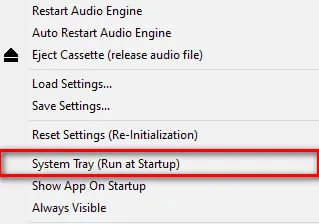
Ensuite, cliquez sur "Menu" en haut à droite et un menu déroulant s'ouvrira. Ici, vous pouvez effectuer certains réglages, mais d'abord vous devez cliquer sur Paramètres système / Options. Une nouvelle fenêtre s'ouvre. Au bas, sous «Prested Main SampleRate», vous pouvez maintenant sélectionner le taux d'échantillonnage souhaité. Dans la plupart des cas, 44100 ou 48000 Hz sont suffisants. J'ai choisi 48000 Hz. Il est également recommandé d'ajuster la fréquence d'échantillonnage du dispositif avec le taux d'échantillonnage le plus bas possible. Par exemple, si votre microphone ne peut être sélectionné que jusqu'à 44100 Hz dans Windows, il est préférable d'utiliser 44100 Hz partout dans Voicemeeter Banana. Cela empêche le rééchantillonnage inutile du taux d'échantillonnage.
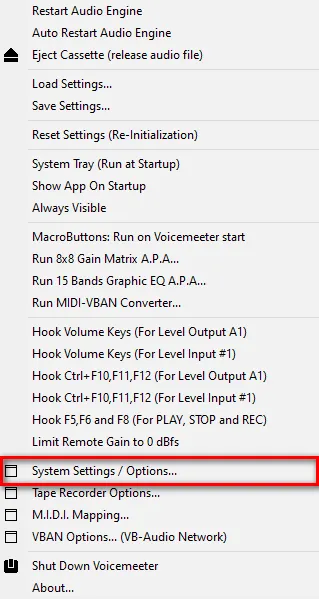
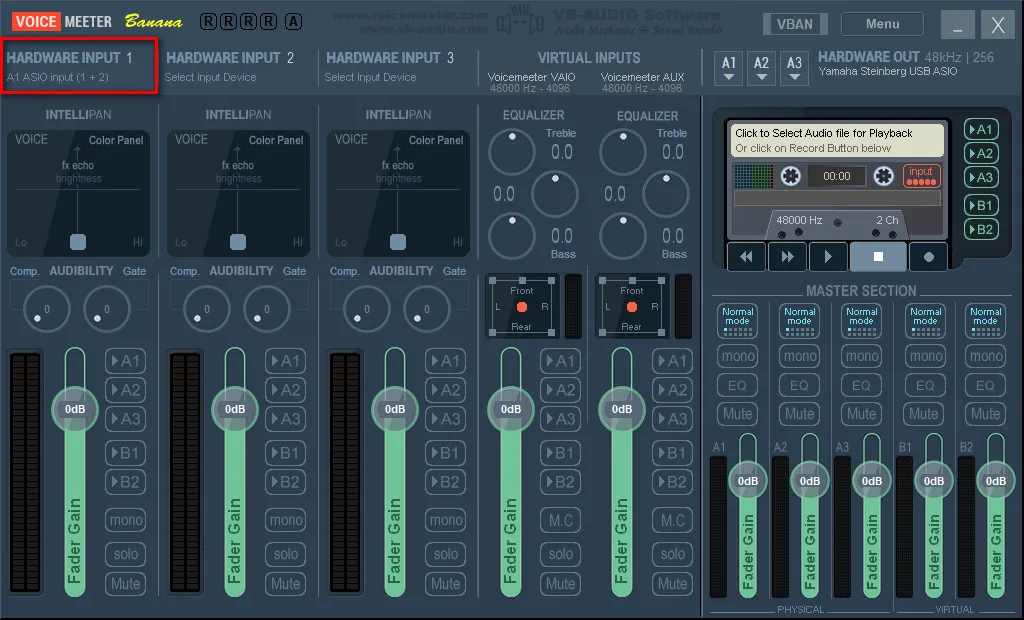
Si vous avez une interface audio prenant en charge ASIO, vous pouvez également ajouter des entrées depuis l'interface via ASIO dans «Patch ASIO Inputs to Strips:». J'ai assigné les entrées 1 et 2 de l'interface à -Hardware Input 1-- dans Voicemeeter Banana. Il convient de noter que l'entrée matérielle sélectionnée n'est pas déjà utilisée. Dans Voicemeeter Banana, l'entrée matérielle est ensuite identifiée comme entrée ASIO A1.
Pour obtenir le son dans la sortie sélectionnée, Voicemeeter doit être sélectionné comme un périphérique de sortie standard dans les paramètres audio de Windows. Cela s'applique également aux dispositifs d'entrée, y compris le microphone. Avec Voicemeeter Banana, nous utilisons un microphone virtuel. C'est pourquoi nous allons aux paramètres audio dans Windows. Le point derrière cela est que tout est précédemment routé et géré par Voicemeeter Banana. Il est donc recommandé que Voicemeeter Banana démarre automatiquement après le démarrage de Windows.
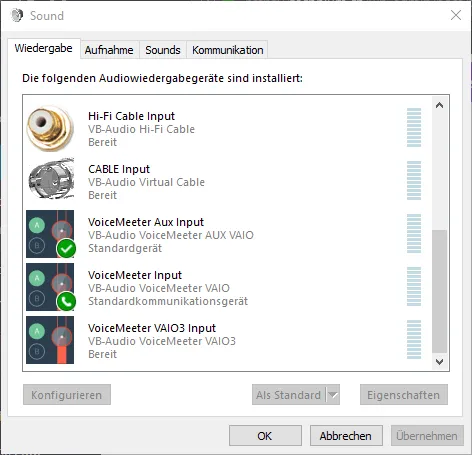
Maintenant, cliquez sur le symbole de petit haut-parleur dans le coin inférieur droit du bureau et cliquez sur Ouvrir les paramètres audio, puis cliquez sur Panneau de configuration d'audio à droite. Ici, nous avons droit-cliquez pour définir «VoiceMeeter Aux Input» comme un appareil standard et «VoiceMeeter Input» comme un appareil de communication standard. Sur la carte d'enregistrement, nous définissons «VoiceMeeter Output» comme un appareil standard et comme un appareil de communication standard.
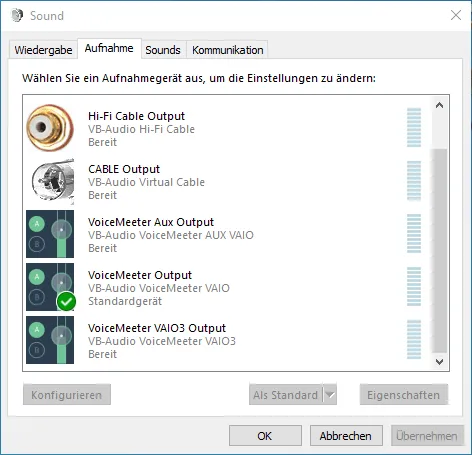
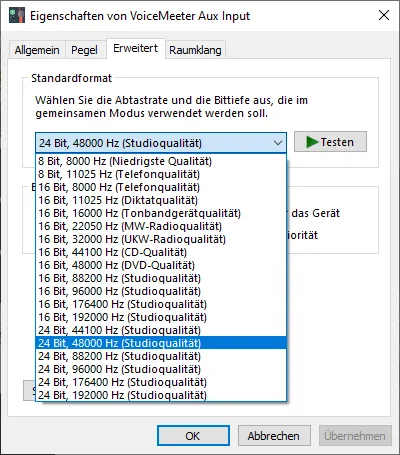
Ensuite, nous vérifions que tous les appareils de lecture et d'enregistrement sont utilisés au même taux d'échantillonnage. Pour ce faire, faites un clic droit sur un appareil de lecture ou d'enregistrement et cliquez sur Propriétés. Puis allez à l'onglet Avancé. Cela s'applique, par exemple, même pour vos haut-parleurs ou votre microphone et pas seulement Voicemeeter Banana et le câble virtuel!
Veuillez d'abord fermer Voicemeeter Banana. Pour ce faire, cliquez sur Menu dans le coin supérieur droit de Voicemeeter Banana, puis cliquez sur "Spegni Voicemeeter". Ensuite, nous expédions à Windows dans le répertoire d'installation du programme installé et commençons les fichiers suivants. EXE en tant qu'administrateur. Ce sont par défaut dans:
C:Programmes (x86)VBVoicemeeterVBCABLE ControlPanel. ex
C:Programmes (x86)VBVoicemeeterVBVMAUX ControlPanel. ex
C:Programmes VBCABLEVB-AUDIO Virtual Cable Control Panel. ex
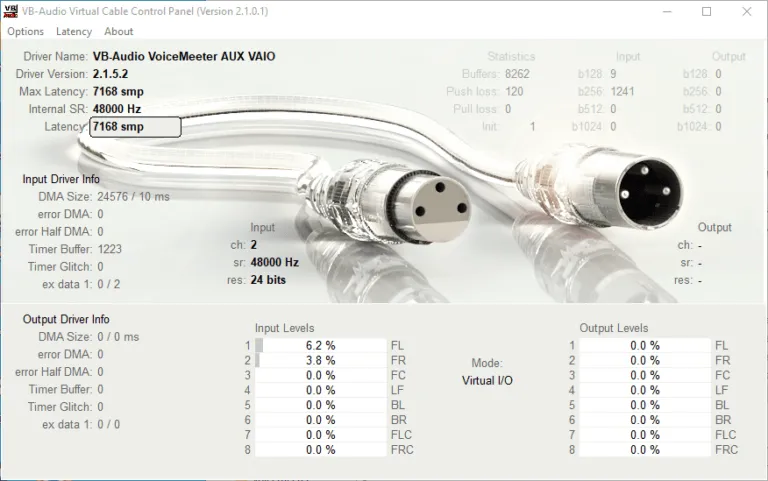
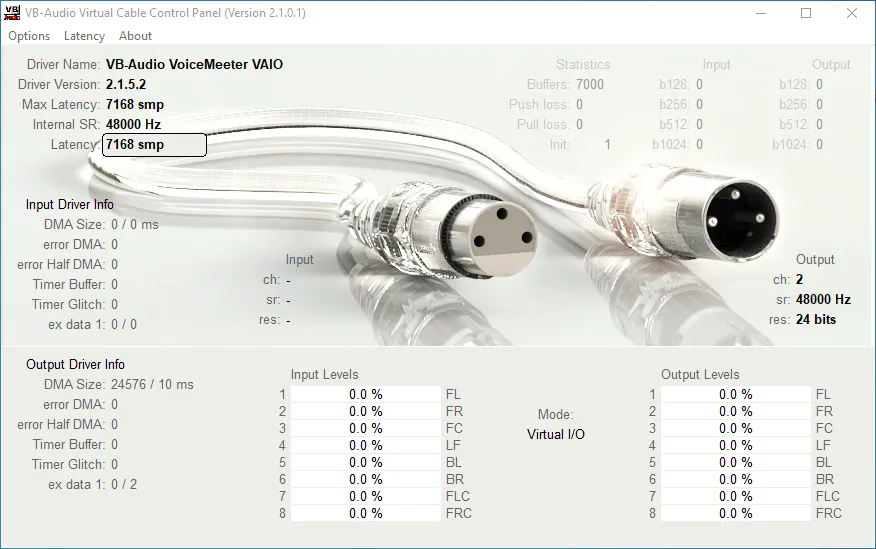
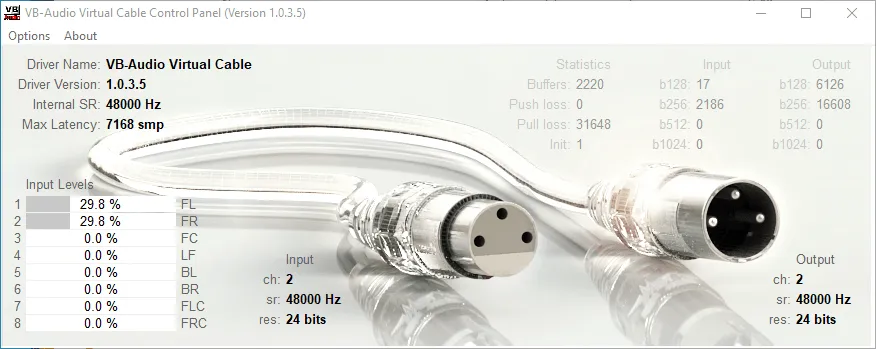
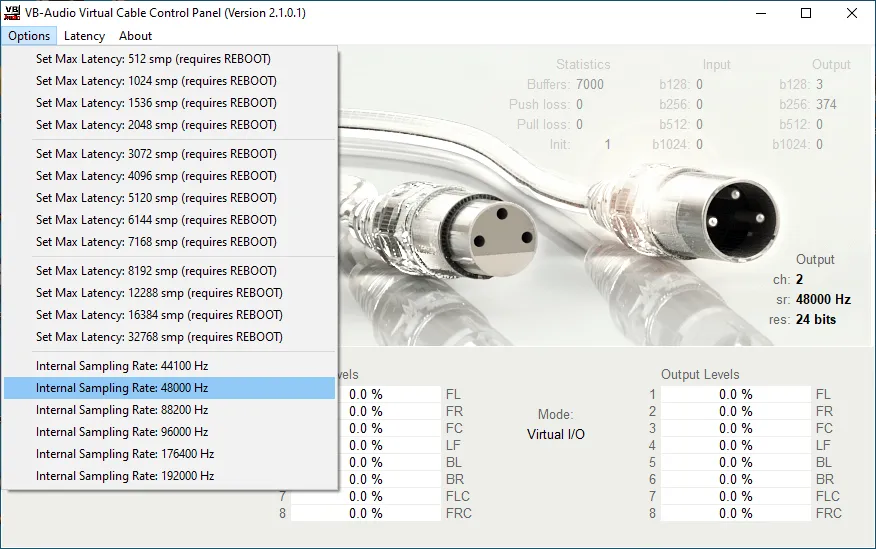
Ici, nous vérifions à nouveau que tous les câbles utilisent la même fréquence de prélèvement.
Si vous utilisez Voicemeeter Potato, vous devez également vérifier le .EXE suivant :
C:Programmes (x86)VBVoicemeeterVBVMVAIO3 ControlPanel. ex
Vous pouvez également améliorer la latence ici. Pour ce faire, il suffit de laisser la musique tourner constamment à travers le câble et les statistiques de regarder. Puis choisissez le plus grand nombre qui n'a pas de statistiques et multipliez ce x3. Dans ce cas, ce serait actuellement '512', donc je pourrais mettre la latence sur 1536 smp.
Mais ça peut changer. Par conséquent, vous devez constamment charger le câble et observer les statistiques. Il faut également dire que ce simple calcul n'est correct que si le taux d'échantillonnage est le même partout. Si différentes fréquences d'échantillonnage sont utilisées, c'est un peu plus compliqué. Pour VB-Audio Câble Hi-Fi, il suffit de régler le taux d'échantillonnage dans Windows. Vous pouvez également améliorer la latence avec ce câble. Vous pouvez le faire ici:
C:Programmes (x86)VBASIOBridgeVBCABLE AsioBridge. ex
Maintenant l'ordinateur doit être redémarré et l'installation serait complète.
Fonctions de base de la banane
Après le redémarrage de l'ordinateur, nous ouvrons Voicemeeter Banana et utilisons les fonctions de base. Ce serait le chemin général, le panneau Intellipan et une porte.
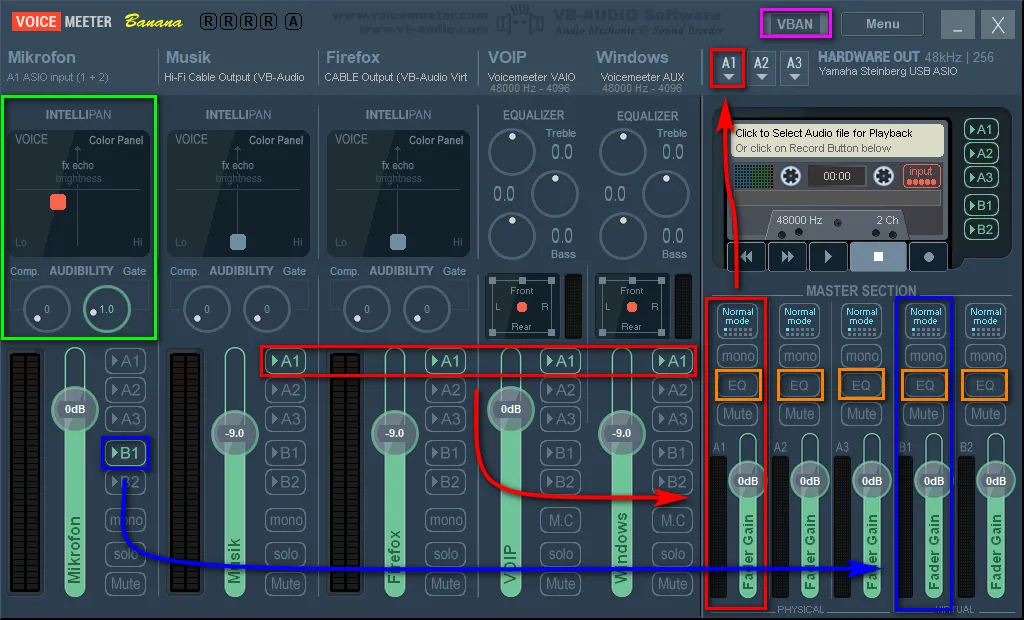
Puisque nous définissons l'appareil de lecture standard sur la touche "VoiceMeeter Aux Input" dans Windows, tout doit maintenant être joué sur Voicemeeter AUX. Sur la photo c'est Voicemeeter AUX (Windows). Les appels entrants de Discord ou Steam devraient être automatiquement sur leur piste, parce que nous définissons le périphérique de communication standard sur la saisie de la voixMeeter dans Windows. Sur la photo, c'est Voicemeeter VAIO (VOIP).
Brève explication :
Rouge: toutes les pistes sélectionnées avec le code A1 sont mélangées et envoyées à la sortie A1. Dans mon cas, c'est VB-Audio Hi-Fi Cable (musique), VB-Audio Cable (Firefox), Voicemeeter VAIO (VOIP) et Voicemeeter AUX (Windows), qui sont ensuite transmis à l'interface audio Steinberg.
Bleu: toutes les pistes sélectionnées avec le code B1 sont mélangées et envoyées à la sortie B1. C'est "Voicemeeter Output" dans les périphériques d'enregistrement Windows. Dans mon cas, c'est juste le micro. Vous pouvez également ajouter le canal --Firefox-- à ennuyer vos amis sur Discord avec des vidéos YouTube, à condition que vous ayez assigné à cette piste le périphérique de sortie pour Firefox, mais nous arriverons dans un instant.
Vert: J'ai ajouté une petite amélioration de la voix et une porte à la piste pour le microphone avec le panneau couleur Intellipan. Il y a aussi un compresseur. Si vous ne commencez pas avec les termes, voici une petite explication : une porte supprime les sections silencieuses. Cela signifie que le signal du microphone n'est transmis qu'à partir d'un certain niveau. Un compresseur réduit la différence de volume entre les passages silencieux et bruyants. Donc, si vous êtes trop faible ou trop élevé, le volume est ajusté dynamiquement. La dynamique est affectée, c'est pourquoi je ne l'utilise pas.
Vous pouvez essayer un peu avec le panneau de couleur vocale. La meilleure chose à faire est d'allumer le microphone "A1" pour contrôler votre voix. Mais soyez prudent, utilisez le casque à la sortie, sinon vous pouvez obtenir une mauvaise boucle audio! En cliquant avec le bouton droit sur le panneau de couleur de l'élément, vous pouvez basculer de la voix de panneau de couleur, de la position de panneau de modulation FX et de la position de panneau de 3D. Vous pouvez restaurer les paramètres avec un double clic. Avec le panneau Modulation FX, vous pouvez rendre votre voix plus semblable à celle d'un robot. Donc une sorte de petit changement de voix. La position du panneau 3D est probablement explicite.
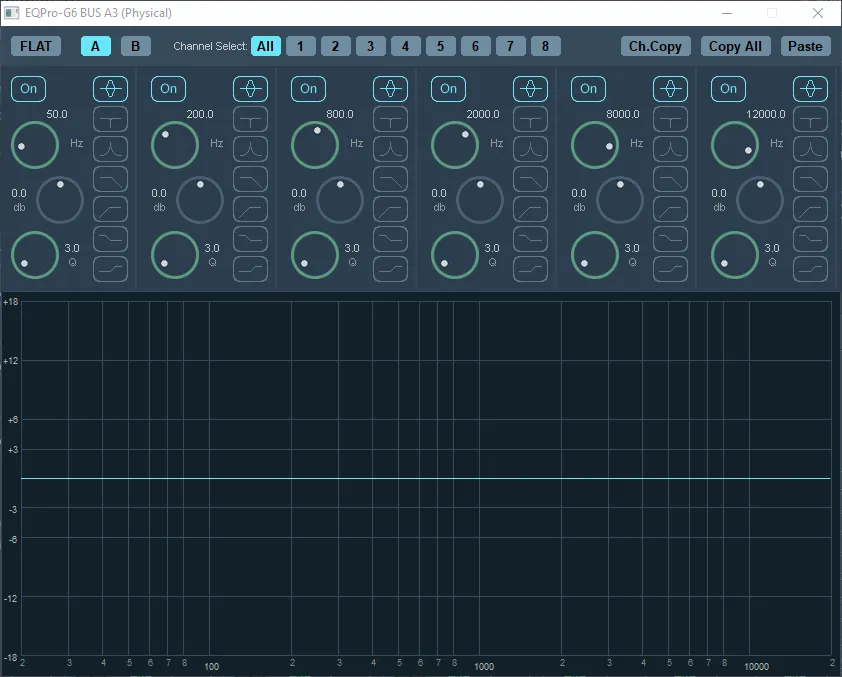
Orange: avec un clic droit vous pouvez ouvrir un bel égaliseur paramétrique à 6 bandes ici. Avec un clic gauche, vous pouvez activer l'égalisation pour la piste mixte.
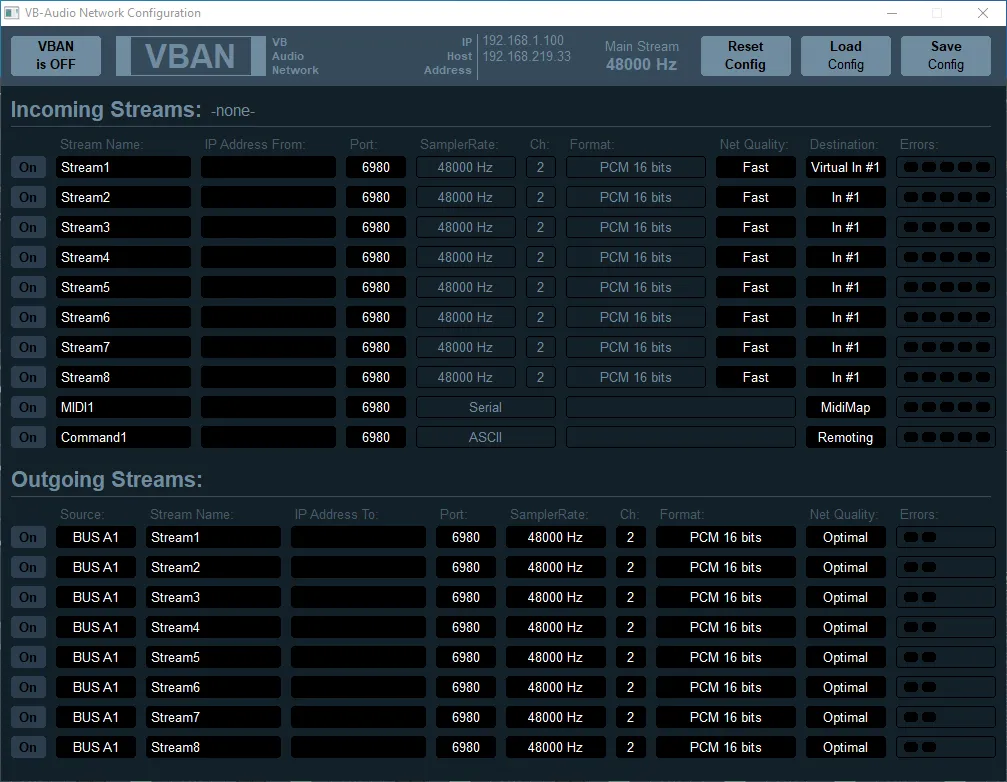
Alcool : avec un clic gauche, vous pouvez ouvrir la fenêtre VBAN ici. Avec VBAN vous pouvez envoyer de l'audio à d'autres ordinateurs en utilisant Voicemeeter Banana. Vous pouvez également le faire sur Internet (vous avez besoin de transfert de port). Particulièrement intéressant est l'utilisation d'un deuxième ordinateur pour le streaming. L'ordinateur secondaire n'a donc pas besoin d'une carte audio pour enregistrer. En savoir plus à ce sujet à la fin du tutoriel.
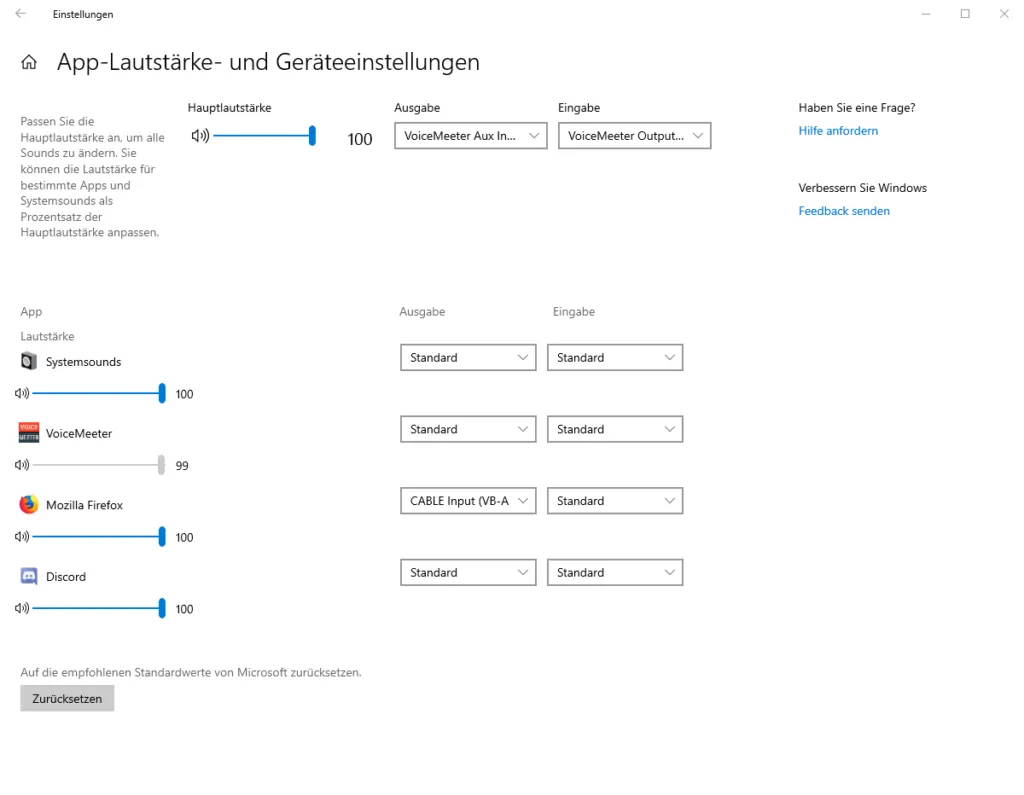
Maintenant, vous devez simplement assigner d'autres périphériques de sortie aux programmes afin qu'ils n'utilisent pas le périphérique de lecture standard. La plupart du temps, vous pouvez sélectionner le périphérique de sortie directement dans les applications. Avec Firefox / Chrome cela ne fonctionne pas directement dans le navigateur et doit cliquer sur le symbole de petit haut-parleur dans le coin inférieur droit de Windows, cliquez sur -Ouvrir les paramètres audio, défiler vers le bas et sous --Options audio avancées - sur l'application -Volume et cliquez sur Paramètres de périphérique. Ensuite assignez un périphérique de sortie différent pendant que Firefox / Chrome est ouvert. Dans mon cas, j'ai choisi «CABLE Input (VB-Audio Virtual Cable)».
Pour mieux comprendre vos conversations maintenant, vous pouvez tout simplement réduire toutes les autres pistes sauf VOIP. Définissez le contrôleur avec la souris ou saisissez un numéro manuellement avec un clic droit. En général, il suffit de le baisser et de ne pas le soulever pour éviter les coupures.
Ce serait pratiquement la fonctionnalité de base de Voicemeeter Banana. Si vous y faites face un peu, vous comprenez la logique derrière elle assez rapidement.
Autres fonctions utiles
Utiliser des boutons multimédias :
Dans le menu déroulant du menu, vous pouvez assigner les touches multimédias de Windows étiquetées sous le nom de touches de volume "Hook". Si vous utilisez des boutons médias, vous ne pouvez pas accidentellement dépasser 0 dB.
Boutons macro & #160;:
Dans le menu déroulant, vous pouvez utiliser les macros avec «Buttons Macro: Exécuter sur Voicemeeter Start». Vous pouvez utiliser de nombreuses fonctions Voicemeeter Banana en un seul clic rapide. Avec elle il est également possible de construire une sorte de petite table harmonique. Mais il peut être un peu plus compliqué et est plus recommandé pour les utilisateurs expérimentés. Les Documentation du fabricant est extrêmement utile.
Fonction VBAN :
Pour utiliser la fonction VBAN, il vous suffit d'entrer une adresse IP sur un deuxième ordinateur qui a également installé et démarré Voicemeeter Banana dans le panneau Outgoing Stream. L'adresse IP du premier ordinateur qui envoie le flux doit être insérée sur le deuxième ordinateur.

Vous pouvez lire les adresses IP dans la fenêtre VB en haut du centre (carré rouge). Le VBAN devrait également être activé en général. Vous pouvez le faire en haut à gauche (carré violet). Cela doit être fait sur les deux ordinateurs, c'est-à-dire sur les deux cas de Voicemeeter!
Tout d'abord, vous devez démarrer un flux de sortie dans la section du panneau Flux de sortie. J'ai souligné comment le faire dans une couleur supplémentaire:
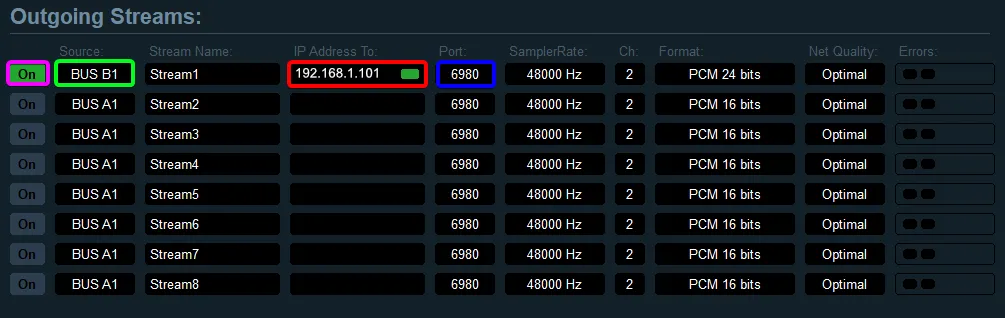
Vert: ici vous sélectionnez le canal souhaité à envoyer. Ce sont les sélections Master A1, A2, A3 et B1, B2. Dans ce cas, c'est B1.
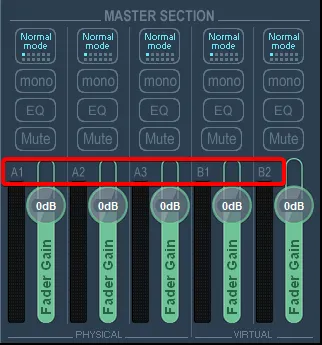
Rouge: Entrez ici l'adresse IP du deuxième ordinateur auquel le flux doit être envoyé. Si un flux doit être envoyé à Internet, vous devez entrer l'adresse IP attribuée par le fournisseur d'Internet ici. Mais soyez prudent ! Pour la plupart d'entre eux c'est dynamique et change après un certain temps. Dans ce cas, vous avez également besoin d'un fournisseur DynDNS.
Bleu: la porte peut être laissée sur le port standard 6980. Tant que vous envoyez un flux vers votre réseau local, des paramètres supplémentaires ne devraient pas être requis.
Maintenant, vous devez entrer l'adresse IP du premier ordinateur dans le compartiment de panneau de flux entrant sur le deuxième ordinateur, afin que même un flux puisse être reconnu. Ici aussi j'ai coloré les parties les plus importantes:
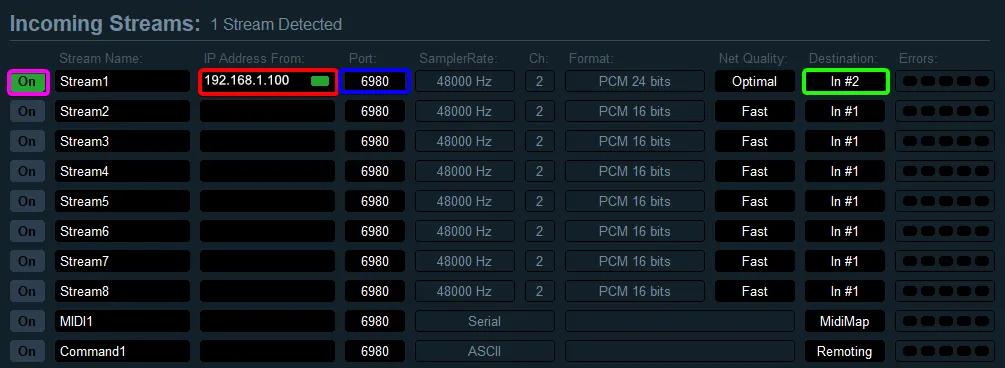
Rouge: Saisissez l'adresse IP du premier ordinateur à partir duquel le flux est envoyé. Si un flux est envoyé à Internet, vous devez entrer l'adresse IP attribuée par le fournisseur d'Internet ici.
Bleu: comme dans la sortie, vous pouvez quitter la porte en toute sécurité sur 6980. Seulement dans le cas où un flux doit être envoyé à Internet, ce port doit être inséré dans votre routeur pour transférer le flux vers le bon ordinateur.
Vert: ici vous sélectionnez le canal souhaité pour attribuer le flux reçu. Il s'agit de "Hardware Input 1", "Hardware Input 2", "Hardware Input 3" et "Voicemeeter VAIO", "Voicemeeter AUX". Dans ce cas, c'est "Hardware Input 2". Peu importe si l'entrée est déjà occupée ou non.

Alcool : Comme précédemment, le débit entrant doit également être activé.
Le flux aurait dû maintenant être envoyé et reçu.
Compositeur:
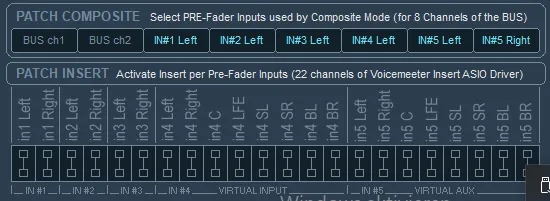
Dans le menu déroulant du menu, dans la fenêtre Paramètres du système, il y a une fonction d'insertion de Lock ci-dessous. Cela vous permet d'envoyer le signal d'entrée à un hôte VST à l'avance pour utiliser les plug-ins VST. Par exemple, vous pouvez utiliser Cantabile ou Vox . Les deux sont disponibles gratuitement.