


Lorsque vous configurez un nouveau PC avec Windows 11, Microsoft vous demande de vous connecter avec un compte en ligne. Cependant, il y a de nombreuses raisons pour lesquelles vous pouvez préférer utiliser seulement un compte local. Par exemple, si vous installez le système sur un ordinateur destiné à un enfant, sur un PC que vous voulez vendre ou donner, ou si vous voulez simplement protéger votre vie privée.
Heureusement, il existe des moyens de contourner cette exigence et de configurer Windows 11 sans compte Microsoft. Ci-dessous, je vais vous montrer deux méthodes : la première utilise des commandes pendant le processus d'installation, tandis que la seconde nécessite la création d'une clé d'installation USB modifiée.
Méthode 1: Installer Windows 11 avec un compte local
Il y a un truc pour éviter de connecter votre PC à Internet pendant la configuration et la configuration d'un compte local. Suivez ces étapes :
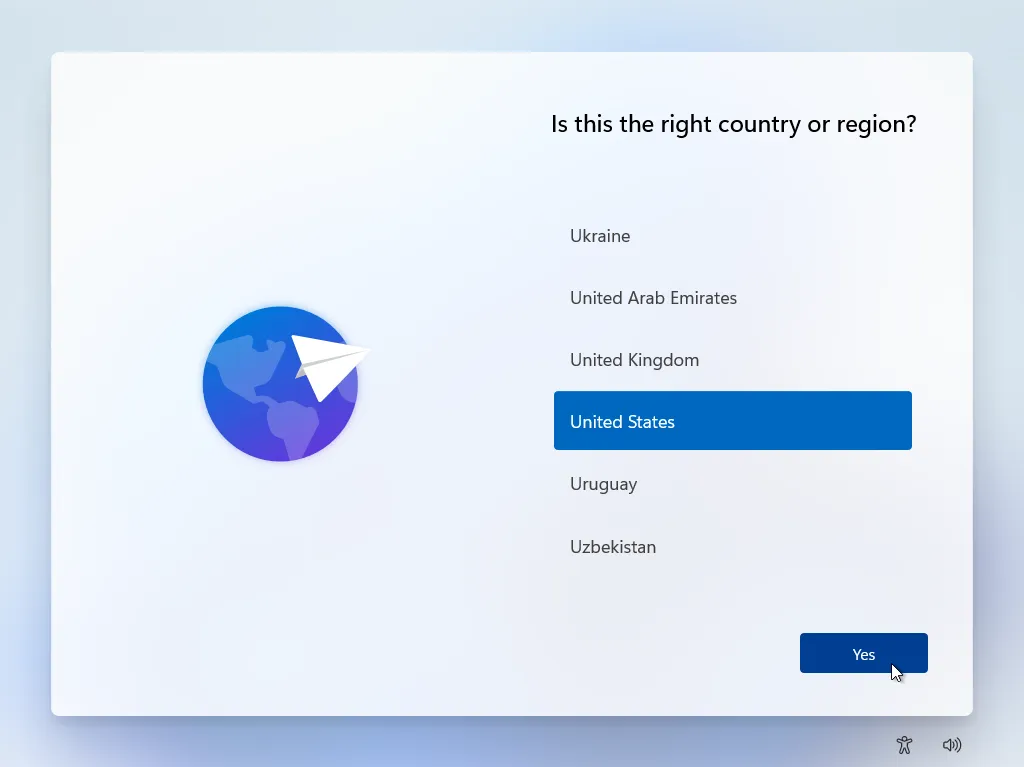
- Commencez à installer Windows 11 jusqu'à ce que vous atteignez l'écran où vous êtes invité à choisir le pays.
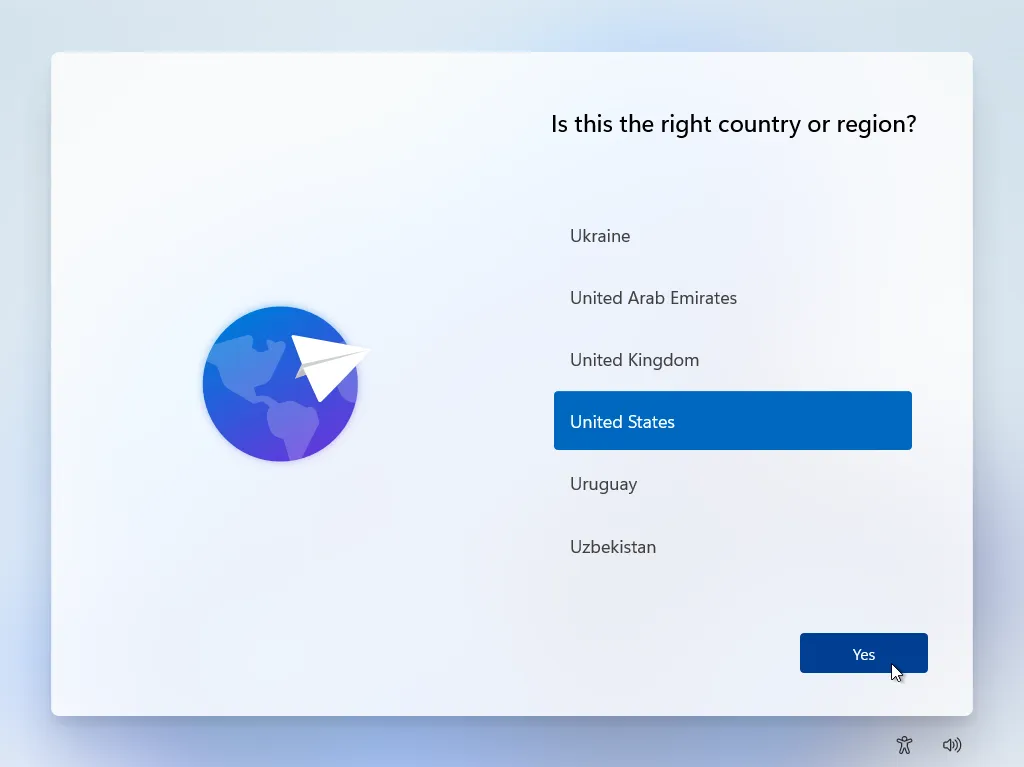
- Ouvrez la procédure de commande: Appuyez sur les touches Maj + F10 pour ouvrir une fenêtre d'invite de commande.
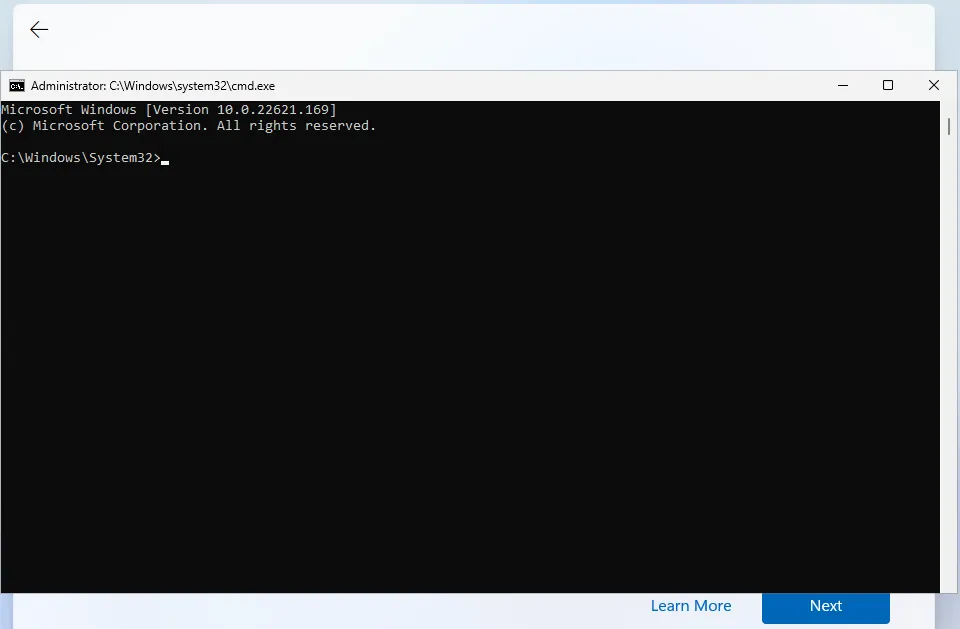
- Désactiver l'exigence de connexion Internet: Saisissez la commande
OOBE\BYPASSNROet appuyez sur Entrée. Votre ordinateur va récupérer.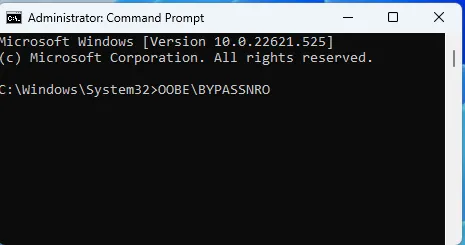
- Commande Répéter Maj + F10 pour rouvrir l'invite de commande et taper
ipconfig /release. Cette commande arrête la connexion Internet.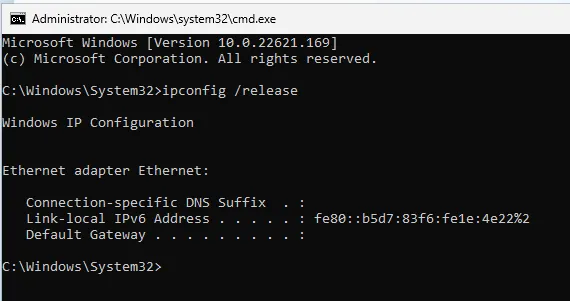
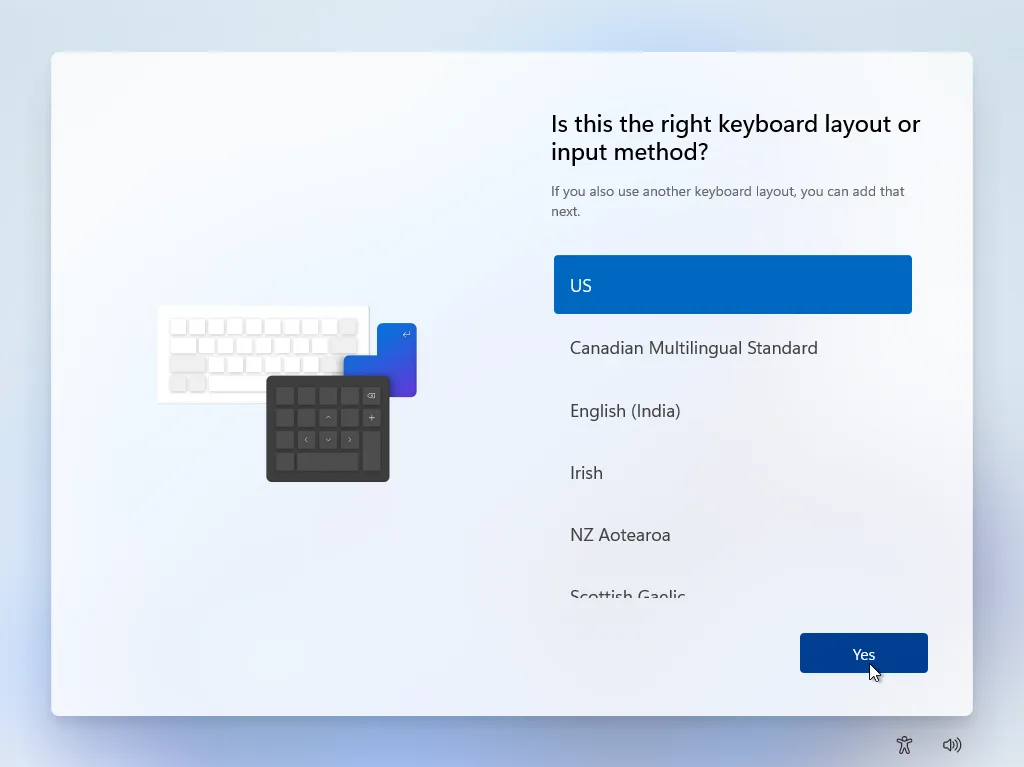
- Ferme l'invite de commande et continuer avec l'installation, en choisissant votre région et votre langue.
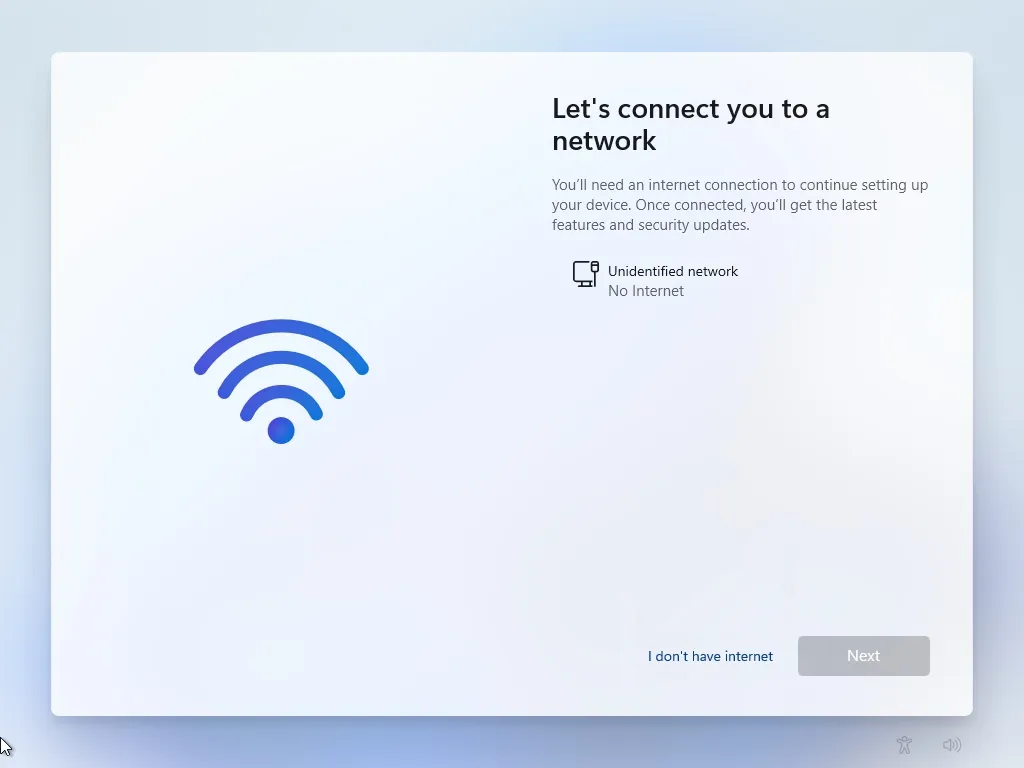
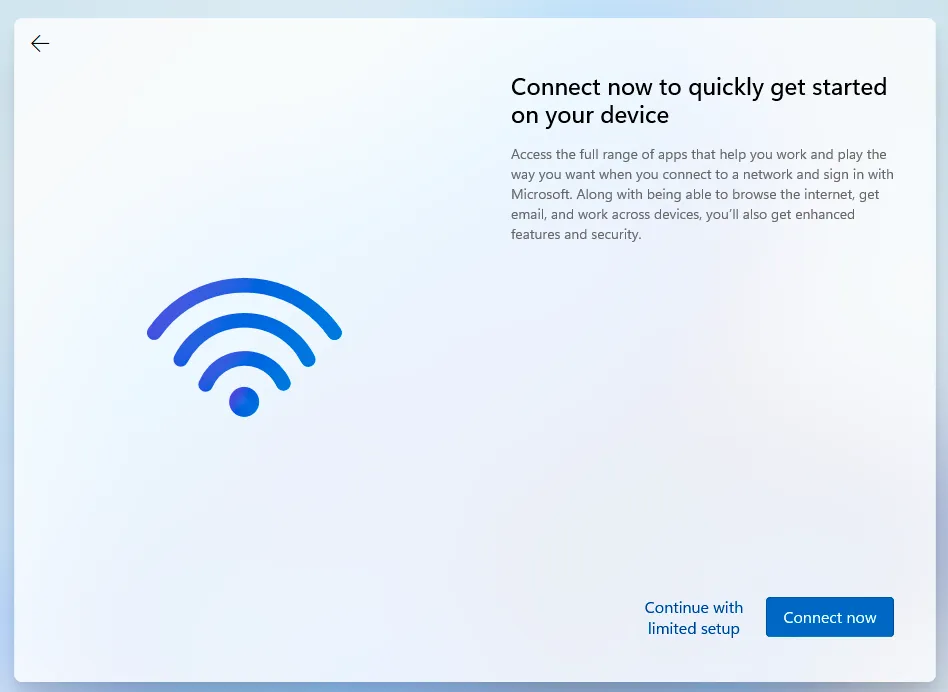
- Lorsque l'écran qui vous oblige à vous connecter à un réseau apparaît, cliquez sur Je n'ai pas d'internet et puis Continuer avec une configuration limitée..
- Saisissez le nom d'utilisateur et, si vous le souhaitez, un mot de passe pour votre compte local.
À ce stade, le processus d'installation se poursuivra normalement sans avoir besoin de créer un compte Microsoft.
Méthode 2: Créer un USB Installateur avec Rufus
Si vous préférez une solution plus automatisée, vous pouvez créer une clé USB qui vous permet d'installer Windows 11 sans avoir à vous connecter à Internet et sans avoir à exécuter des commandes manuellement.
- Télécharger le fichier ISO de Windows 11 sur le site Web de Microsoft.
- Télécharger Rufus, un programme gratuit qui vous permet de créer des lecteurs flash USB amorçables. Assurez-vous d'utiliser la version 4.4 ou ultérieure.
- Insérez une clé USB d'au moins 8 Go sur votre ordinateur. Veuillez noter que toutes les données seront supprimées.
- Lancez Rufus, sélectionnez la clé USB et choisissez l'ISO Windows 11 que vous avez téléchargé.
- Cliquez sur Démarrer. Vous aurez une fenêtre avec différentes options. Activer l'option Supprimer l'exigence d'un compte Microsoft en ligne et, si nécessaire, vous pouvez également activer d'autres options telles que les exigences de sécurité de démarrage / PTM 2.0 et RAM.
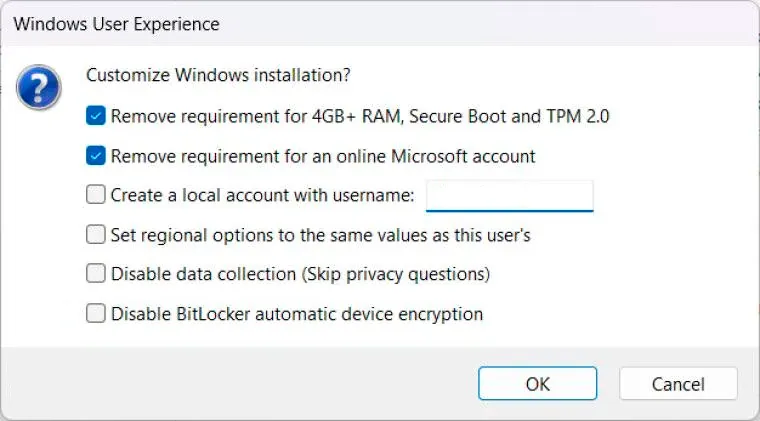
- Rufus va copier les fichiers et dans quelques minutes vous aurez une clé USB prête à l'installation.
Maintenant, vous pouvez installer Windows 11 en utilisant cette clé USB sans avoir à créer un compte Microsoft ou se connecter à Internet.


