

MinGW est un compilateur C/C+ natif (GCC) qui fournit des bibliothèques d'importation et des fichiers d'en-tête librement distribués pour créer des applications Windows natives. Dans ce tutoriel, nous verrons comment installer MinGW pour C/C++. Voici quelques étapes pour installer MinGW avec succès sur notre appareil.
Comment installer des outils MinGW pour C/C +
Étape 1 : Visitez le site Web MinGW et cliquez sur Télécharger. Le téléchargement débutera dans 5 secondes.

Étape 2: Double-cliquez pour ouvrir le fichier exe de MinGW et cliquez sur Installer. Il va automatiquement commencer à télécharger toutes les configurations pour MinGW.
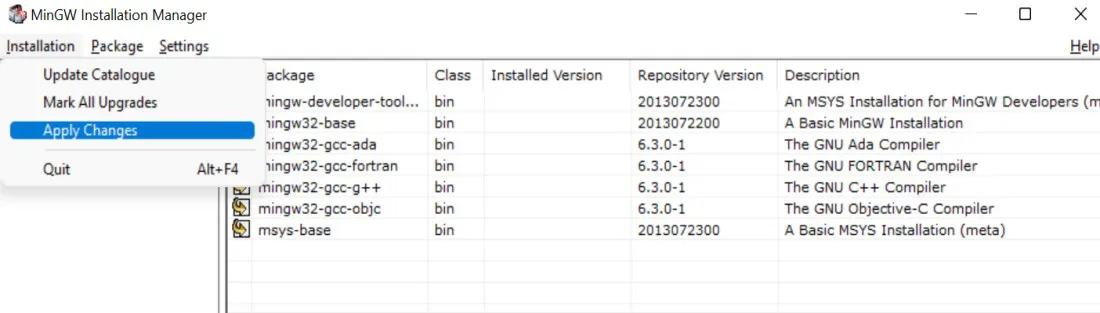
Étape 3: Après avoir téléchargé toutes les configurations, cliquez sur Continuer. Maintenant le gestionnaire d'installation MinGW apparaîtra.
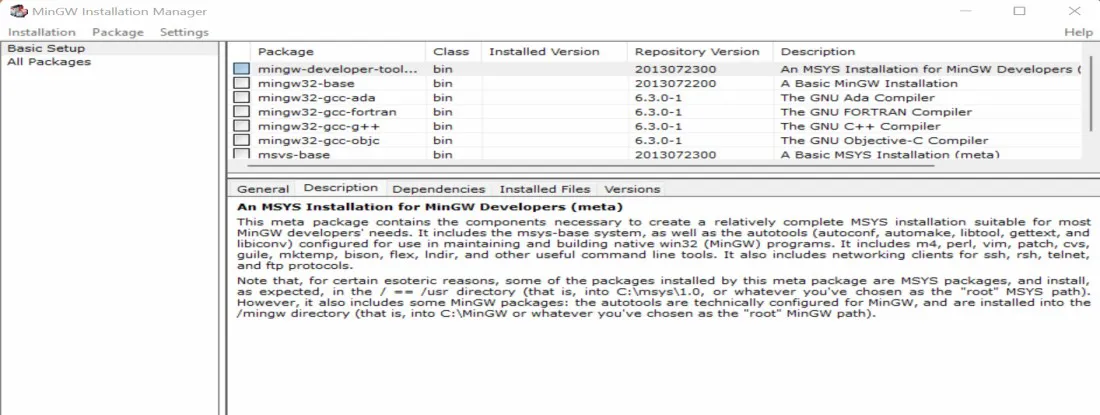
Étape 4: Dans le gestionnaire d'installation, faites un clic droit sur chaque option, puis cliquez sur "Sign" pour l'installation.
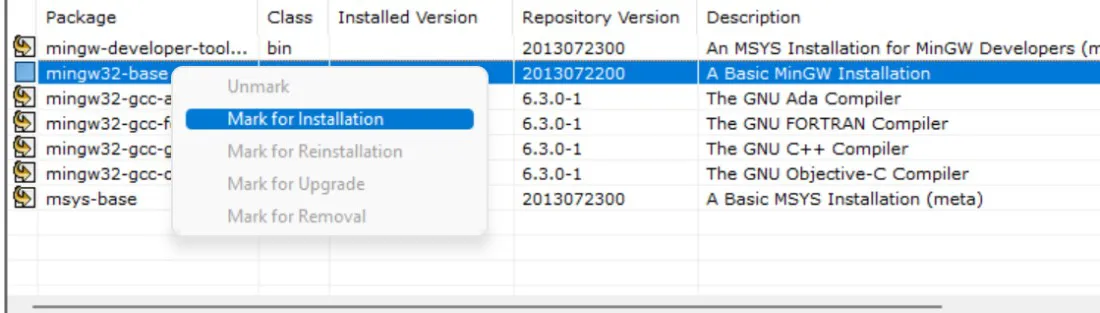
Étape 5: Dans la section Installation, cliquez sur Appliquer les modifications, puis sélectionnez Appliquer. Il va commencer à télécharger tous les fichiers, le processus pourrait prendre 5-6 minutes. Une fois terminé, cliquez sur Fermer.
Comment modifier les variables d'environnement pour MinGW
Après l'installation réussie de MinGW, la prochaine étape est de changer l'emplacement de l'environnement pour MinGW.
Étape 1: Allez sur le disque C de votre appareil et recherchez le dossier MinGW. Dans le dossier MinGW, allez dans le dossier bin et copiez le chemin.
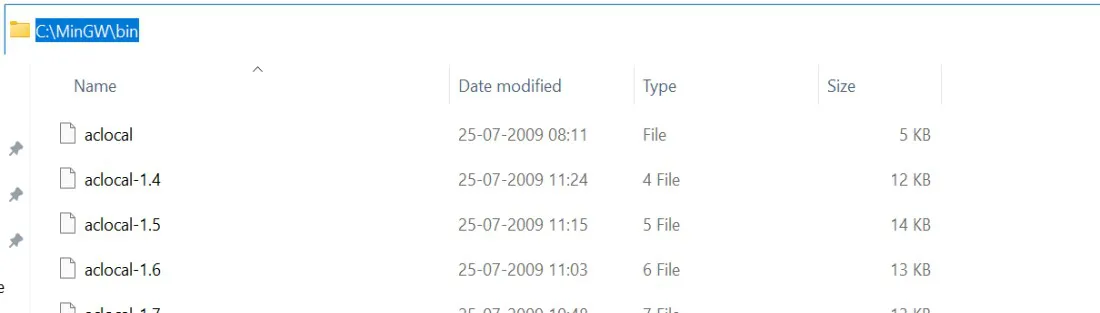
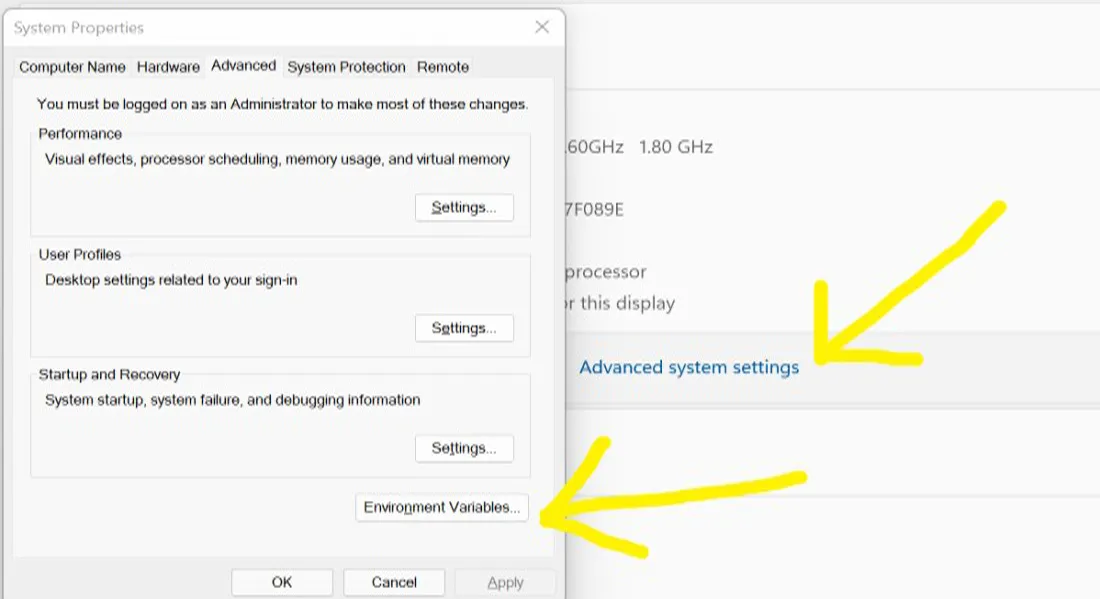
Étape 2: Allez dans le panneau de commande, puis allez dans Système, puis Paramètres avancés du système et finalement Variables d'environnement.
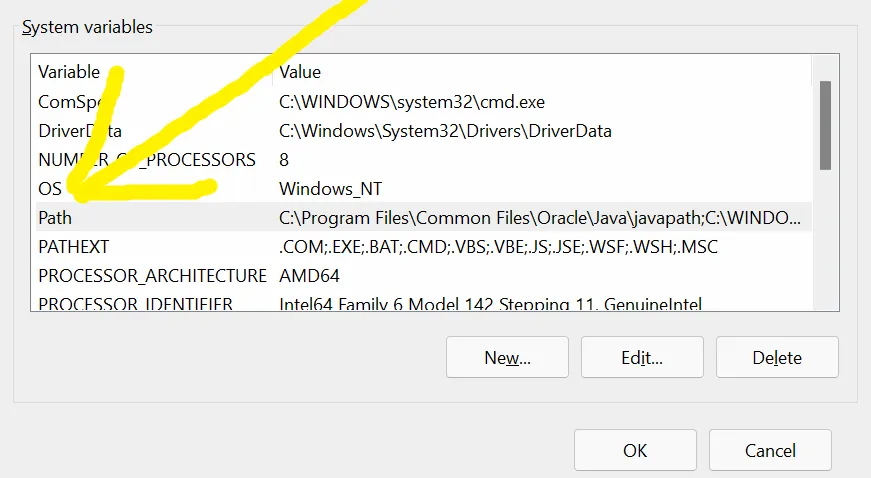
Étape 3 : Dans les variables du système, recherchez « Path » et sélectionnez Édition. Ajouter un nouveau chemin en cliquant sur Nouveau. Collez le chemin et cliquez sur OK.
Ceci marque l'achèvement de l'installation de MinGW dans le système.
Une autre méthode pour modifier les variables d'environnement pour MinGW
Étape 1: Allez sur le disque C de votre appareil et recherchez le dossier MinGW. Dans le dossier MinGW, allez dans le dossier bin et copiez le chemin.
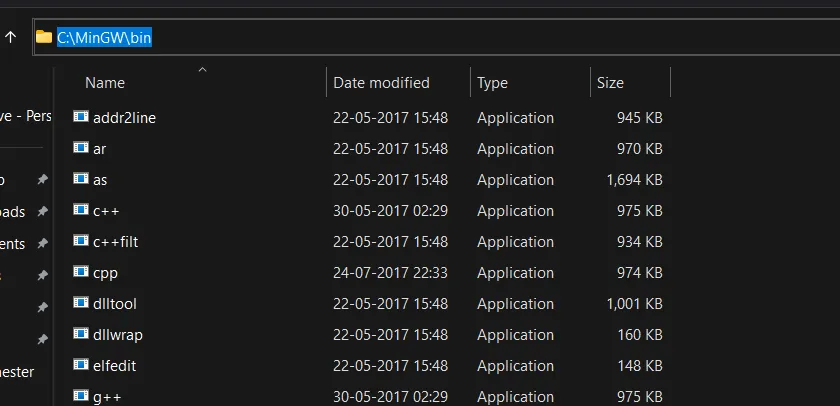
Étape 2: Maintenant, allez à ce PC, clic droit et sélectionnez Afficher d'autres propriétés, puis cliquez sur les propriétés de la flèche.
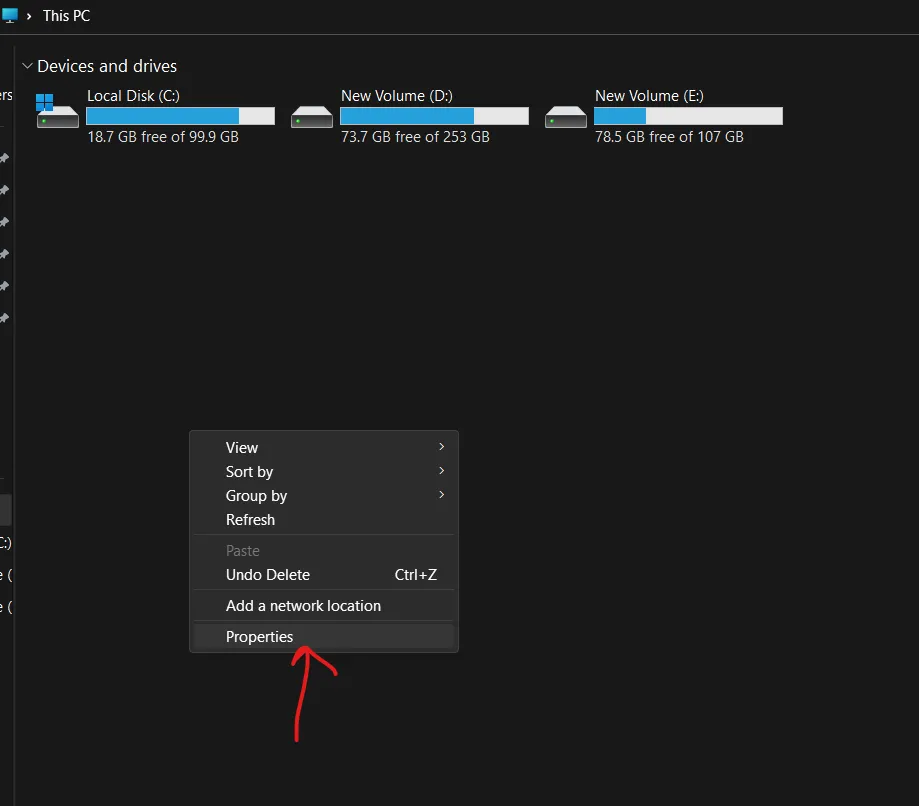
Étape 3: Maintenant, cliquez sur Paramètres avancés du système.

Étape 4: Cliquez sur Variables environnementales.
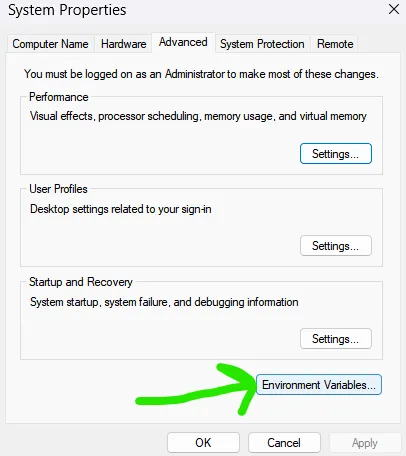
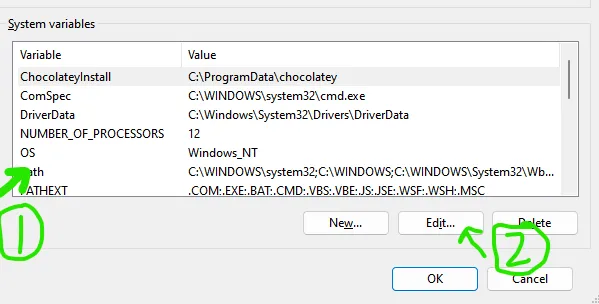
Étape 5: Maintenant, dans les variables du système, cliquez sur "Path" et cliquez sur le bouton Modifier.
Étape 6: Cliquez sur le bouton Nouveau et collez le chemin copié comme indiqué sur la photo.
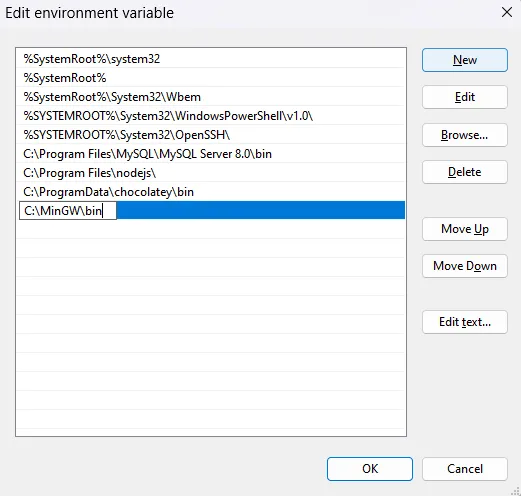
Maintenant, cliquez sur "OK" dans les étapes 6, 5 et 4, puis fermez toutes les fenêtres et redémarrez votre ordinateur.
Ceci marque l'achèvement de l'installation de MinGW dans le système.
Dernière mise à jour: 06 février 2023.


