

L'installation d'un certificat SSL sur Windows peut être nécessaire pour assurer la sécurité des connexions HTTPS et permettre le bon fonctionnement de certains services.
1. Téléchargez le certificat:
Acquérir le certificat SSL que vous voulez installer. Il peut être fourni par le fournisseur de services ou le site Web.
2. Ouvrez la console de gestion Microsoft:
Faites un clic droit sur Démarrer et sélectionnez Run. Tapez ‘mmc' et cliquez sur ‘OK'.
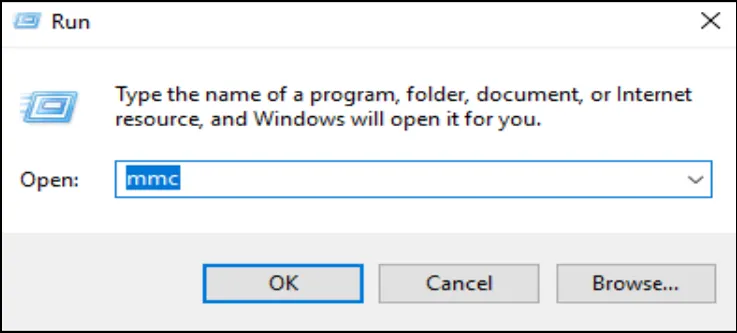
Dans la fenêtre Contrôle de compte utilisateur, cliquez sur -Oui.
3. Ajouter le certificat:
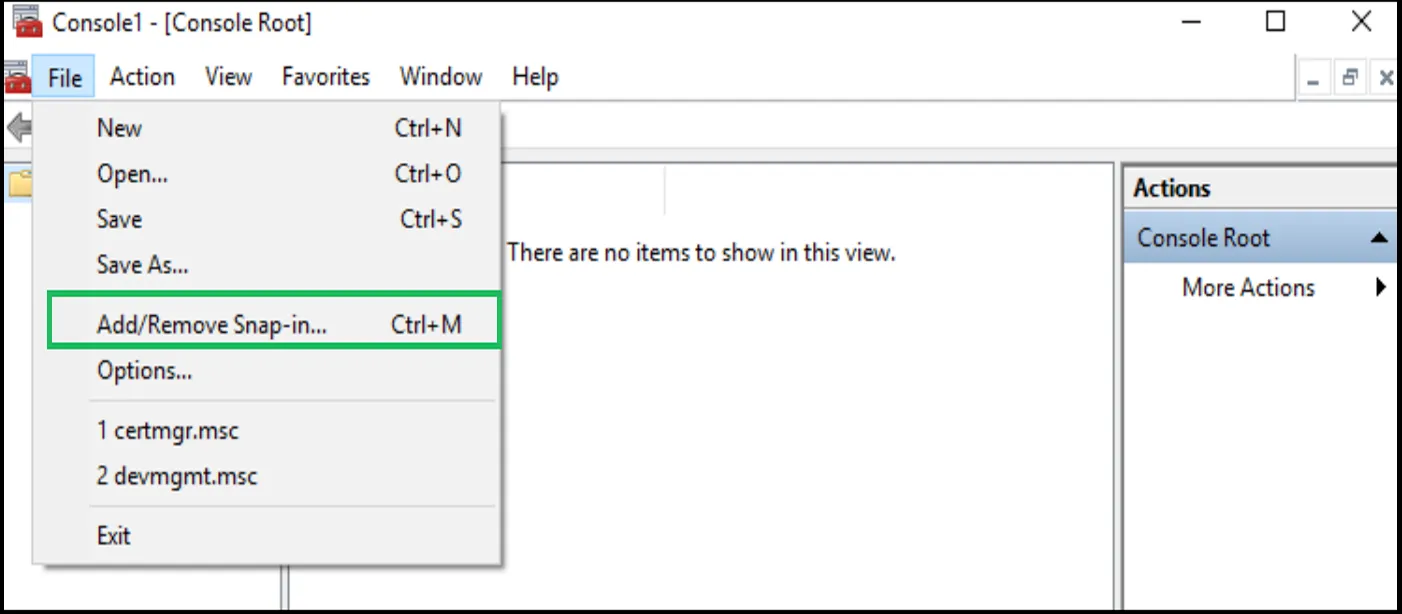
Une fois que vous ouvrez la Console de gestion de Microsoft, cliquez sur le fichier et sélectionnez « Ajouter/Supprimer Snap-in ».
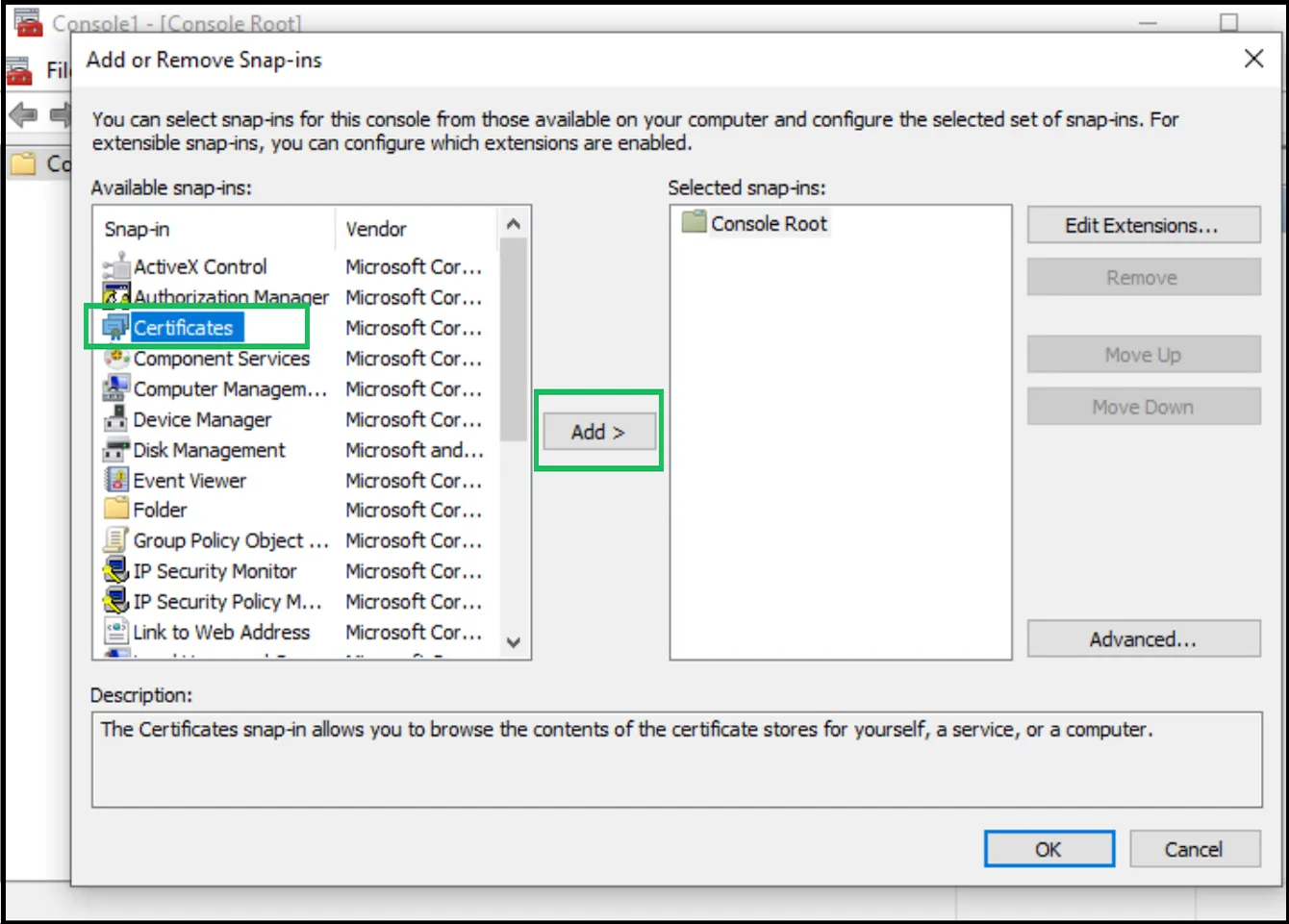
Dans le menu de gauche, sélectionnez «Certifié» et cliquez sur «Ajouter».
Sélectionnez Compte d'ordinateur et cliquez sur Suivant, puis sur Fin.
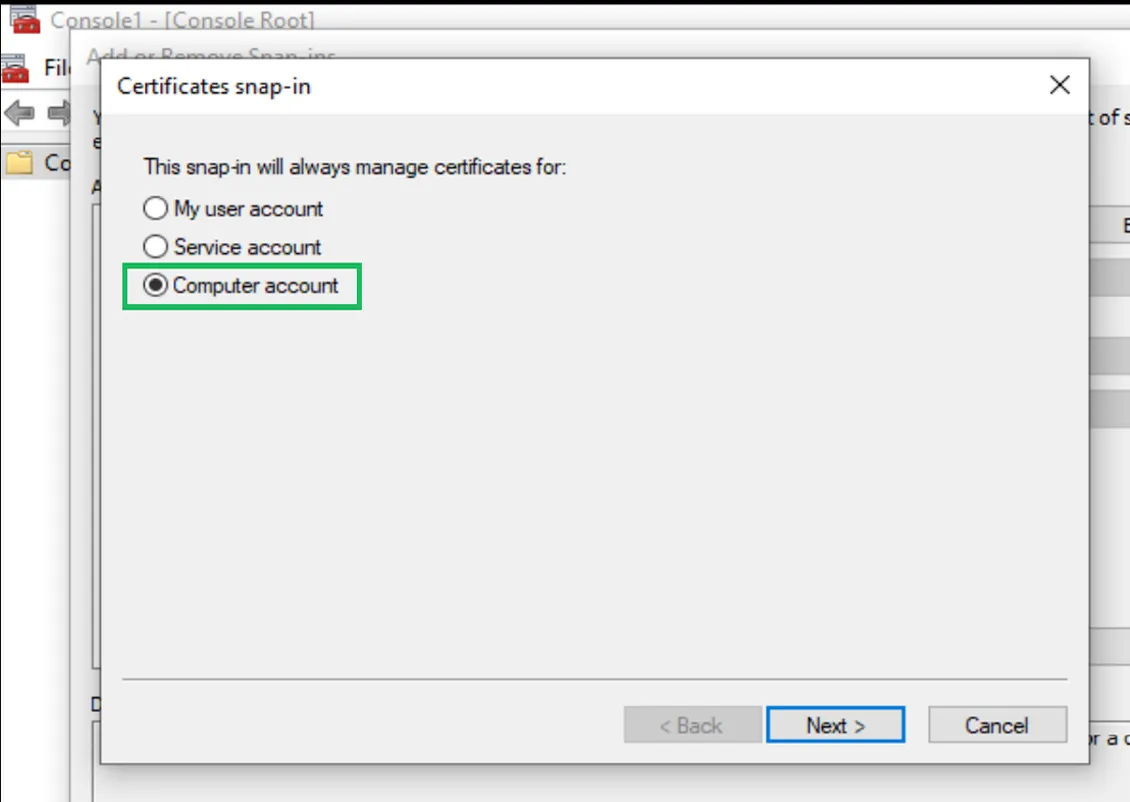
Cliquez sur OK dans la fenêtre de gestion.
4. Importer le certificat :
Dans le panneau de gauche, dilater (ordinateur local).
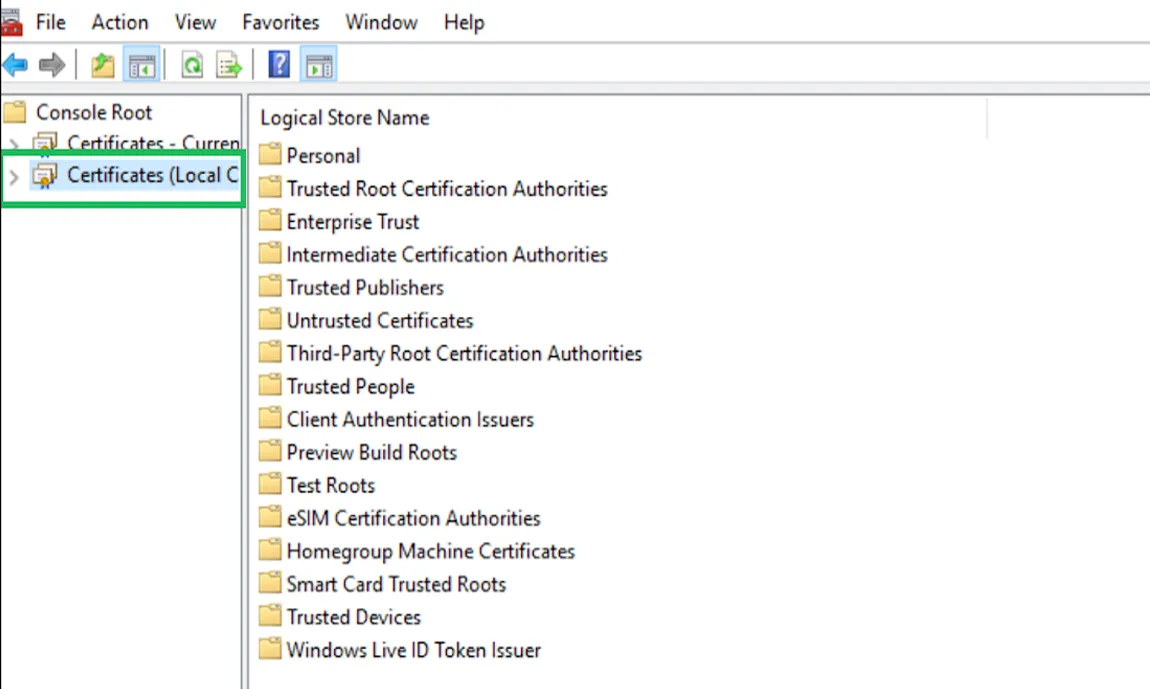
Cliquez avec le bouton droit sur l'autorité de certification racine de confiance et sélectionnez l'ensemble des activités, puis l'Importation.
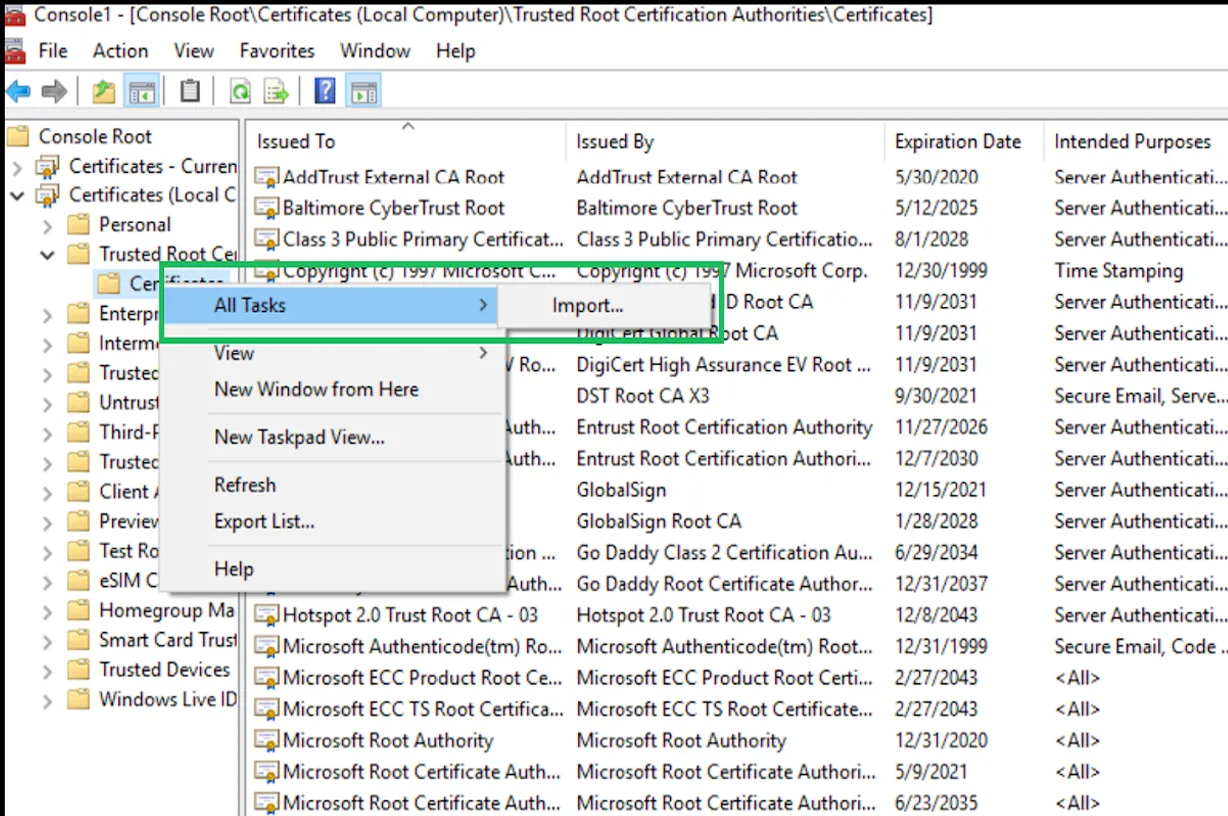
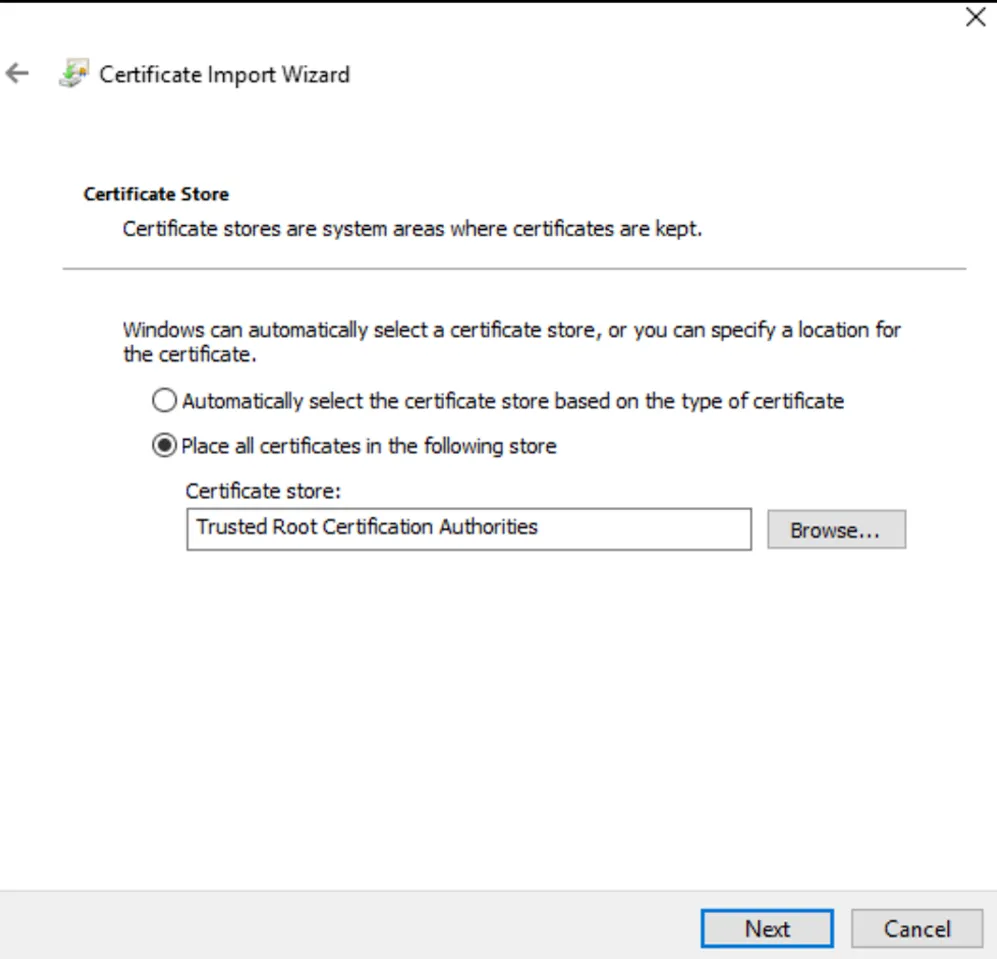
Suivez l'assistant d'importation de certificat.
Sélectionnez le certificat à partir de votre ordinateur et cliquez sur Ouvrir.
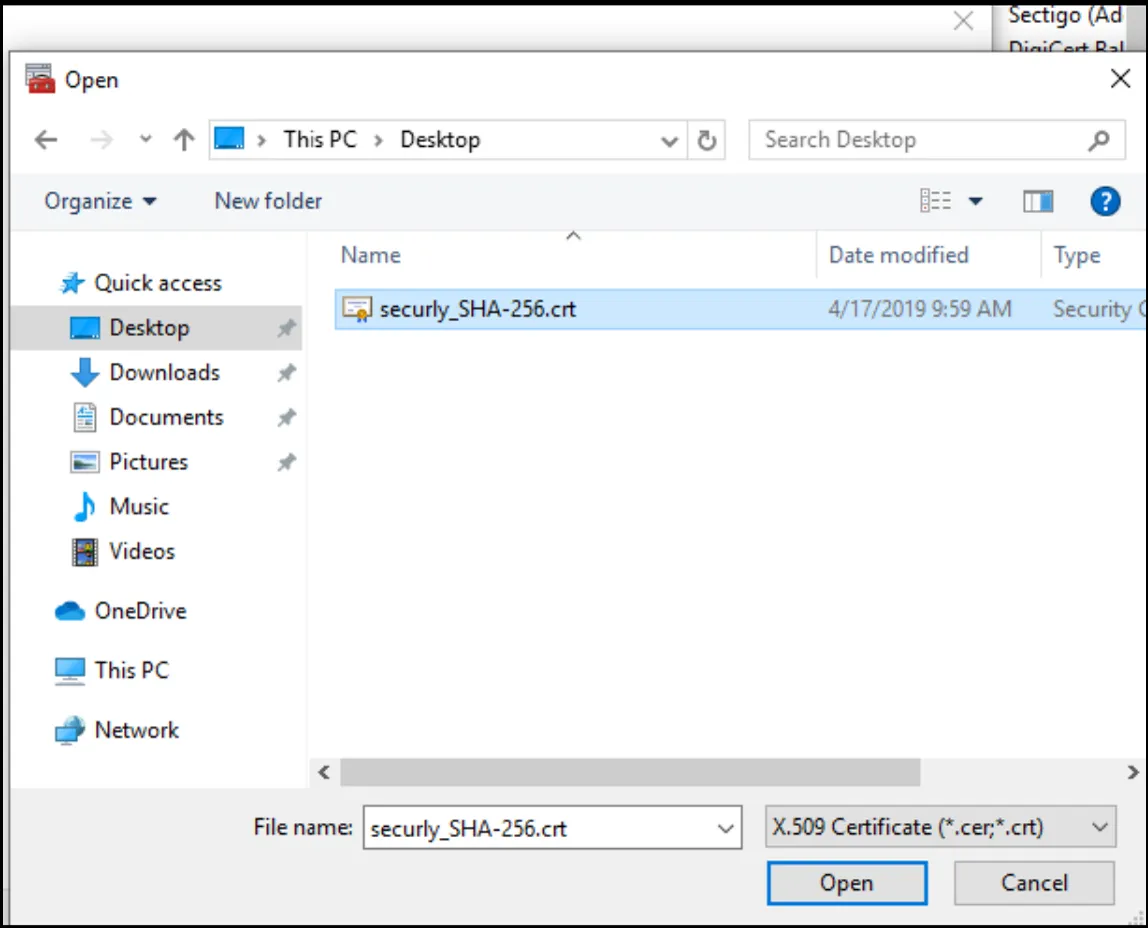
Assurez-vous que la destination est l'autorité de certification racine digne de confiance et cliquez sur le bouton Suivant, puis sur le bouton Fin.
5. Vérifier l'installation:
Ouvrez le dossier «Reliable Root Certification Authority» et vérifiez que votre certificat est présent.
Chaque certificat peut comporter des étapes spécifiques, alors assurez-vous de consulter également les instructions fournies par le fournisseur de certificat. Ce guide donne un aperçu général du processus d'installation d'un certificat SSL sur Windows.


