

Si vous voulez apporter vos jeux Android préférés sur le grand écran avec l'application officielle Google Play Games pour Windows, suivez les étapes ci-dessous.
Qu'est-ce que Google Play Games?
Le nom « Google Play Games » décrit différents types d'applications. Pour cet article, nous nous concentrerons sur l'application que vous pouvez télécharger sur les PC Windows. Ne le confondez pas avec l'application Android appelée Google Play Games, qui gère le téléchargement des applications sur vos appareils mobiles.
Vous pouvez utiliser l'application Windows pour télécharger et jouer des jeux sur votre PC. Utilisez la virtualisation matérielle pour imiter les jeux Android sur Windows.
Avant de continuer, assurez-vous d'avoir un PC Windows de bout moyen qui peut exécuter l'application Google Play Games. Vérifiez les exigences du système sur la page Exigences des Jeux de Google Play et assurez-vous que le matériel correspond ou dépasse.
Comment télécharger et installer Google Play Games sur Windows 11
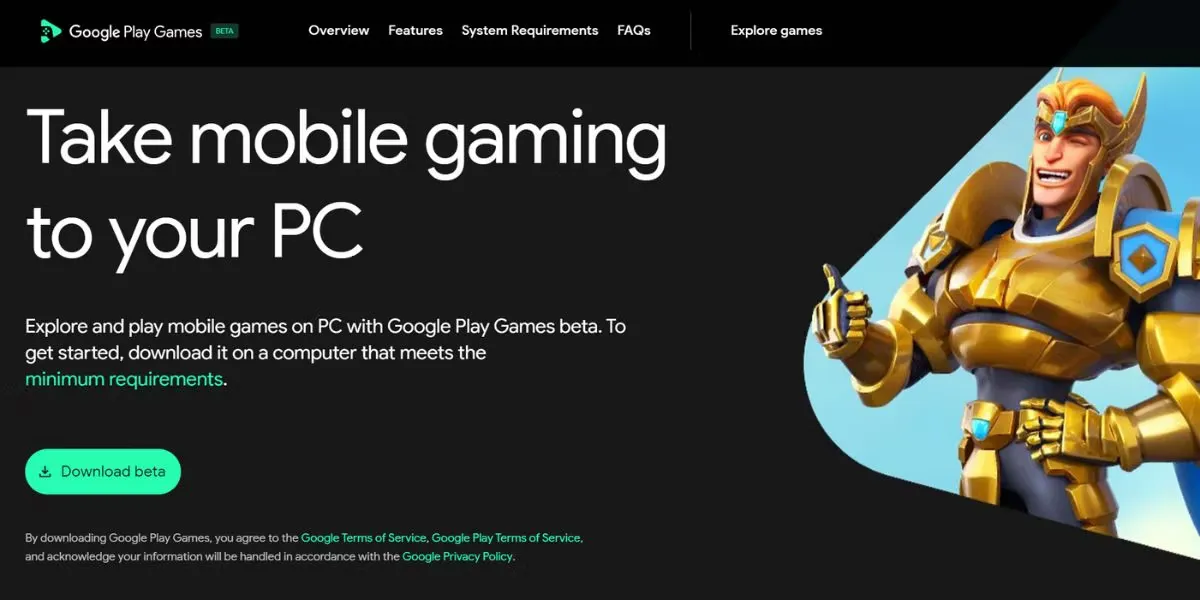
- Visitez le site officiel de Jeux Google Play.
- Cliquez sur le bouton Télécharger bêta.
- Attendez que le fichier soit téléchargé. Allez dans le dossier de téléchargement et exécutez le fichier d'installation.
- Cliquez sur Accepter pour accepter les termes et conditions.
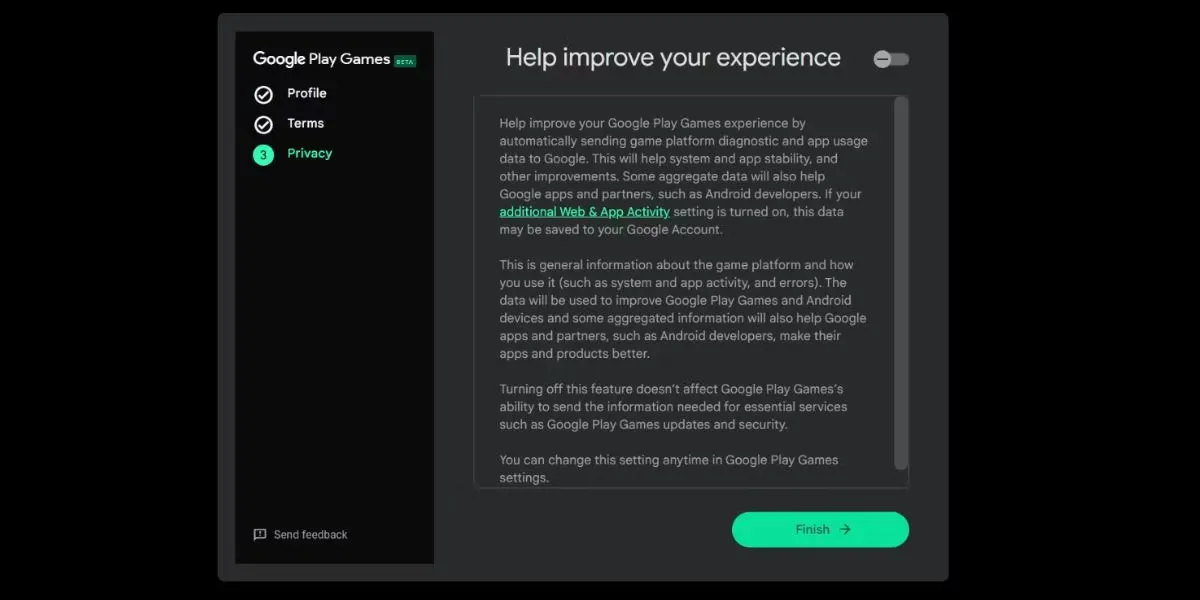
- Éteignez l'interrupteur Aide pour améliorer votre expérience et cliquez sur Terminer.
Maintenant, vous êtes prêt à jouer à des jeux Android sur votre PC.
Comment installer et jouer des jeux en utilisant Google Play Games
Maintenant, vous pouvez parcourir la bibliothèque de jeu et installer n'importe quel jeu pris en charge dans le programme bêta. La bibliothèque actuelle comprend plus d'une centaine de titres populaires, et ils en ajoutent toujours de nouveaux.
Lors de l'installation d'un jeu pour la première fois, vous remarquerez que la plate-forme de virtualisation Windows sera également installée sur votre PC. Ceci est normal et nécessaire pour jouer avec Google Play Games. Tu dois juste l'installer une fois.
Répétez les étapes suivantes pour installer un jeu avec Google Play Games:
- Lancez l'application Google Play Games.
- L'application affichera une liste de recommandations à droite, avec tous les jeux que vous avez joués ou installés sur votre téléphone plus tôt. Faites défiler vers le bas et cliquez sur Afficher sous la bannière Découvrez tous nos jeux.
- Cliquez sur une boîte de jeu pour ouvrir sa page, puis cliquez sur Installer.
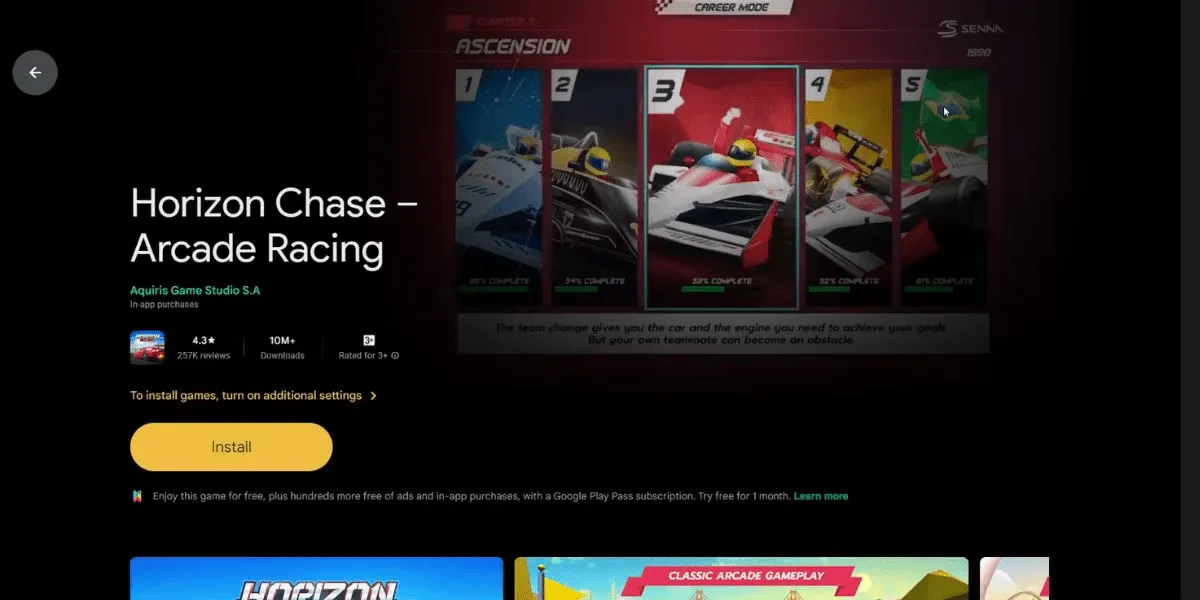
- L'application vous demandera d'activer les paramètres de virtualisation. Cliquez sur Continuer.
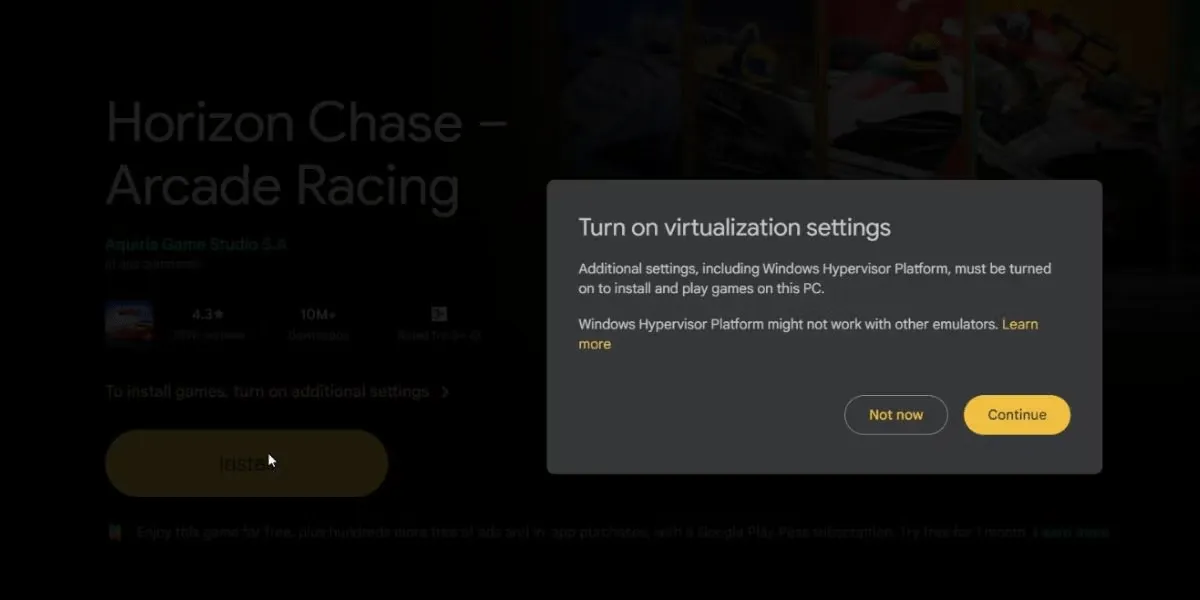
- Cliquez sur Oui pour installer la plateforme de virtualisation Windows.
- Enfin, cliquez sur OK pour mettre à jour votre PC et appliquer les modifications.
Attendez que votre PC redémarre. Une fois de retour:
- Lancez à nouveau l'application Google Play Games.
- Retournez à la page de jeu et cliquez sur Installer.
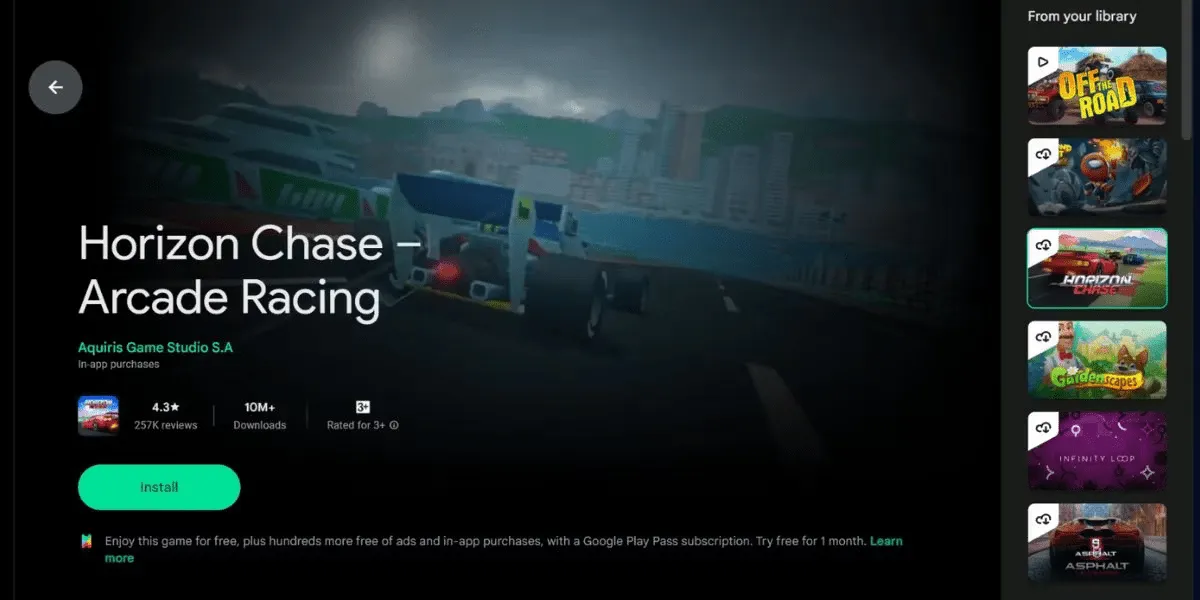
- Cliquez sur Jouer pour démarrer le jeu.
Le jeu commencera en mode fenêtre. Appuyez sur Alt + Entrée pour passer en mode plein écran.
Comment personnaliser les contrôles de jeu sur Google Play Games
Les contrôles par défaut du jeu peuvent sembler étranges, car vous jouez à un jeu Android sur un ordinateur. Heureusement, vous pouvez les changer grâce à Google Play Games.
Certains jeux vous permettent de définir des contrôles dans le jeu, mais si vous ne voyez pas une telle option, répéter les étapes suivantes:
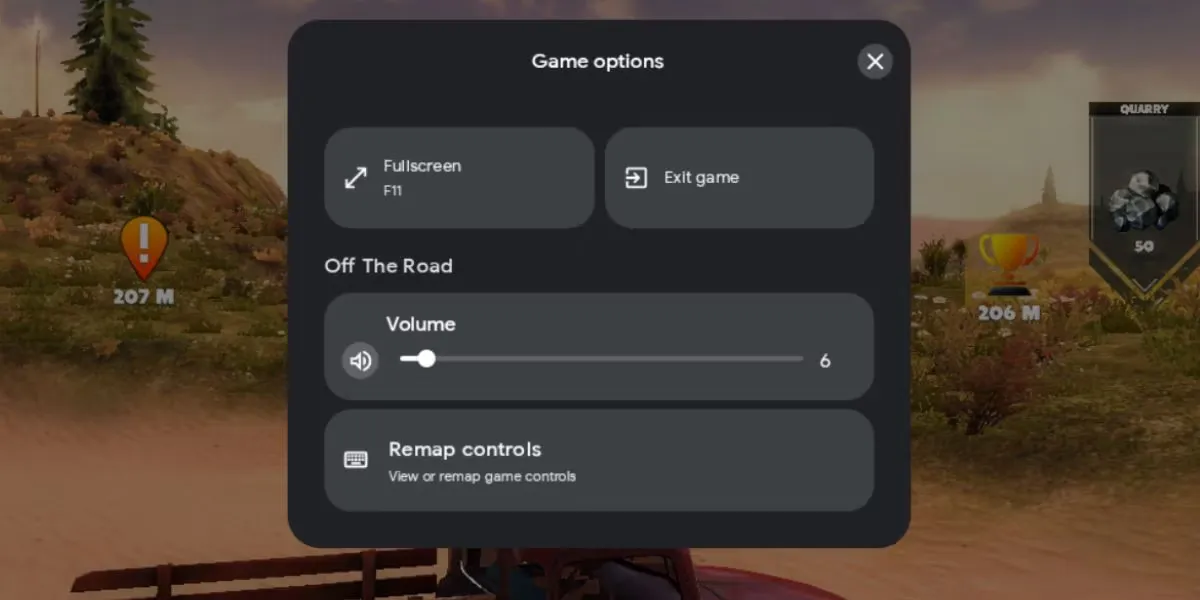
- Appuyez sur Maj + Tab pour ouvrir le menu des options de jeu.
- Cliquez sur Supprimer les contrôles. Vous allez maintenant voir les associations clés liées au jeu.
- Maintenant, cliquez sur la combinaison de clés que vous voulez modifier, puis appuyez sur le bouton que vous voulez attribuer. Les modifications seront enregistrées automatiquement.
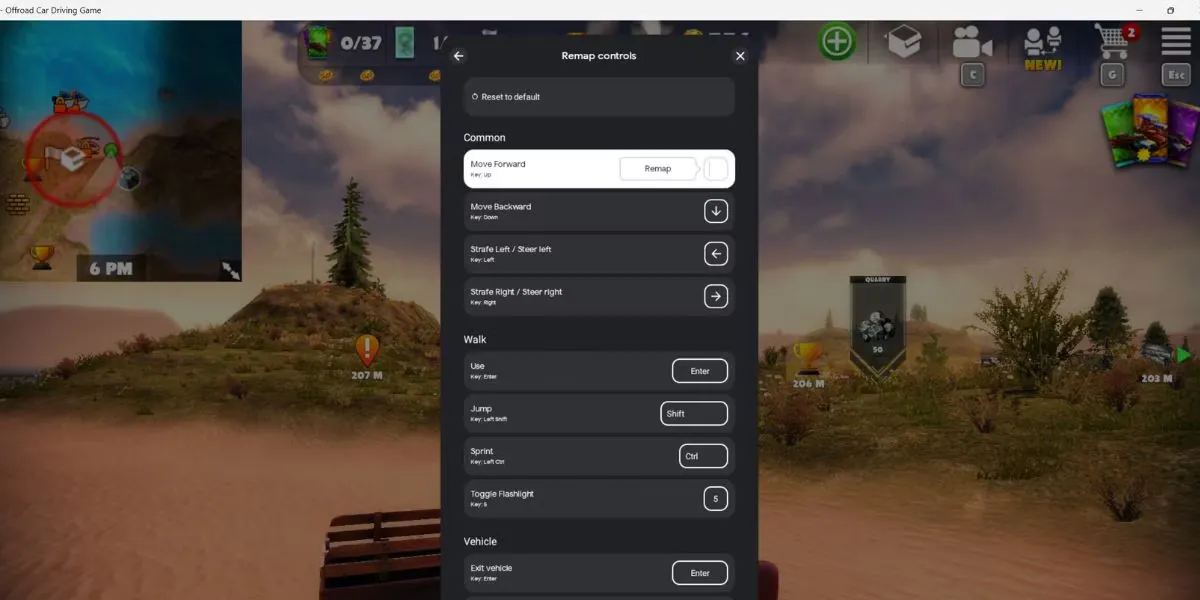
- Enfin, cliquez sur le bouton X pour fermer la fenêtre de réinitialisation de la vérification et revenir au jeu.
L'expérience avec l'application Google Play Games pour Windows a été positive.
Les jeux fonctionnent bien et sont superbes dans l'application. Vous remarquerez peut-être un peu de bord décalé dans certains jeux en raison du manque d'anti-aliasing, mais il est gérable. Rappelez-vous que ce sont des jeux mobiles, après tout.
Un petit inconvénient est que certains jeux ne s'arrêtent pas lorsque vous appuyez sur Maj + Tab pour ouvrir les options de jeu. Les jeux continuent à fonctionner en arrière-plan, et vous devrez utiliser la méthode en jeu pour arrêter le jeu s'il existe.
Heureusement, l'expérience de jeu est fluide et, puisque l'application utilise votre compte Google pour se connecter, le progrès se synchronise automatiquement sur tous vos appareils. Vous pouvez gagner des objectifs de jeu comme vous le faites lorsque vous jouez sur un appareil Android.
Google Play Games n'est pas aussi exigeant en termes de ressources que d'autres façons d'exécuter des applications Android sur Windows, comme Bluestacks. L'application consomme de 800 à 900 Mo pendant le jeu, qui est modéré. Cependant, vous aurez besoin d'un PC avec au moins 8 Go de RAM pour exécuter Google Play Games et d'autres applications en douceur.
Maintenant, vous pouvez profiter de vos jeux Android préférés sur votre PC Windows grâce à Google Play Games. La performance est décente, et vos objectifs et les progrès du jeu seront parfaitement synchronisés. Nous espérons que la bibliothèque de jeux comprendra des titres plus populaires à l'avenir.


