

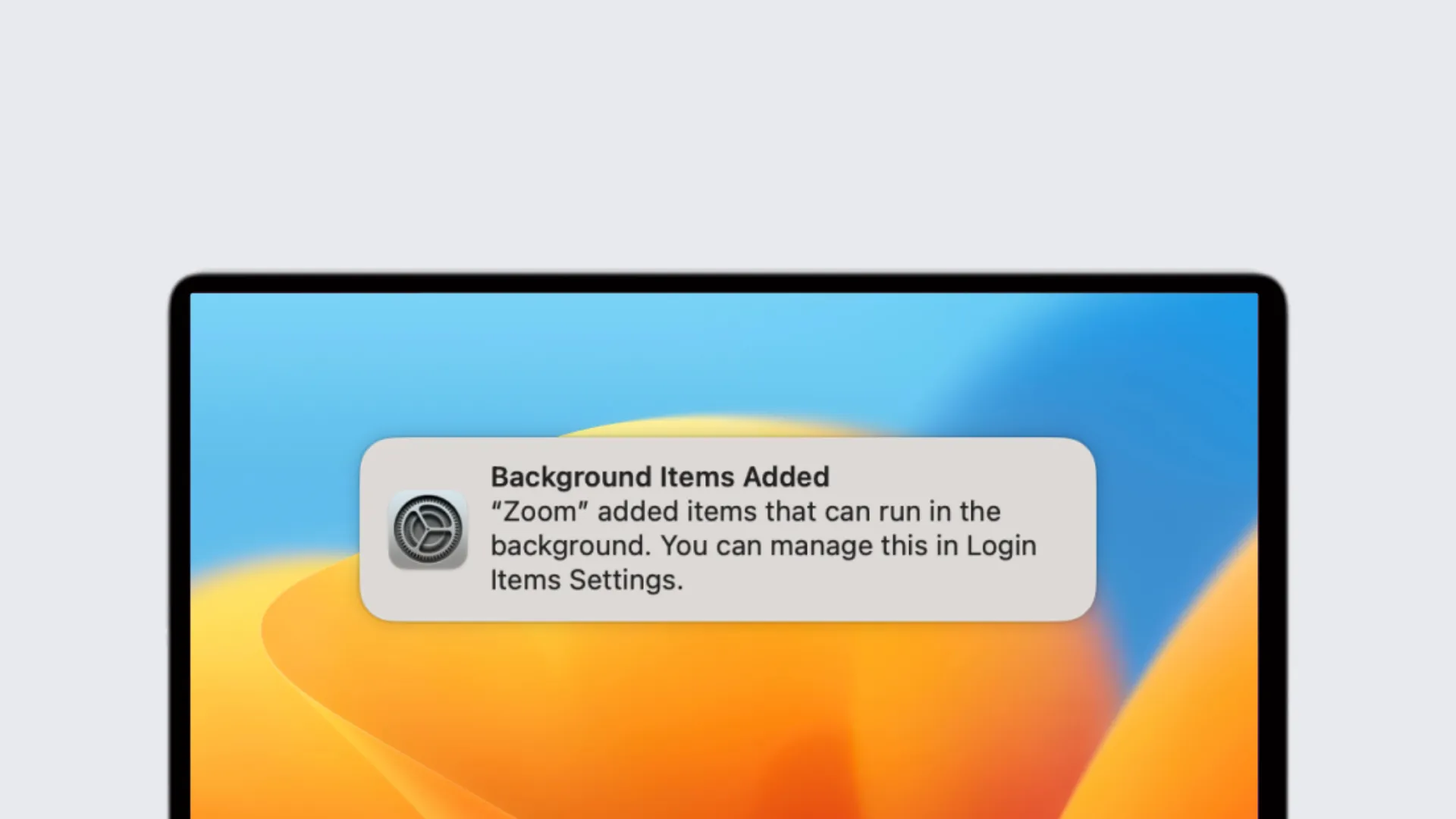
Si votre Mac prend trop de temps pour démarrer, l'une des causes peut être la présence de trop d'éléments de démarrage et de connexion. Lorsque vous allumez votre Mac, différents programmes, add-ons et processus invisibles sont exécutés automatiquement. Bien que cela soit généralement souhaité, il peut y avoir des éléments que vous ne vous souvenez pas vous ajouter. Ces éléments peuvent affecter la performance du système et contribuer à un démarrage plus lent.
Quels sont les éléments de démarrage et de connexion?
Les éléments de démarrage et de connexion sont des programmes ou des processus qui démarrent automatiquement lorsque vous accédez à votre Mac. Certains d'entre eux peuvent être nécessaires pour le bon fonctionnement des applications, tandis que d'autres peuvent être inutiles ou inutiles, ralentissant votre Mac. Voici comment gérer et supprimer ces éléments.
Éléments de connexion
macOS 13 (Ventura) ou supérieur:
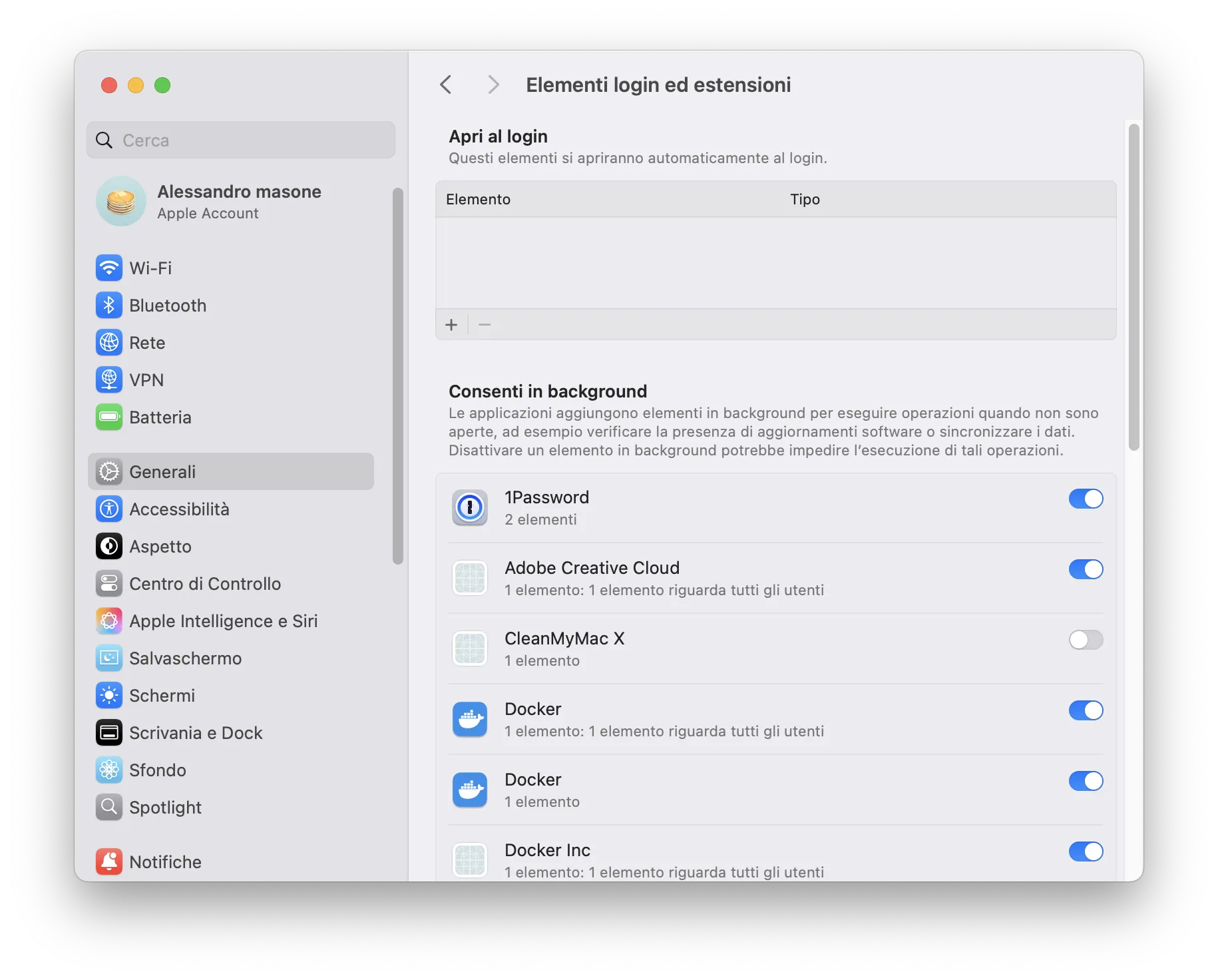
- Allez Paramètres du système, puis cliquez sur Généralités et sélectionner Éléments de connexion. Ici, vous trouverez deux sections : une pour les applications qui s'ouvrent automatiquement à l'accès et une pour les applications exécutant des processus de fond même lorsqu'elles ne sont pas activement utilisées.
macOS 12 (Monterey) ou versions antérieures:
- Allez Préférences du système et cliquez sur Utilisateurs et groupes, puis sur l'onglet Éléments de connexion. Ici vous trouverez une liste d'applications, de fichiers et de dossiers qui commencent automatiquement à accéder. Chaque compte utilisateur a son propre ensemble d'éléments de connexion.
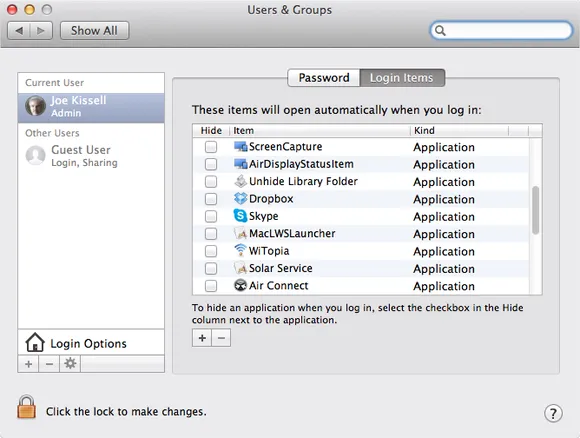
Les éléments sont généralement ajoutés après l'installation d'une nouvelle application, qui vous demandera la permission de les entrer dans la liste. Vous pouvez supprimer un élément en le sélectionnant et en cliquant sur le signe moins (-). Si vous voulez ajouter un nouvel élément, cliquez simplement sur le signe plus (+).
Les éléments de démarrage du dossier
Dans les versions précédentes de macOS, le système a utilisé deux dossiers principaux
/Bibliothèque/Points de démarrage
/Système/bibliothèque/éléments de démarrage
pour contenir les éléments de départ. Apple a déprécié l'utilisation de ces dossiers, mais certaines anciennes applications peuvent encore les utiliser.
Vous pouvez vérifier le dossier
/Système/bibliothèque/éléments de démarrage
pour tous les éléments inutilisés. Si vous trouvez quelque chose que vous ne reconnaissez plus ou n'utilisez plus, vous pouvez le déplacer vers la Corbeille pour l'empêcher d'être automatiquement chargé au démarrage.
Lanceurs et agents (démons et agents Launch)
En commençant par macOS 10.4 Tiger, Apple a introduit un nouveau système appelé lancé, qui gère le démarrage du processus via le fichier p. (Liste des biens). Ces fichiers spécifient les processus à démarrer et les conditions à remplir (par exemple, quand vous démarrez le système ou à certains moments).
Les fichiers p. se trouve dans trois dossiers principaux:
- /Système/Bibliothèque/LaunchDaemons et /Système/Bibliothèque/Agents de lancement: Ils contiennent des processus système et ne doivent pas être modifiés, car ils peuvent être essentiels au bon fonctionnement du système d'exploitation.
- ~/Bibliothèque/LaunchDaemons et ~/Bibliothèque/Agents Launch: Ils contiennent des processus liés à des logiciels tiers qui peuvent être désactivés ou modifiés si ce n'est pas nécessaire.
Attention : Ne pas modifier ou supprimer les fichiers contenus dans les dossiers système sans une connaissance approfondie de leur fonctionnement.
Comment gérer les processus de démarrage
Si vous voulez voir et gérer les processus de démarrage de manière avancée, vous pouvez utiliser le Terminal. Par exemple, vous pouvez utiliser la commande liste de lancement pour voir une liste de tous les processus en cours, ou le lancement décharge suivi du chemin complet d'un fichier p. pour arrêter un procès.
Exemple de commande pour télécharger un agent :
launchctl unload ~/Library/LaunchAgents/com.apple.FolderActions.enabled.plistPour la restaurer, utilisez charge de lancement au lieu de déchargement.
Autres processus de démarrage
Si vous ne pouvez pas localiser un processus mystérieux entre des éléments de connexion, des dossiers de lancement ou des éléments de démarrage, cela peut être dû à l'un des facteurs suivants :
- Extensions de noyau (kext): Ces fichiers sont présents dans /Système/Bibliothèque/Extensions et sont chargés pendant le démarrage pour fournir du matériel et des fonctionnalités de bas niveau. Pour supprimer les extensions tierces, il est préférable d'utiliser le programme de désinstallation approprié fourni par le fabricant.
- C: C'est un système de planification utilisé dans macOS, bien qu'il ait été largement remplacé par lancé. Cependant, il peut y avoir des scripts résiduels qui sont exécutés au démarrage.


