

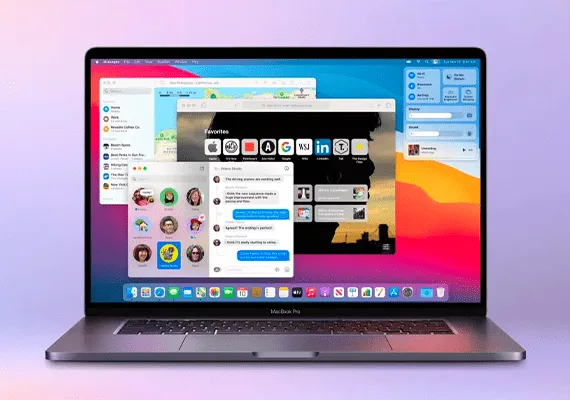
MacOS a beaucoup de fonctionnalités cachées qui peuvent changer la façon dont vous utilisez votre ordinateur.
À la surface, macOS est resté inchangé pendant des générations de mises à jour. Dig plus profond, cependant, et vous trouverez un certain nombre de fonctionnalités utiles qu'Apple a ajoutées chaque année à son système d'exploitation de bureau. Que vous soyez débutant macOS ou que vous ayez un MacBook pendant des années, ces fonctionnalités moins connues peuvent vous aider à enregistrer quelques clics et potentiellement rendre votre workflow plus productif.
Ajouter un lecteur multimédia universel à la barre de menus
Sur votre Mac, vous n'avez pas besoin de faire des allers-retours entre ce que vous faites à ce moment-là et la source audio pour contrôler la lecture multimédia.
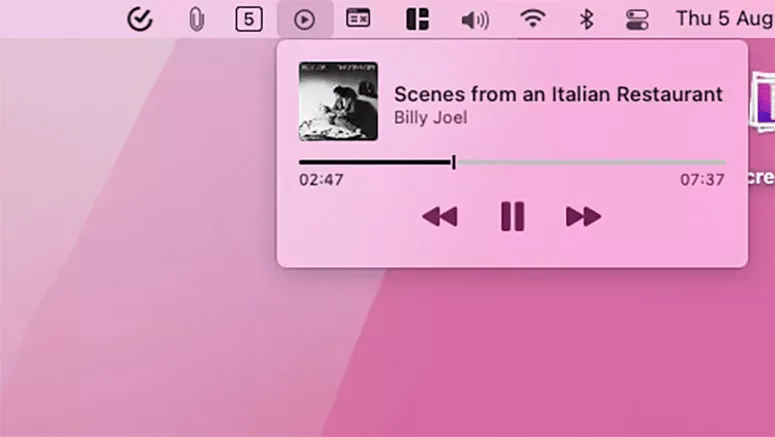
macOS vous permet d'ajouter un lecteur multimédia universel à la barre de menus. Avec ce widget, vous pouvez faire une pause/reproduction et ajuster la lecture sur presque toutes les plateformes, de l'application Apple Music à une vidéo YouTube diffusée sur un navigateur.
Aller dans Préférences du système> Dock et barre de menus> Jouez et sélectionnez la case Afficher dans la barre de menus pour activer le widget du lecteur multimédia. Dans le menu déroulant sous cette option, vous pouvez choisir de l'afficher toujours ou seulement lorsqu'une lecture est activée.
Tournez les coins de l'écran en raccourcis
Il y a tellement de raccourcis clavier que vous pouvez apprendre et vous souvenir. macOS, cependant, a une meilleure alternative pour vous: coin chaud.
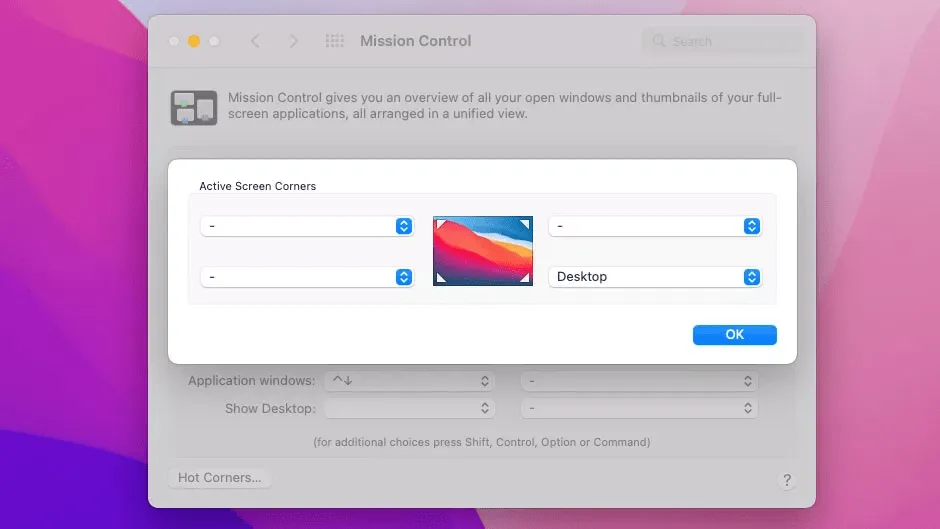
macOS vous permet de connecter une poignée d'actions aux quatre coins de l'écran. Lorsque vous passez le curseur à l'un d'entre eux, votre Mac exécute automatiquement le lien auquel vous définissez.
Pour définir les coins chauds, visitez Préférences du système > Contrôle de mission et cliquez sur "Hot Corners".
Sélectionnez le menu déroulant à côté du coin que vous voulez configurer et choisissez ce qui devrait se passer lorsque vous apportez le pointeur de la souris. Vous pouvez prendre une note rapide, verrouiller l'ordinateur, extraire le centre de notification, tout simplement passer la souris sur un des coins du bureau.
Ajouter des fichiers et des dossiers au dock
La bande d'icônes en bas de votre écran Mac peut contenir beaucoup plus que vos applications préférées. Vous pouvez également accéder instantanément à vos fichiers et dossiers depuis le dock macOS.
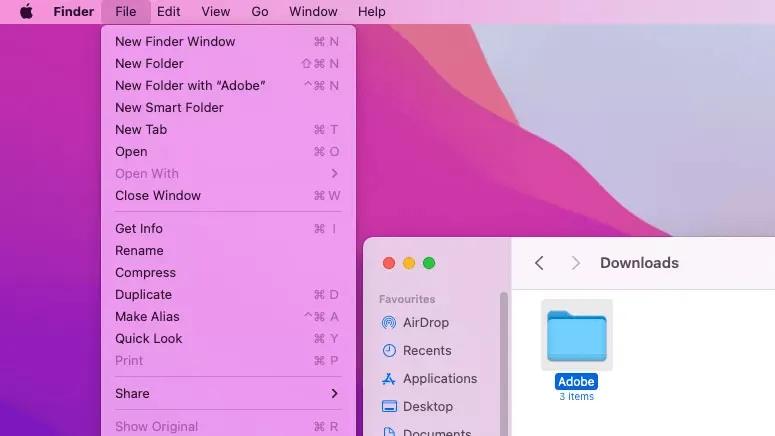
Pour ajouter un fichier ou un dossier au dock macOS, allez à son emplacement dans l'application Finder. Cliquez une fois sur l'élément et ouvrez le menu Fichier en haut. Appuyez sur la touche Maj sur le clavier pour révéler une option cachée, ajouter au dock et cliquez dessus pour créer un lien vers le fichier ou dossier sélectionné sur le dock. Vous pouvez aussi appuyer sur la combinaison de touches Ctrl+Cmd+Shift+T.
Utiliser l'outil d'enregistrement complet macOS et la capture d'écran
Vous connaissez peut-être la capture d'écran d'une partie de votre écran QuickPlayer ou de votre enregistreur d'écran, mais votre Mac dispose également d'un outil tout-en-un distinct pour les captures d'écran.
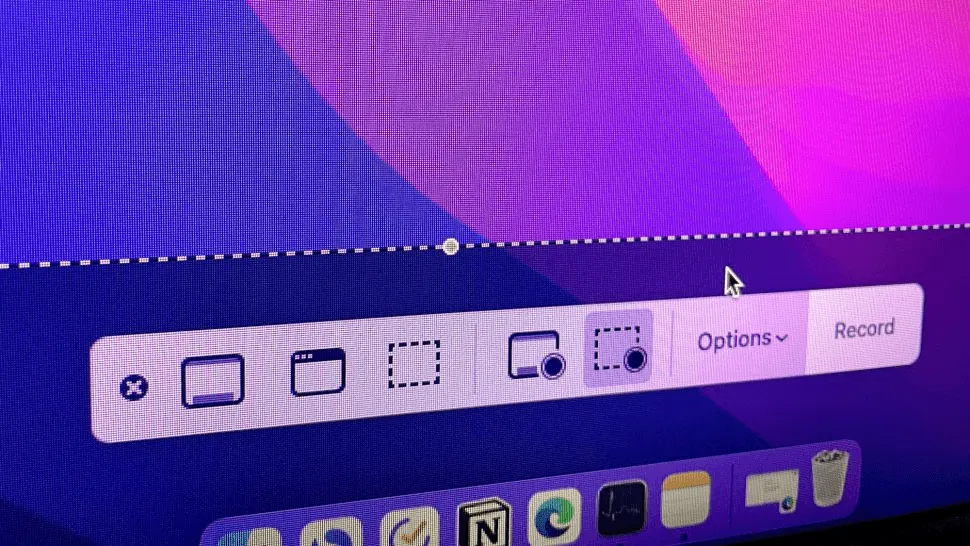
L'outil MacOS dédié pour capturer des captures d'écran et le contenu d'écran d'enregistrement est probablement son secret le mieux gardé. Lancez une interface comme un tableau de bord où vous trouverez toutes les options dont vous avez besoin pour capturer l'écran en un seul endroit. Vous pouvez enregistrer une zone d'affichage particulière, spécifier si vous voulez l'entrée du microphone et le pointeur de la souris et plus.
Vous pouvez accéder à l'application de capture d'écran de macOS depuis le lanceur ou avec le raccourci Cmd + Maj + 5.
Double-cliquez sur une fenêtre pour la réduire à l'icône
Par défaut, lorsque vous double-cliquez sur une fenêtre d'application macOS, cela est agrandi pour correspondre à la taille de l'écran. Dans mon expérience, j'ai trouvé peu utile ce comportement, mais heureusement, macOS vous permet de passer à une autre action. Au lieu de grossir la fenêtre, vous pouvez choisir de la réduire à l'icône dans le dock en double-cliquant la barre de titre.
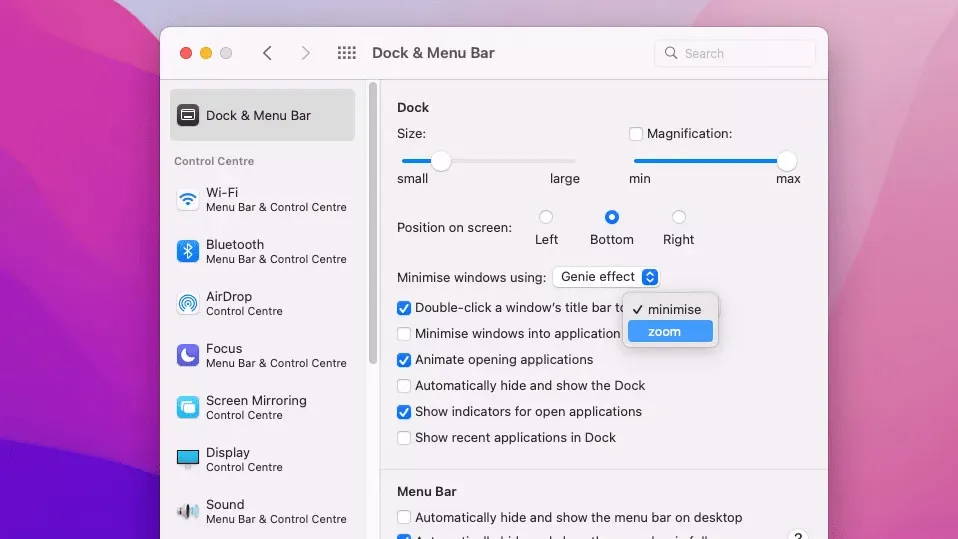
Pour ce faire, allez dans Préférences système> Dock et la barre de menus et sélectionnez « Reduce to icon » dans le menu déroulant « Double-cliquez sur la barre de titre d'une fenêtre pour ».
Démarrer automatiquement les programmes au démarrage
Si vous ouvrez souvent le même jeu d'application dès que votre Mac démarre, il y a un réglage qui peut vous faire économiser du temps chaque matin. macOS vous permet d'automatiser votre routine de démarrage et de démarrer automatiquement vos applications préférées lorsque vous accédez à votre ordinateur.
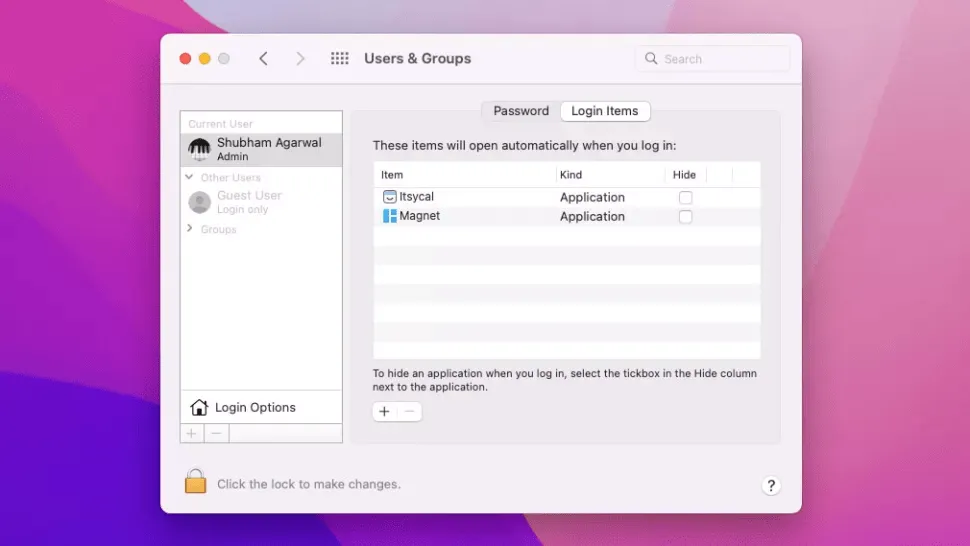
Vous pouvez définir vos éléments d'accès à partir de Préférences Système > Utilisateurs et groupes. Sélectionnez votre nom d'utilisateur à partir de la gauche et accédez à l'onglet Options de journalisation. Cliquez sur le bouton inférieur. Dans le pop-up, allez dans la section Applications et double-cliquez sur le programme que vous voulez démarrer au démarrage automatique de l'ordinateur.
Cet utilitaire n'est pas limité aux applications seulement. Vous pouvez également l'utiliser pour démarrer des images, des vidéos et n'importe quoi d'autre à partir de l'application "Finder" au démarrage.
Soulevez le plateau emoji
Insérez un emoji sur votre ordinateur peut être une nuisance, surtout lorsque l'application que vous utilisez n'a pas d'option intégrée pour elle. Vous n'avez pas à traiter ce problème sur un Mac, car il a un sélecteur emoji.
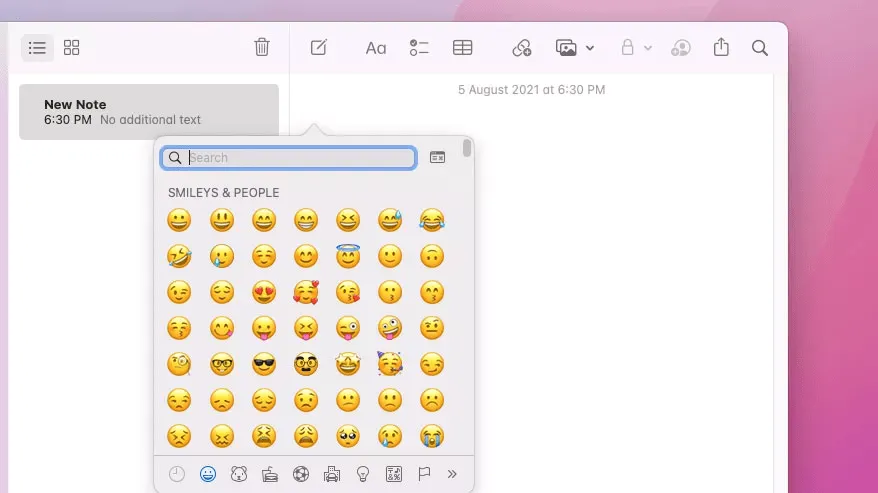
Vous pouvez vous rappeler le plateau macOS emoji quel que soit l'endroit où vous tapez et insérer facilement les caractères que vous voulez en un instant. En outre, vous pouvez afficher votre sélecteur d'emojis Mac="s en appuyant sur le raccourci "Cmd + Control + Space" ou depuis la barre de menus.
Visitez Préférences Système > Clavier pour ajouter la barre d'emoji à votre barre de menu Mac. Dans la section Sources d'entrée, cochez la case Afficher le menu d'entrée dans la barre de menu. Cliquez sur la nouvelle icône d'entrée de la barre de menus et appuyez sur Afficher Emoji et les symboles pour révéler emoji.


