

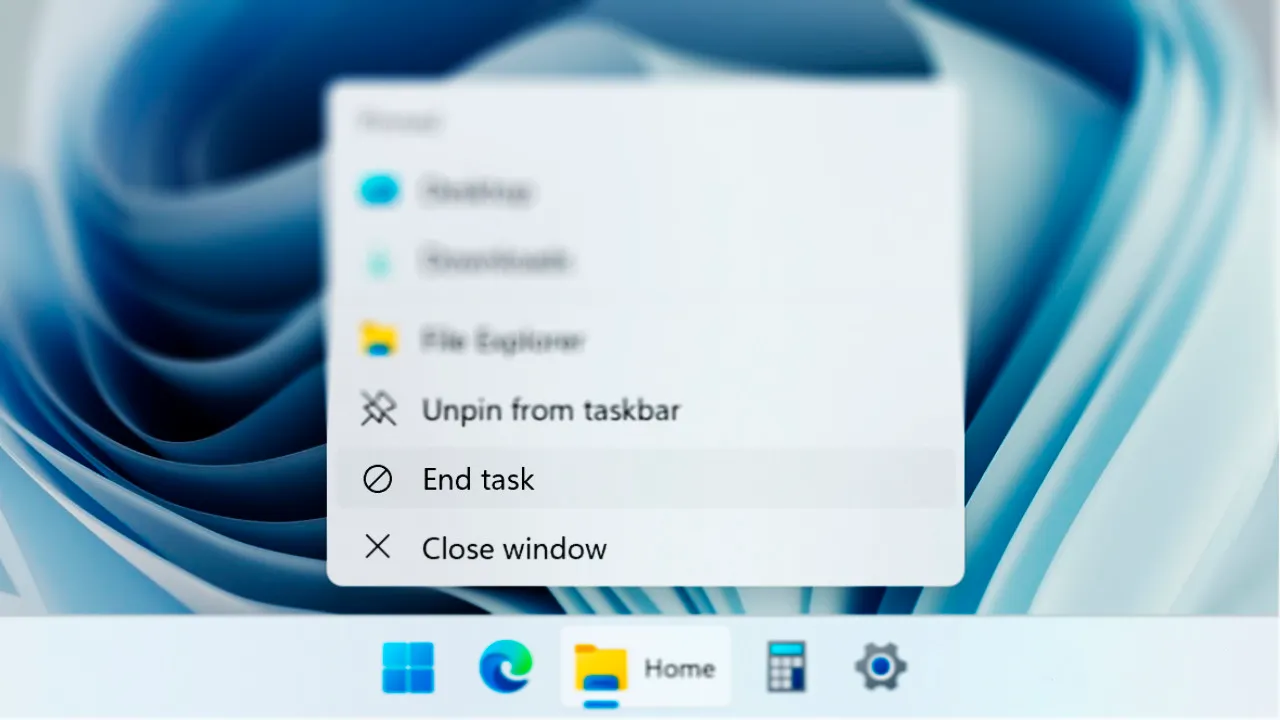
Avec le système d'exploitation Windows, les programmes de fermeture peuvent avoir lieu à travers différentes options, y compris les commandes de fenêtre ou le gestionnaire de tâches. Dans les versions précédentes, telles que Windows 10, une option rapide "Tâche Termin" était disponible en cliquant droit sur les applications ouvertes dans la barre des tâches. Cependant, avec le lancement de Windows 11, Microsoft a supprimé cette fonctionnalité. La bonne nouvelle est que maintenant vous pouvez la réactiver, même si elle n'est pas activée par défaut.
Différence entre les deux
La principale différence entre les deux est la façon dont ils gèrent les processus de programme.
- Fin de l'activité : Il ferme fortement la fenêtre du programme et le processus associé. Cela signifie que toutes les ressources utilisées par le programme sont libérées, éliminant tout bloc ou arrestation anormale.
- Fermer la fenêtre & #160;: Il ferme juste la fenêtre visible du programme, mais le processus peut continuer à fonctionner en arrière-plan. Cela peut poser problème si la demande ne répond pas ou ne se fige pas, car elle peut nécessiter des mesures supplémentaires pour la fermer définitivement.
En résumé, la fenêtre de fermeture fonctionne pour la plupart des opérations quotidiennes, mais l'activité de termina est utile en cas de blocage ou de dysfonctionnement des programmes, où la fermeture forcée est nécessaire.
Comment activer les activités Terminer sous Windows 11
Par défaut, Windows 11 n'affiche que l'option "Fermer la fenêtre" lorsque vous faites un clic droit sur une icône de la barre des tâches. Cependant, vous pouvez activer les activités Terminer en suivant ces étapes simples:
- Ouvrir le menu Démarrer et sélectionner Paramètres (ou utilisez le raccourci clavier Windows + I).
- Aller à la section Système puis sélectionner Pour les développeurs.
- Trouver l'option Activité thermique et activer l'interrupteur pour l'activer. Assurez-vous que le réglage est activé Activé.
- Si vous voulez désactiver cette fonctionnalité à l'avenir, il suffit de revenir à cette section et d'éteindre l'option.
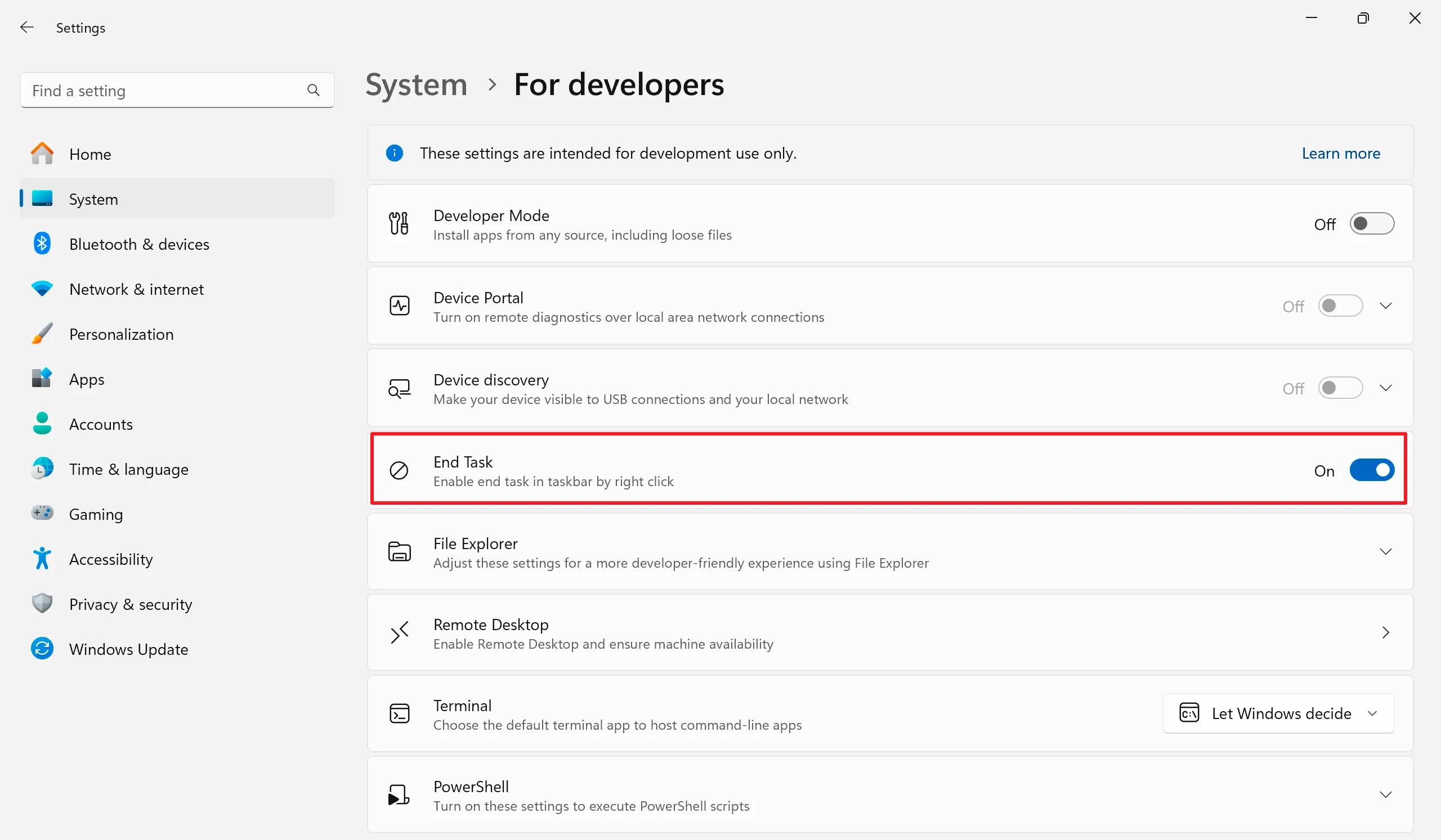
Utiliser les activités Terminer sur Windows 11
Après avoir activé la tâche Termin, elle sera disponible chaque fois que vous cliquez droit sur une icône dans la barre des tâches. Vous trouverez cette option à côté de la fenêtre Close. Bien que la fenêtre de fermeture peut suffire dans la plupart des cas, l'activité de fermeture devient essentielle lorsque vous voulez fermer complètement un programme, surtout si il est bloqué ou ne répond pas.
Cette option peut être plus rapide que d'ouvrir la Gestionnaire des activités, où vous devriez rechercher manuellement le programme et fermer le processus à partir de là. Toutefois, si le menu contextuel ne s'ouvre pas, le gestionnaire de tâches reste toujours la meilleure solution pour fermer les applications avec force.


